Hoe ontvang je Cash App-betalingen in Google Forms?
Je neemt inschrijvingen of ticketbestellingen aan in Google Forms en mensen betalen je via Cash App. Google Forms heeft geen betaalstap. Je kunt je $Cashtag in het formulier zetten, maar het formulier kan niet uitrekenen wat iedereen moet betalen, dus mensen sturen het verkeerde bedrag en jij koppelt betalingen met de hand aan antwoorden. Met Neartail hoort betalen bij het formulier. Als mensen verzenden, zien ze het totaal en scannen ze een QR-code om je via Cash App te betalen. Het geld gaat rechtstreeks naar je Cash App, dus er gaat geen commissie af.
Hieronder staan drie manieren om Cash App-betalingen te ontvangen met een formulier in Google Forms en waar elke manier tekortschiet.
1. Zet je $Cashtag in het formulier
Zet in Google Forms je $Cashtag in de beschrijving van het formulier en voeg een vraag toe hoeveel ze hebben gestuurd. Het formulier kan niet uitrekenen wat iedereen moet betalen, dus het bedrag is wat ze zelf typen en je koppelt elke betaling in Cash App met de hand aan een antwoord. Vraag je met een bestandsuploadvraag om een screenshot van de betaling, dan moet iedereen inloggen met een Google-account om het formulier in te vullen.
2. Link naar Cash App na het verzenden
Klik in Google Forms op Settings, open Presentation en zet de link naar je Cash App-pagina, cash.app/ gevolgd door je $Cashtag, in de Confirmation message. Mensen zien hem pas als ze hebben verzonden. Dan is hun antwoord al binnen, of ze nu betalen of niet, en de link bevat geen bedrag.
3. Ontvang Cash App-betalingen in het formulier met Neartail
Neartail voegt een betaalstap toe aan je formulier in Google Forms. Als mensen op Submit klikken, zien ze het totaal en een QR-code, betalen ze je in Cash App en klikken ze op Mark as Paid, zodat elke betaling bij het bijbehorende antwoord blijft.
- Klik op Create your form en dan op Enter your form name. Typ een naam en klik op Generate.
- Controleer de voorgestelde opzet en klik op Proceed. Je formulier opent op het tabblad Edit.

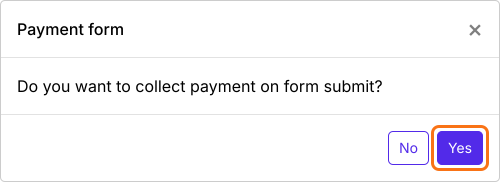
- Als er wordt gevraagd "Do you want to collect payment on form submit?", klik dan op Yes.
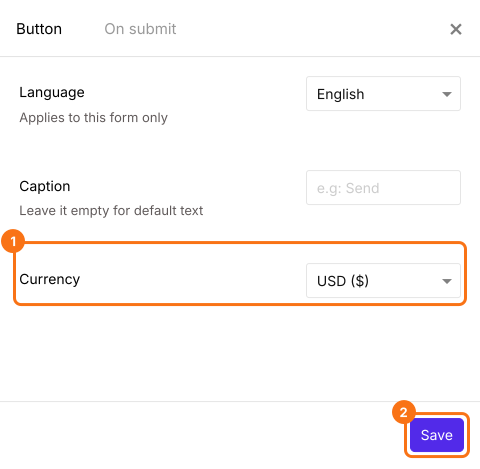
- Cash App staat er alleen bij formulieren in USD. Staat je formulier in een andere valuta, sluit dan het paneel Payments, klik op het tandwiel in de rij After payment, de laatste rij boven de knop Submit, kies USD in Currency en klik op Save. Klik daarna op Edit in de rij Payments.
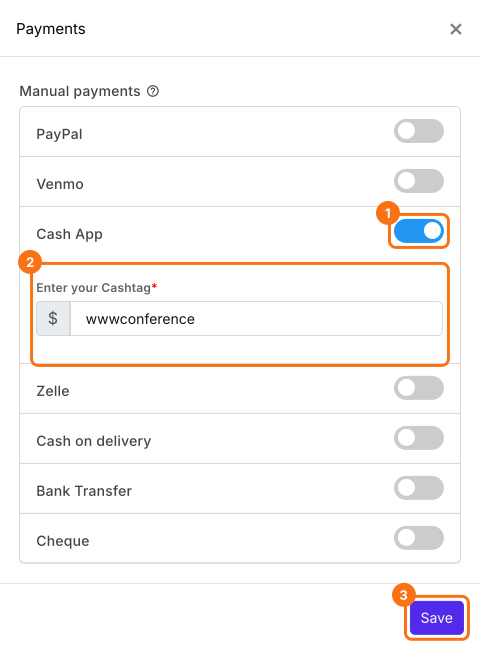
- Zet onder Manual payments Cash App aan, vul je $Cashtag in en klik op Save.
Controleer het bedrag
Het bedrag dat mensen betalen is het Order Amount van het formulier, dat de producten optelt die iedereen kiest. Wil je iedereen in plaats daarvan één vast bedrag laten betalen, lees dan Hoe je een vast bedrag int.
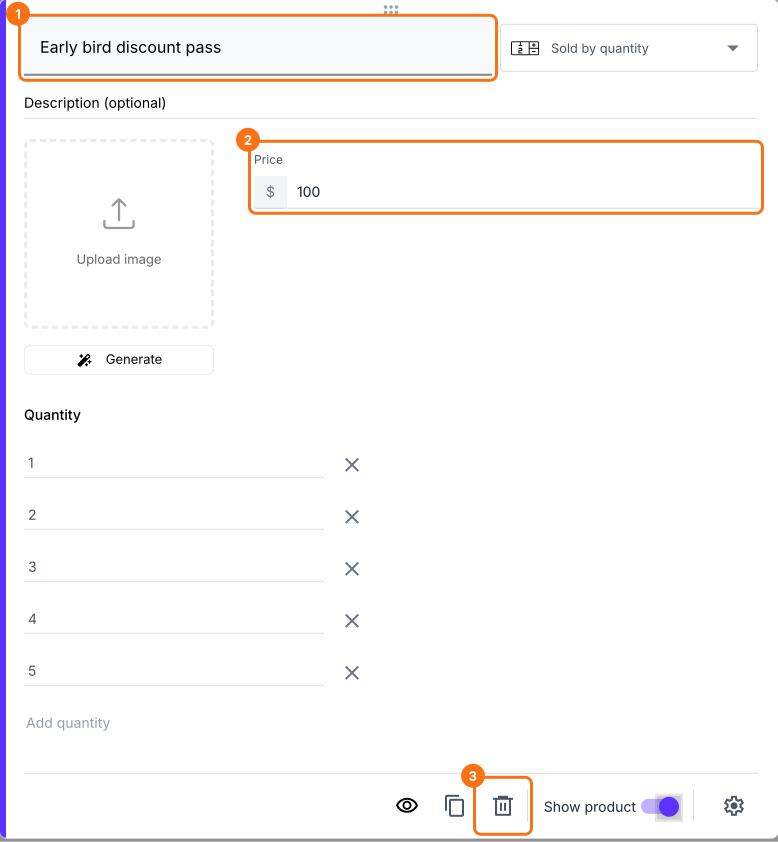
- Klik op een productkaart om de titel of prijs te wijzigen. Om een product te verwijderen dat je niet verkoopt, klik je op het verwijderpictogram onderaan de kaart.
- Klik op Preview en verzend het formulier om het uit te proberen.

Als iemand op Submit klikt, ziet hij het Total Amount en een QR-code. Hij scant die om je te betalen in Cash App en klikt op Mark as Paid. Heb je meer dan één betaalmethode aangezet, dan kiest hij er eerst een en klikt op Proceed to payment. Om elke betaling te controleren, lees Hoe zie je wie heeft betaald in Google Forms?
Samenvatting
Google Forms heeft geen betaalstap, dus met een $Cashtag in het formulier of een link na het verzenden moeten mensen het bedrag raden en koppel jij betalingen met de hand. Met Neartail zien mensen het totaal als ze verzenden en betalen ze je via Cash App met een QR-code, en elke betaling blijft bij het bijbehorende antwoord. Maak je formulier en voer de stappen hierboven uit. Heb je vragen, schrijf dan naar support.
Laatst bijgewerkt: