Comment ajouter des produits vendus à la quantité ?

"Je voulais donner aux répondants la possibilité de saisir leur propre quantité"- Google Docs Editors Community

Google Forms n'a pas de case de quantité. Si vous vendez des sachets, des bocaux ou des en-cas et qu'un client veut trois exemplaires d'un article et un d'un autre, vous vous retrouvez avec une question par produit, une liste de nombres comme choix et aucun prix à côté. Le formulaire ne sait pas non plus additionner la commande, donc vous calculez chaque total à la main. Avec Neartail, vous indiquez qu'un produit est vendu à la quantité. Les clients choisissent combien ils en veulent en l'ajoutant au panier et le panier calcule le total au fur et à mesure. Vous pouvez aussi envoyer votre menu ou votre liste de prix en PDF ou en image et Neartail le transforme en formulaire.

C'est parti. Créez votre bon de commande et suivez les étapes ci-dessous.

Comment ajouter un produit vendu à la quantité ?

  • Sur la page qui s'ouvre, envoyez votre menu, un PDF ou une image et cliquez sur Convert. Si vous n'en avez pas, cliquez sur Back, cliquez sur "Enter your form name", tapez le nom de votre formulaire, cliquez sur Generate puis sur Proceed.
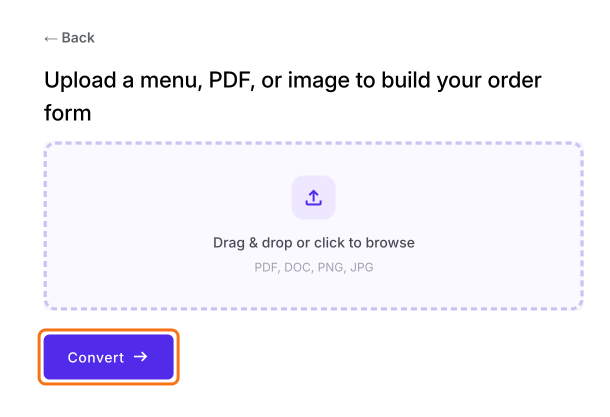
L'écran de conversion de votre menu, avec le bouton Convert mis en évidence
  • Vous arrivez sur l'onglet "Edit" du formulaire. S'il vous demande "Do you want to preview this form?", cliquez sur No.

Les onglets Edit, Preview, Share et Orders, avec Edit mis en évidence
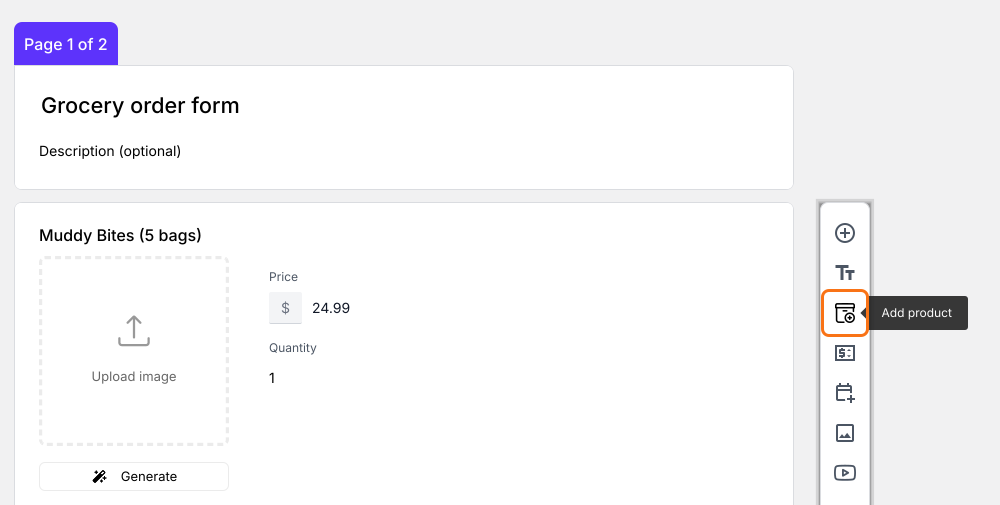
Cliquez sur Add product. Le nouveau produit se place après la dernière question sur laquelle vous avez cliqué.
Le formulaire dans l'éditeur, avec l'icône Add product mise en évidence dans la barre d'outils à droite
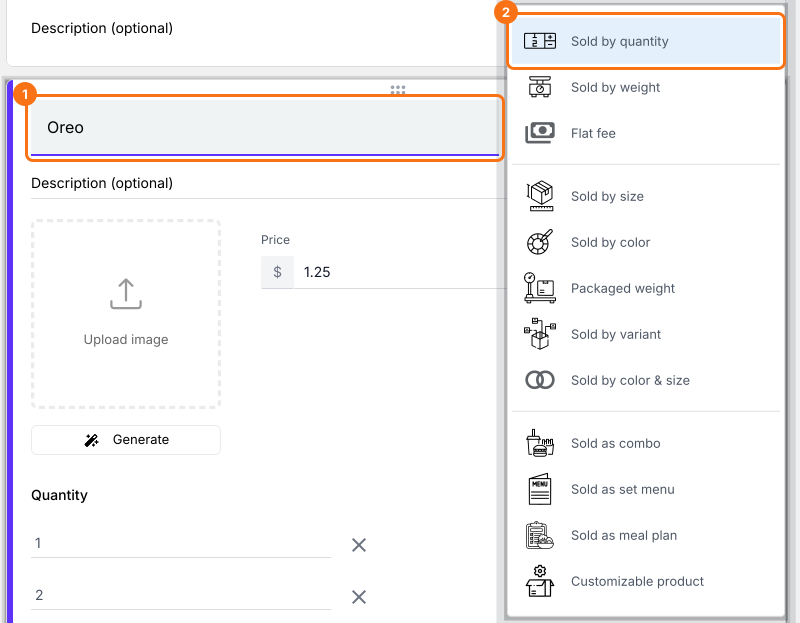
Saisissez le nom du produit et sélectionnez Sold by quantity.
Un nouveau produit nommé Oreo, avec sa liste de types de produit ouverte et Sold by quantity mis en évidence
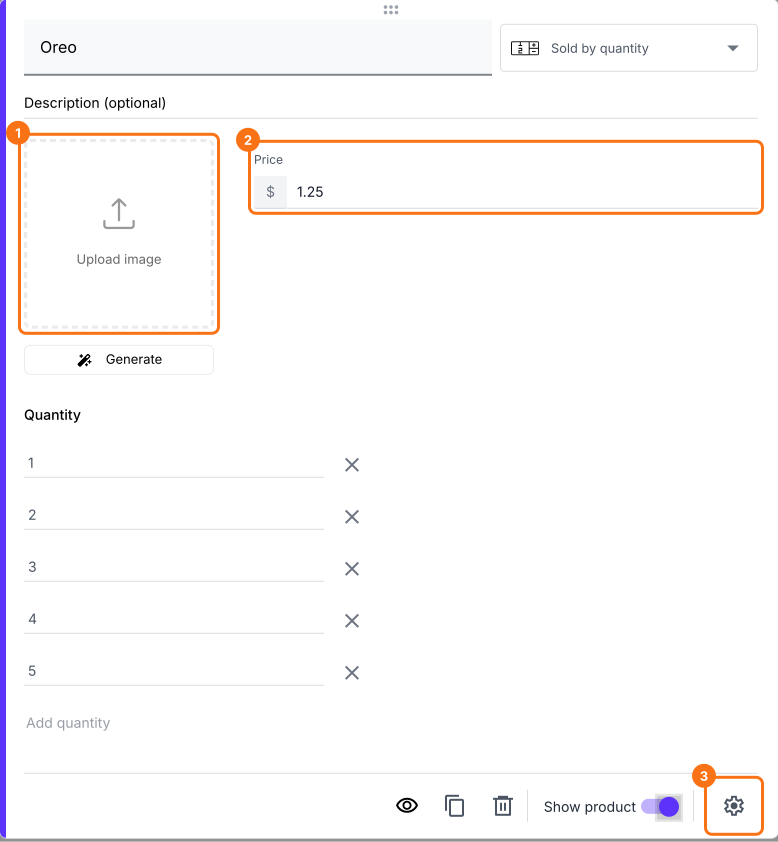
Saisissez le prix du produit et envoyez une image. Vous pouvez aussi modifier la description du produit ou cliquer sur Advanced setting pour ajouter un prix plein pour les produits en promotion.
Le produit Oreo avec Upload image, un prix de $1.25 et l'icône Advanced setting mis en évidence et les quantités 1, 2, 3, 4 et 5
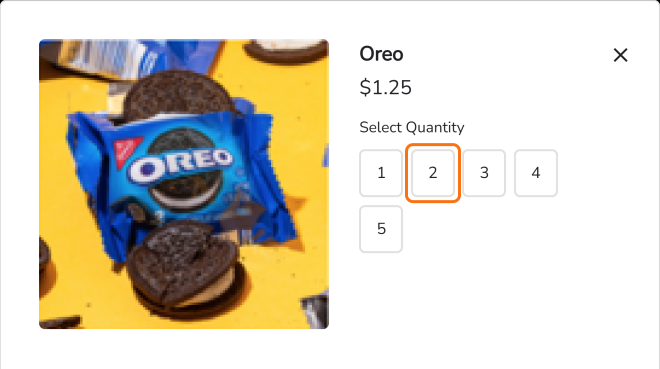
Quand les clients ajoutent au panier un produit vendu à la quantité, ils choisissent combien ils en veulent.
La fenêtre Oreo à $1.25 avec Select Quantity et les choix 1, 2, 3, 4 et 5
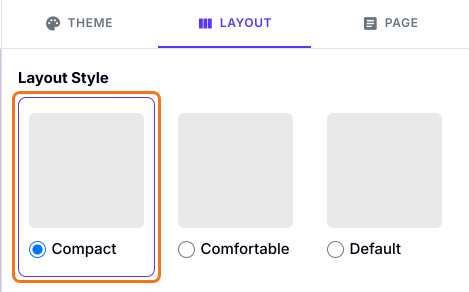
Les descriptions des produits ne s'affichent pas dans la mise en page Comfortable. Pour les afficher, cliquez sur l'onglet "Preview", cliquez sur LAYOUT, choisissez la mise en page Compact et cliquez sur Apply to this form.
L'onglet Layout dans Preview avec Layout Style réglé sur Compact, à côté de Comfortable et Default

Résumé

Google Forms n'a pas de case de quantité, ne peut pas afficher un prix à côté de chaque choix et ne sait pas additionner une commande. Avec Neartail, vous ajoutez un produit vendu à la quantité, les clients choisissent combien ils en veulent en l'ajoutant au panier et le panier calcule le total. Créez votre bon de commande et suivez les étapes ci-dessus.

Dernière mise à jour :