¿Cómo agregar productos que se venden por cantidad?
"Quería darles a las personas que responden la opción de escribir su propia cantidad"- Google Docs Editors Community
Google Forms no tiene un campo de cantidad. Si vendes paquetes, frascos o snacks y un cliente quiere tres de una cosa y uno de otra, terminas con una pregunta por producto, una lista de números como opciones y ningún precio al lado. El formulario tampoco puede sumar el pedido, así que calculas cada total a mano. Con Neartail, marcas un producto como vendido por cantidad. Los clientes eligen cuántos quieren al agregarlo al carrito y el carrito va sumando el total. También puedes subir tu menú o tu lista de precios como PDF o imagen y Neartail lo convierte en tu formulario.
Empecemos. Crea tu formulario de pedido y sigue los pasos de abajo.
¿Cómo agregar un producto que se vende por cantidad?
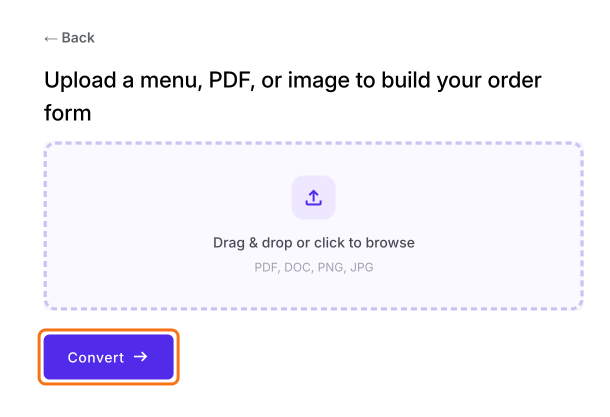
- En la página que se abre, sube tu menú, un PDF o una imagen y haz clic en Convert. Si no tienes uno, haz clic en Back, haz clic en "Enter your form name", escribe el nombre de tu formulario, haz clic en Generate y luego en Proceed.
- Llegas a la pestaña "Edit" del formulario. Si te pregunta "Do you want to preview this form?", haz clic en No.

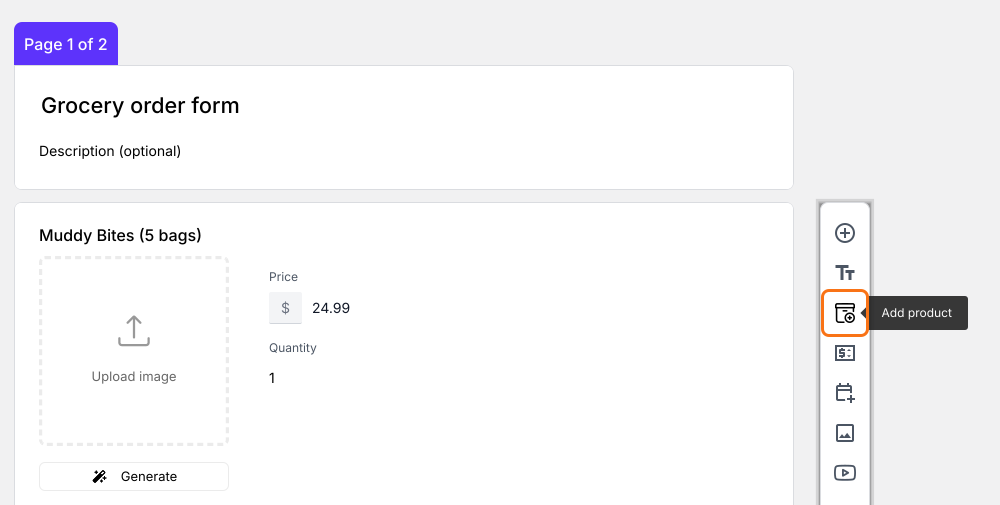
Haz clic en Add product. El producto nuevo se coloca después de la última pregunta en la que hiciste clic.
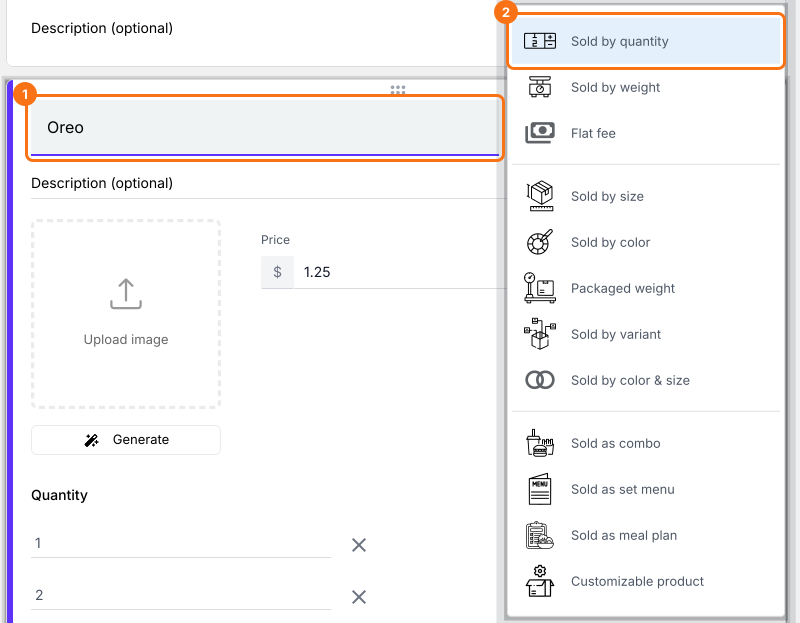
Escribe el nombre del producto y selecciona Sold by quantity.
Escribe el precio del producto y sube una imagen. También puedes cambiar la descripción del producto o hacer clic en Advanced setting para agregar un precio completo para productos en promoción.
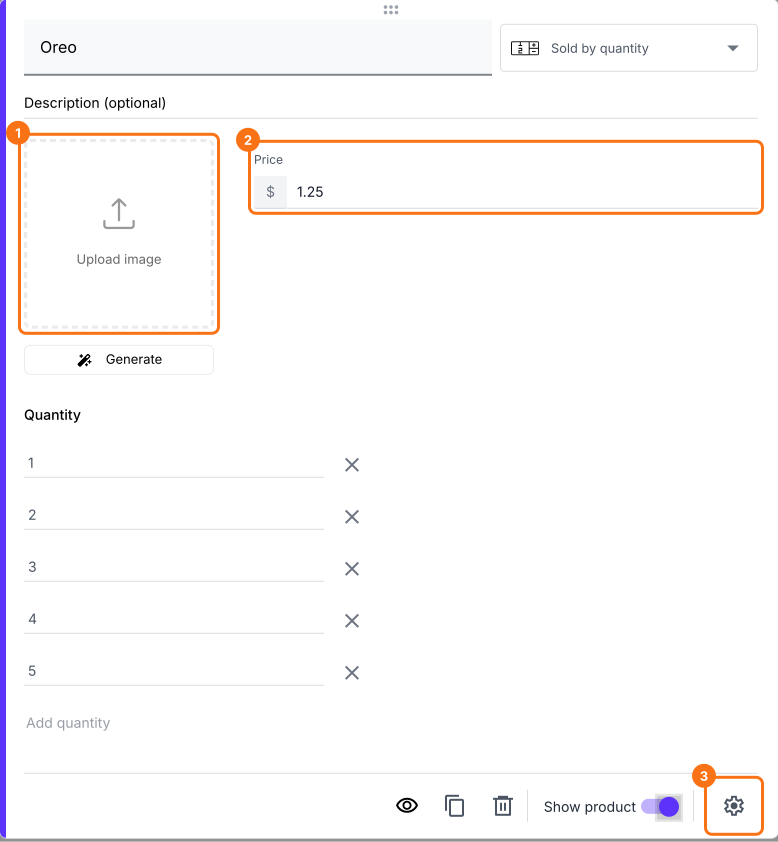
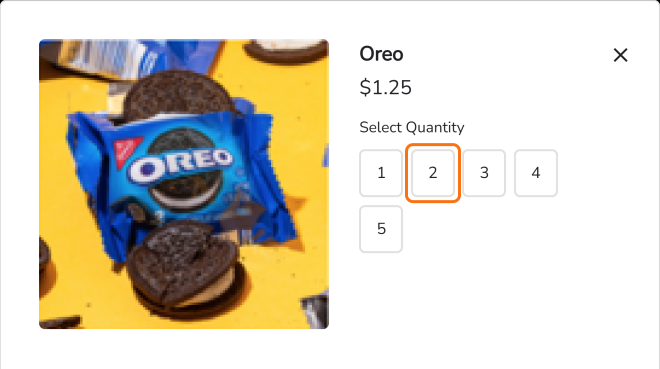
Cuando los clientes agregan al carrito un producto que se vende por cantidad, eligen cuántos quieren.
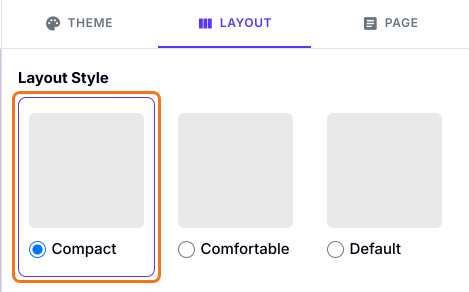
Las descripciones de los productos no se muestran en el diseño Comfortable. Para mostrarlas, haz clic en la pestaña "Preview", haz clic en LAYOUT, elige el diseño Compact y haz clic en Apply to this form.
Resumen
Google Forms no tiene un campo de cantidad, no puede mostrar un precio al lado de cada opción y no puede sumar un pedido. Con Neartail, agregas un producto que se vende por cantidad, los clientes eligen cuántos quieren al agregarlo al carrito y el carrito suma el total. Crea tu formulario de pedido y completa los pasos anteriores.
Última actualización: