Come nascondere i dati dei pazienti in Google Forms?
"Abbiamo un foglio di calcolo che contiene alcune informazioni protette dalla HIPAA e alcune informazioni non protette"- Google Docs Editors Community
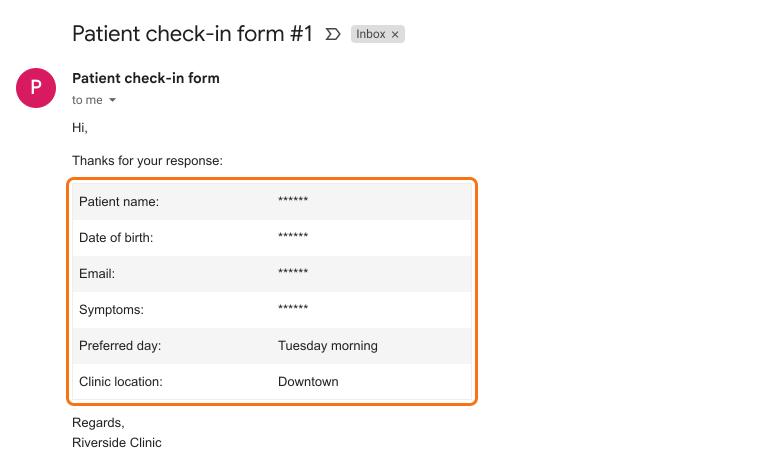
Uno studio medico che raccoglie le risposte dei pazienti in Google Forms e Google Sheets di solito ha due tipi di dati fianco a fianco: dati protetti dalla HIPAA e risposte che servono allo staff per lavorare, come il giorno o la clinica preferiti. Quando quelle risposte sono in un'email o in un foglio condiviso, chi le riceve può leggere tutto. Con Formesign, spunti i campi che contengono dati del paziente durante il controllo HIPAA e attivi l'email sicura. Lo staff riceve le altre risposte via email e quelle spuntate compaiono come ******. Firmare il BAA è uno dei passaggi della stessa configurazione.
Iniziamo. Crea il tuo modulo e segui i passaggi qui sotto.
1. Avvia il controllo HIPAA
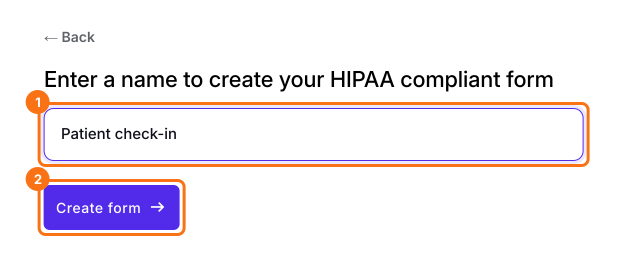
Clicca su Crea il tuo modulo, clicca su Enter your form name, scrivi Patient check-in e clicca su Create form. Controlla la struttura e clicca su Proceed. Nella scheda EDIT, quando Check HIPAA compliance dice Verify your Google Forms setup meets HIPAA requirements with Formesign, clicca su Proceed.
2. Controlla cosa è privato
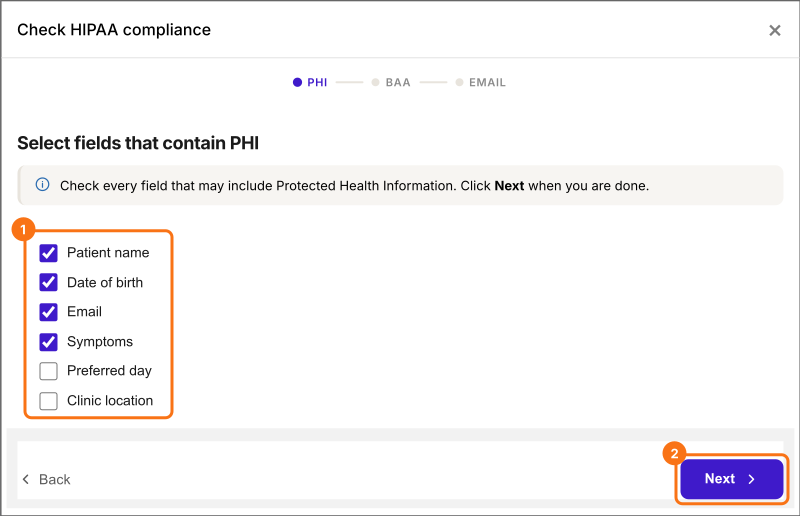
Clicca su Next. In Select fields that contain PHI, l'AI ha già spuntato i campi che ritiene privati. Controllali, spunta ogni altro campo con dati del paziente, come il nome e l'email di chi firma, togli la spunta agli altri e clicca su Next. Le tue spunte vengono salvate e i campi mostrano un lucchetto nella scheda EDIT.
3. Firma il BAA
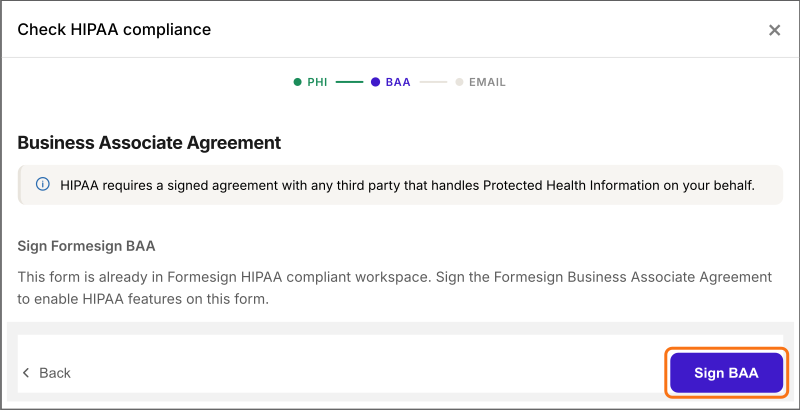
Clicca su Sign BAA e firma l'accordo. Non si può saltare questo passaggio, perché attiva le funzioni HIPAA sul tuo modulo. Poi clicca su Next.
4. Attiva l'email sicura
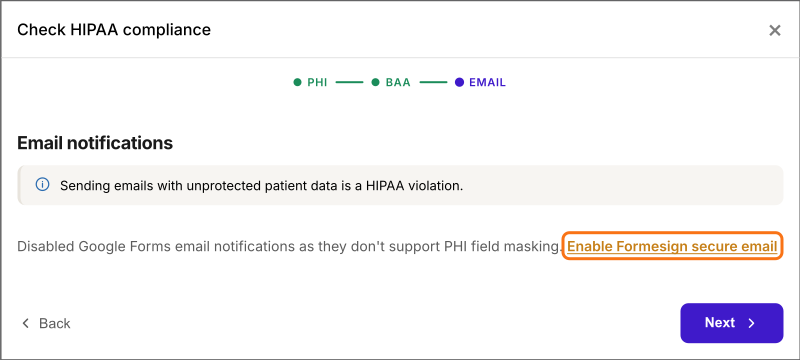
Clicca su Enable Formesign secure email. Quando compare PHI fields are masked in notification emails, clicca su Next.
5. Invia il resto via email al tuo staff
Clicca su SHARE e invia il link ai tuoi pazienti. In RESPONSES, apri Kanban board, clicca sui tre puntini di una colonna e scegli Notify collaborators. Scrivi l'email del tuo staff e clicca su Next a ogni passaggio. Leggono le risposte non spuntate e quelle spuntate compaiono come ******.
Riepilogo
Quando alcune risposte sono informazioni sanitarie protette e il resto serve allo staff, inviare tutto via email espone la parte privata. Con Formesign, segni i campi con i dati del paziente e quelle risposte compaiono come ****** nelle email che riceve il tuo staff, mentre il resto resta leggibile. Crea il tuo modulo e segui i passaggi sopra.
Ultimo aggiornamento: