Como mostrar a conta nos seus formulários de pedido?
"Como mostro o resumo de um pedido, organizado em 4 colunas"- Support forum
Antes de fazer um pedido, a pessoa quer conferi-lo: cada produto, o preço, quantas unidades e quanto dá. Um formulário do Google Forms nunca mostra isso de volta. Ele registra as escolhas e deixa o cliente confiar nas próprias contas, então os erros aparecem depois que você já começou o pedido. A função BILL do Neartail coloca uma conta na página de revisão do seu formulário do Google Forms, com o preço, a quantidade e o valor de cada produto e as taxas abaixo deles. O TEXTBILL registra a mesma conta na resposta, então você vê exatamente o que o cliente viu.
Crie seu formulário de pedido e siga os passos abaixo.
Como mostrar a conta no seu formulário de pedido?
- Na página que abrir, clique em Enter your form name, digite o nome do formulário e clique em Generate.
- Confira o esboço sugerido e clique em Proceed. Seu formulário abre na aba Edit.

Seu formulário já vem com produtos, uma pergunta Order Amount que soma sozinha e uma pergunta Order Quantity.
- Seu formulário já tem uma seção Review and place order que mostra a conta. Para mudar o que ela diz, clique na seção e depois no ícone ⚙️.

Função BILL
Você pode usar a função BILL para mostrar a lista de produtos pedidos pelos usuários com o preço e o valor. A sintaxe da função BILL é:
BILL(currency, [entry###, entry###,…])
onde
- currency - identificador para encontrar o preço na descrição/nas opções de resposta. A moeda pode ser um símbolo ou um texto, mas precisa ser exatamente igual ao formato usado na descrição/nas opções de resposta.
- entry### - Entry #id dos campos como valor, taxas de entrega etc. que devem entrar na conta. Você pode digitar @ e escolher o campo para adicionar os entry #ids na fórmula. Este parâmetro é opcional.
Observação: a função BILL retorna um html. Por isso ela precisa ser usada na descrição como um literal de string. Qualquer função que você escrever na descrição precisa estar entre ${ ... }
Se a moeda usada no formulário é $, a fórmula do resumo seria ${BILL("$")}
Se a moeda usada no formulário é €, a fórmula do resumo seria ${BILL("€")}
Se a moeda usada no formulário é ₹, a fórmula do resumo seria ${BILL("₹")}
Da mesma forma, você pode escrever a fórmula do resumo para qualquer moeda.
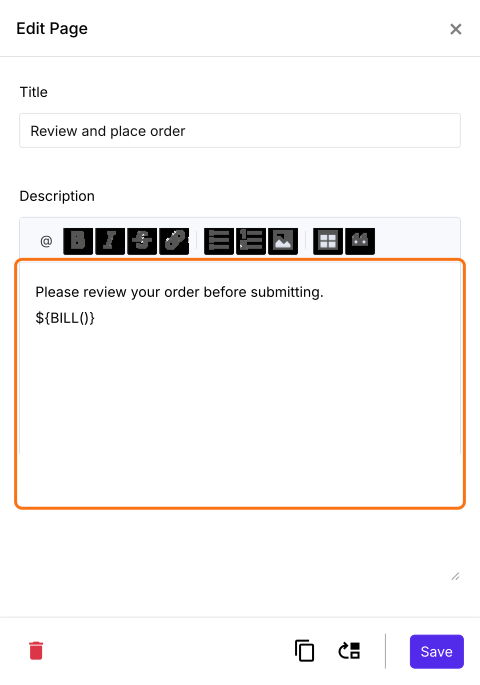
- Em Edit Page, a descrição já tem a fórmula ${BILL()} como mostrado abaixo. Você pode digitar suas próprias palavras em volta dela ou escrever a moeda nela, como ${BILL("$")}. Use o símbolo de moeda que seus preços têm. Clique em Save
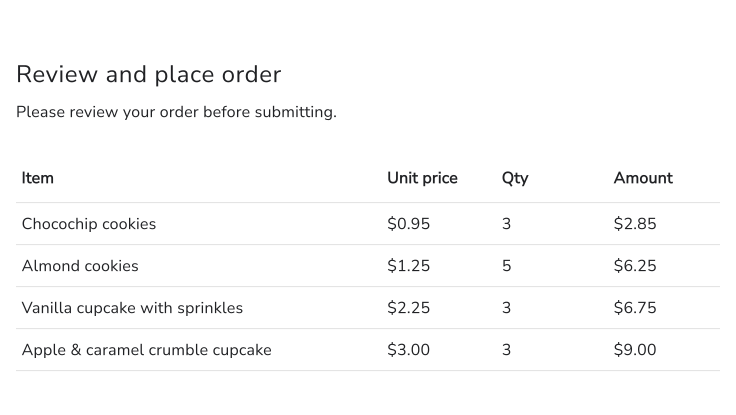
Seus clientes veem cada produto que pediram com o preço, a quantidade e o valor, e podem conferir antes de enviar.
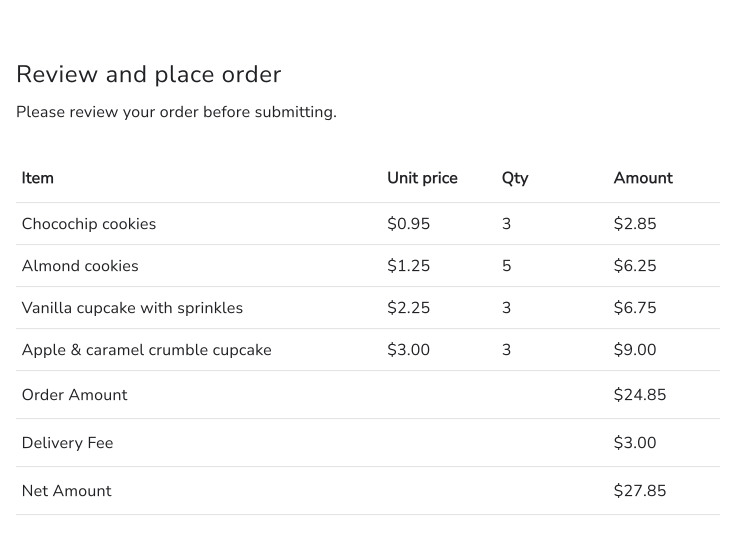
Como mostrar o Order Amount, a taxa de entrega e o valor total na conta?
Se você tem os campos Order Amount, Delivery Fee e Net Amount no seu formulário de pedido, a conta os mostra sozinha abaixo dos produtos.
Como mostrar a conta e registrá-la nas respostas?
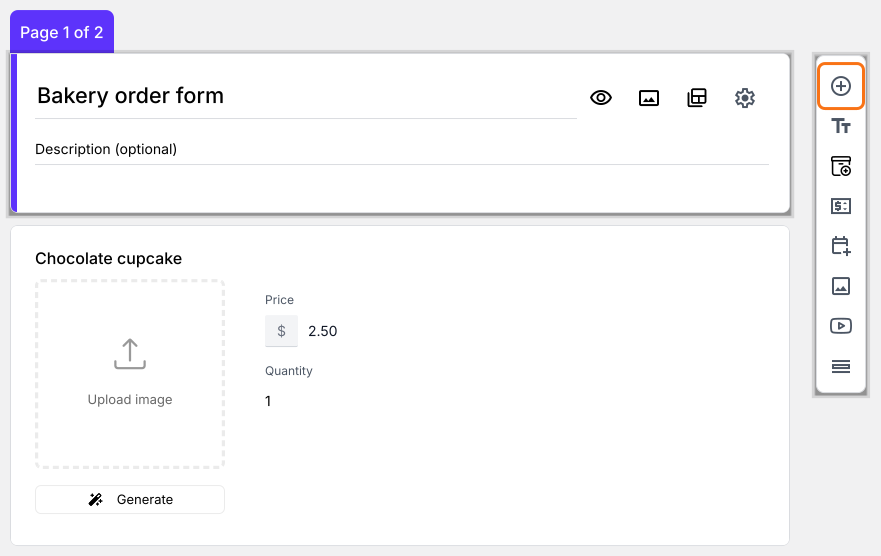
- Clique na pergunta Order Quantity e depois em Add field na barra de ferramentas à direita
- Digite Order summary como título da nova pergunta e mude o tipo de pergunta para Paragraph na lista
- Clique no ícone ⚙️
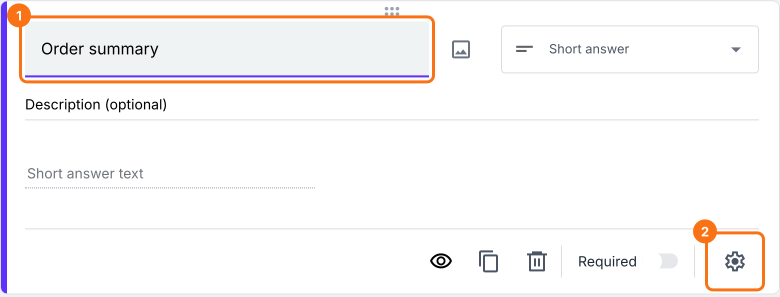
Use a função TEXTBILL para mostrar a conta e também registrá-la nas respostas
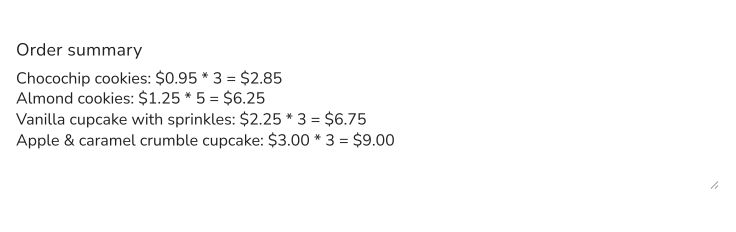
Você pode usar a função TEXTBILL para mostrar o resumo do pedido. Diferente da função BILL, ela retorna o resumo como texto. A sintaxe da função TEXTBILL é:
TEXTBILL(currency, [entry###, entry###,…])
onde
- currency - identificador para encontrar o preço na descrição/nas opções de resposta. A moeda pode ser um símbolo ou um texto, mas precisa ser exatamente igual ao formato usado na descrição/nas opções de resposta.
- entry### - Entry #id dos campos como valor, taxas de entrega etc. que devem entrar na conta. Você pode digitar @ e escolher o campo para adicionar os entry #ids na fórmula. Este parâmetro é opcional.
Se a moeda usada no formulário é $, a fórmula do resumo seria TEXTBILL("$")
Se a moeda usada no formulário é €, a fórmula do resumo seria TEXTBILL("€")
Se a moeda usada no formulário é ₹, a fórmula do resumo seria TEXTBILL("₹")
Da mesma forma, você pode escrever a fórmula do resumo para qualquer moeda.
- Em Field settings, selecione a aba Answer. Escreva a função TEXTBILL na opção Calculate como mostrado abaixo e clique em Save. Use o símbolo de moeda que seus preços têm
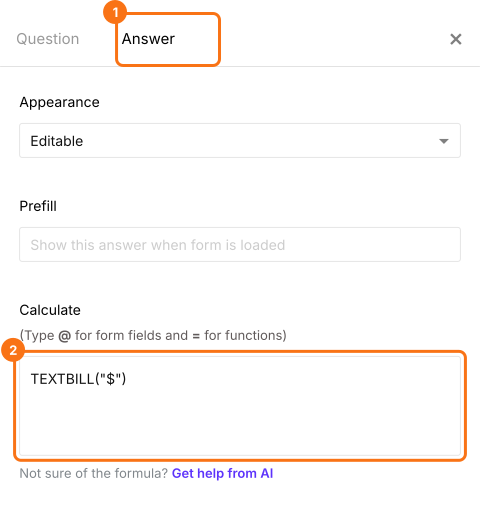
Seus clientes veem a conta no formulário e ela é salva com o pedido quando enviam.
Resumo
Um formulário do Google Forms não mostra uma conta aos clientes antes de enviarem. Com o Neartail, a função BILL mostra o preço, a quantidade e o valor de cada produto na página de revisão, e o TEXTBILL salva a mesma conta com o pedido. Crie seu formulário de pedido e siga os passos acima. Se tiver alguma dúvida, escreva para o suporte.
Última atualização: