Hoe toon je de rekening in je bestelformulieren?
"Hoe toon ik het overzicht van een bestelling, ingedeeld in 4 kolommen"- Support forum
Voordat iemand een bestelling plaatst, wil hij die controleren: elk product, de prijs, hoeveel en wat het bij elkaar kost. Een Google Form laat dat nooit terugzien. Het slaat de keuzes op en laat de klant op zijn eigen rekensommen vertrouwen, dus fouten komen pas aan het licht als je al met de bestelling bezig bent. De functie BILL van Neartail zet een rekening op de controlepagina van je Google Form, met de prijs, het aantal en het bedrag van elk product en eventuele kosten daaronder. TEXTBILL legt dezelfde rekening vast in het antwoord, zodat je precies ziet wat de klant zag.
Maak je bestelformulier en volg de stappen hieronder.
Hoe toon je de rekening in je bestelformulier?
- Klik op de pagina die opent op Enter your form name, typ de naam van je formulier en klik op Generate.
- Controleer de voorgestelde opzet en klik op Proceed. Je formulier opent in het tabblad Edit.

Je formulier heeft al producten, een vraag Order Amount die vanzelf optelt en een vraag Order Quantity.
- Je formulier heeft al een sectie Review and place order die de rekening toont. Om de tekst te wijzigen, klik je op de sectie en dan op het ⚙️-pictogram.

De functie BILL
Met de functie BILL kun je de lijst met producten die gebruikers hebben besteld tonen, met prijs en bedrag. De syntaxis van de functie BILL is:
BILL(currency, [entry###, entry###,…])
waarbij
- currency - kenmerk waaraan de prijs in de beschrijving/antwoordopties wordt herkend. De valuta kan een symbool of tekst zijn, maar moet precies overeenkomen met het formaat in de beschrijving/antwoordopties.
- entry### - entry-#id van de velden zoals bedrag, bezorgkosten enz. die op de rekening moeten komen. Je kunt @ typen en het gewenste veld kiezen om de entry-#ids in de formule te zetten. Deze parameter is optioneel.
Let op: de functie BILL geeft HTML terug. Daarom moet je hem in de beschrijving als stringliteral gebruiken. Elke functie die je in de beschrijving schrijft, moet tussen ${ ... } staan
Als het formulier de valuta $ gebruikt, is de formule voor het overzicht ${BILL("$")}
Als het formulier de valuta € gebruikt, is de formule voor het overzicht ${BILL("€")}
Als het formulier de valuta ₹ gebruikt, is de formule voor het overzicht ${BILL("₹")}
Op dezelfde manier kun je de formule voor het overzicht voor elke valuta schrijven.
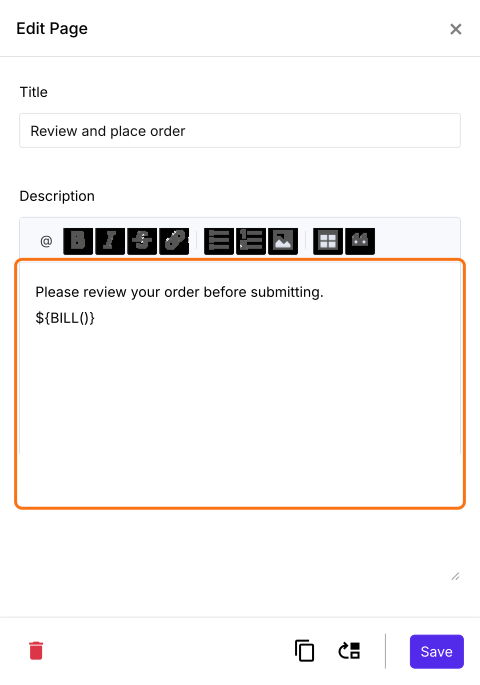
- In Edit Page staat de formule ${BILL()} al in de beschrijving, zoals hieronder. Je kunt er je eigen woorden omheen typen of de valuta erin zetten, zoals ${BILL("$")}. Gebruik het valutasymbool van je prijzen. Klik op Save
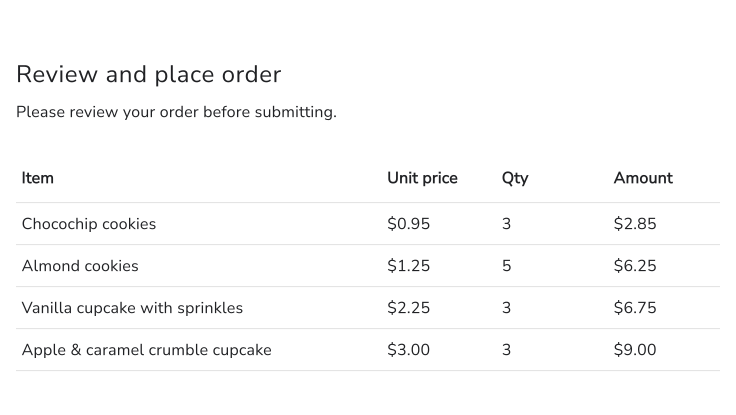
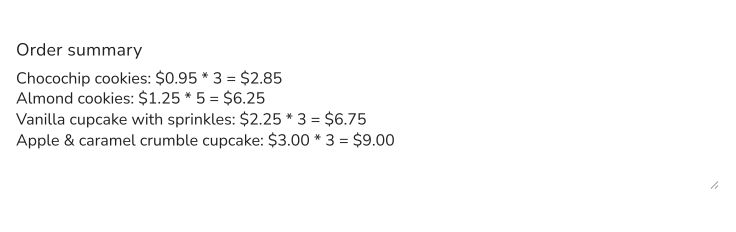
Je klanten zien elk besteld product met prijs, aantal en bedrag, en kunnen het controleren voordat ze verzenden.
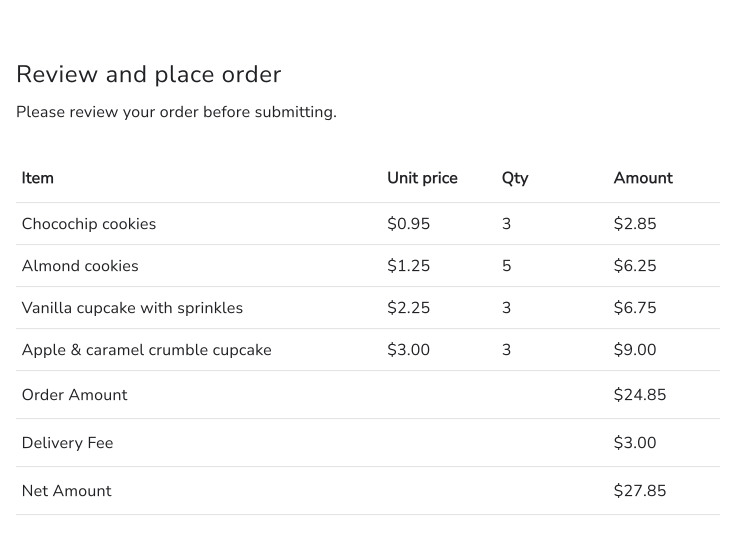
Hoe toon je de Order Amount, de bezorgkosten en het totaalbedrag op de rekening?
Als je bestelformulier de velden Order Amount, Delivery Fee en Net Amount heeft, toont de rekening ze vanzelf onder de producten.
Hoe toon je de rekening en leg je die vast in de antwoorden?
- Klik op de vraag Order Quantity en dan op Add field in de werkbalk rechts
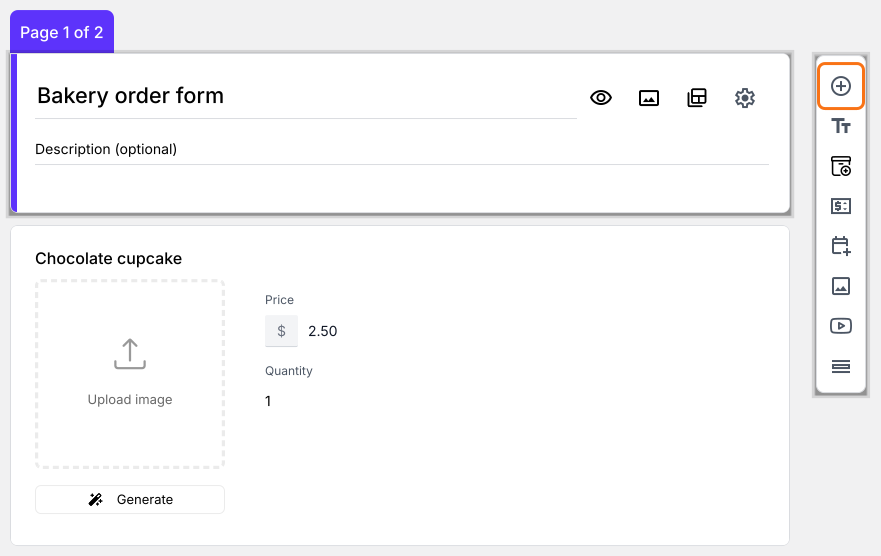
- Typ Order summary als titel van de nieuwe vraag en wijzig het vraagtype in de lijst naar Paragraph
- Klik op het ⚙️-pictogram
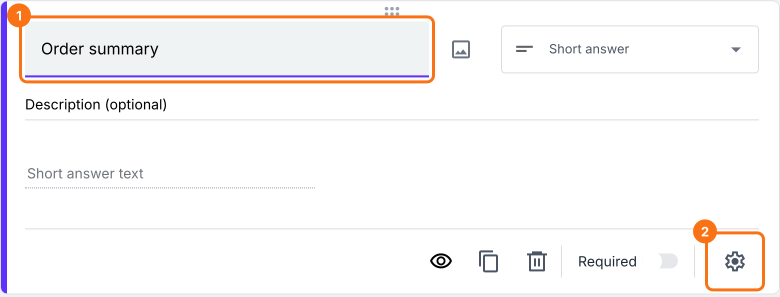
Gebruik de functie TEXTBILL om de rekening te tonen en ook vast te leggen in de antwoorden
Met de functie TEXTBILL kun je het besteloverzicht tonen. Anders dan de functie BILL geeft deze het overzicht als tekst terug. De syntaxis van de functie TEXTBILL is:
TEXTBILL(currency, [entry###, entry###,…])
waarbij
- currency - kenmerk waaraan de prijs in de beschrijving/antwoordopties wordt herkend. De valuta kan een symbool of tekst zijn, maar moet precies overeenkomen met het formaat in de beschrijving/antwoordopties.
- entry### - entry-#id van de velden zoals bedrag, bezorgkosten enz. die op de rekening moeten komen. Je kunt @ typen en het gewenste veld kiezen om de entry-#ids in de formule te zetten. Deze parameter is optioneel.
Als het formulier de valuta $ gebruikt, is de formule voor het overzicht TEXTBILL("$")
Als het formulier de valuta € gebruikt, is de formule voor het overzicht TEXTBILL("€")
Als het formulier de valuta ₹ gebruikt, is de formule voor het overzicht TEXTBILL("₹")
Op dezelfde manier kun je de formule voor het overzicht voor elke valuta schrijven.
- Kies in Field settings het tabblad Answer. Schrijf de functie TEXTBILL in de optie Calculate zoals hieronder en klik op Save. Gebruik het valutasymbool van je prijzen
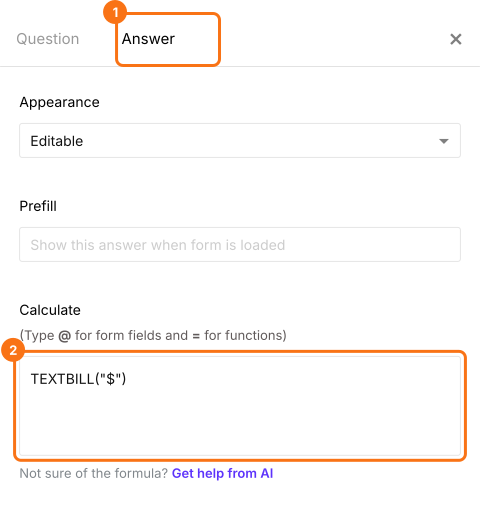
Je klanten zien de rekening op het formulier, en die wordt bij hun bestelling opgeslagen als ze verzenden.
Samenvatting
Een Google Form laat klanten geen rekening zien voordat ze verzenden. Met Neartail toont de functie BILL de prijs, het aantal en het bedrag van elk product op de controlepagina, en TEXTBILL slaat dezelfde rekening op bij de bestelling. Maak je bestelformulier en doorloop de stappen hierboven. Heb je vragen, schrijf dan naar support.
Laatst bijgewerkt: