如何計算使用者訂購的總數量?
Google Forms 可以詢問每項商品要幾個,但不會把這些數字加總。當優惠或費用取決於訂單大小,例如每一打送一個、每件商品收運費,您就得自己逐筆計算回應。在 Neartail 中,每份訂購表單都有使用 QUANTITY 函式的 Order Quantity,數量會顯示在您的 Google Forms 表單上,並隨顧客的選擇變動。其他欄位也能使用這個數量,用於折扣、運費或最低訂購量。
建立您的訂購表單,並依照下面的步驟操作。
如何計算訂購數量?
- 在開啟的頁面上點選 Enter your form name,輸入表單名稱,再點選 Generate。
- 檢查它建議的大綱,點選 Proceed。您的表單會在 Edit 分頁中開啟。

您的表單一開始就有產品、會自動加總的 Order Amount 問題和 Order Quantity 問題。
- 點選 Order Quantity 問題,再點選 ⚙️ 圖示
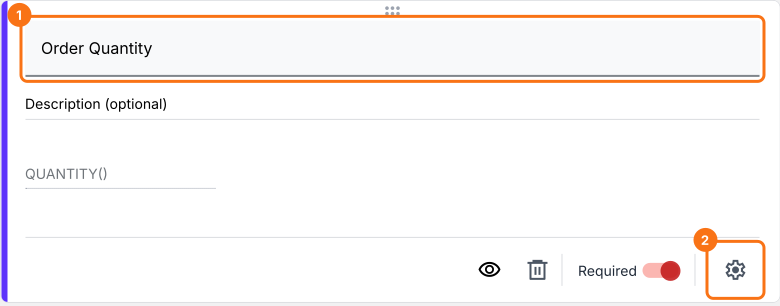
使用 QUANTITY 函式計算訂購數量
您可以使用 QUANTITY 函式計算訂購數量。QUANTITY 函式的語法如下:
QUANTITY(currency)
其中
- currency - 用來顯示商品價格的貨幣符號或文字。
例如:
- 如果價格格式是「$50 each」、「$5.75 per kilo」等,計算訂購數量的公式就是 QUANTITY("$")
- 如果價格格式是「€50 each」、「€5.75 per kilo」等,計算訂購數量的公式就是 QUANTITY("€")
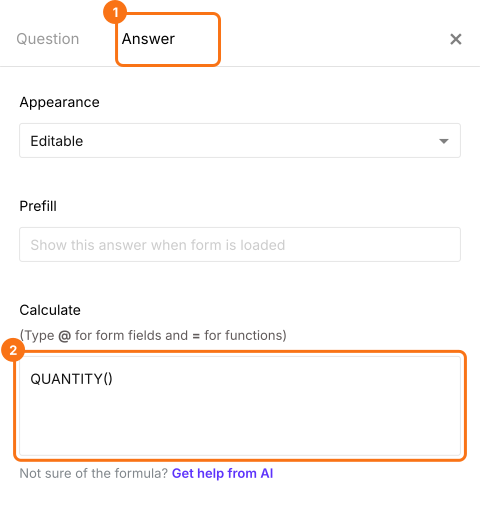
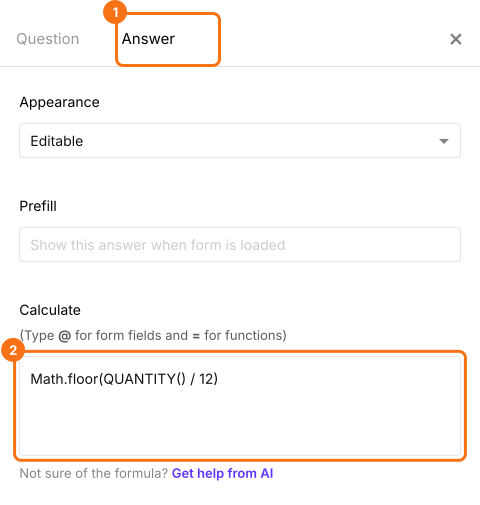
- 在 Field settings 中選擇 Answer 分頁。如下所示,您表單的 Calculate 選項中已經有 QUANTITY 函式,所以您不必自己寫
- 關閉 Field settings
麵包師的一打:如何每買一打就送一片餅乾?
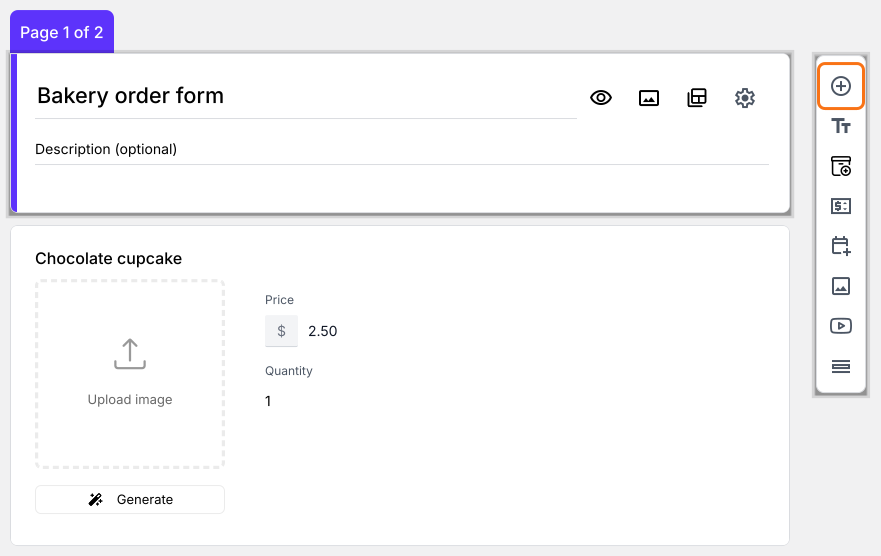
- 點選 Order Quantity 問題,再點選右側工具列中的 Add field
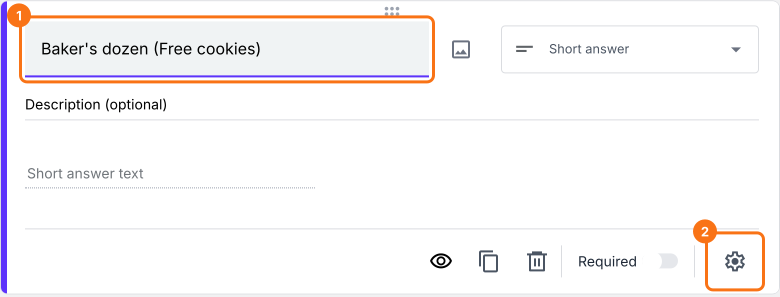
- 在新問題的標題輸入 Baker's dozen (Free cookies),然後按一下 ⚙️ 圖示
使用 Math.floor 計算打數
Math.floor 函式會傳回小於或等於指定數字的最大整數。Math.floor 函式的語法如下:
Math.floor(number)
其中
- number - 可以是數字,或傳回數字的計算。
麵包師的一打是 13 個。若要讓使用者每訂一打就免費送一片餅乾,我們可以把訂購數量除以 12 來計算打數。由於只需要整數,我們可以用 Math.floor 函式算出確切的免費餅乾數量。
Math.floor( QUANTITY() / 12 )
- 在 Field settings 中選擇 Answer 分頁。如下所示在 Calculate 選項中寫入公式,點選 Save
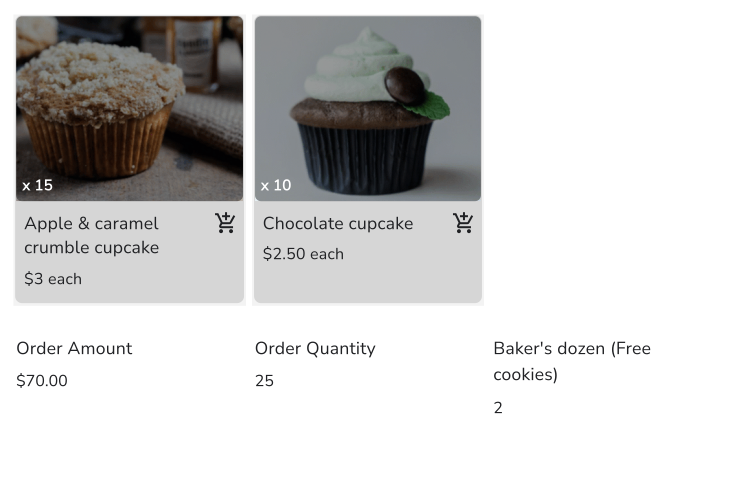
當顧客加入商品時,表單上的 Order Quantity 和免費餅乾數量會隨之變動。
摘要
最後更新: