Comment calculer la quantité totale commandée par les utilisateurs ?
Google Forms peut demander combien de chaque produit une personne veut, mais il n'additionne pas ces nombres. Quand une offre ou des frais dépendent de la taille de la commande, un article gratuit par douzaine ou des frais de livraison par article, vous comptez chaque réponse vous-même. Dans Neartail, chaque bon de commande a un champ Order Quantity qui utilise la fonction QUANTITY : le compte est sur votre Google Form et change à mesure que le client choisit. D'autres champs peuvent aussi l'utiliser, pour une remise, des frais de livraison ou une commande minimum.
Créez votre bon de commande et suivez les étapes ci-dessous.
Comment calculer la quantité commandée ?
- Sur la page qui s'ouvre, cliquez sur Enter your form name, tapez le nom de votre formulaire et cliquez sur Generate.
- Vérifiez la structure proposée et cliquez sur Proceed. Votre formulaire s'ouvre sur l'onglet Edit.

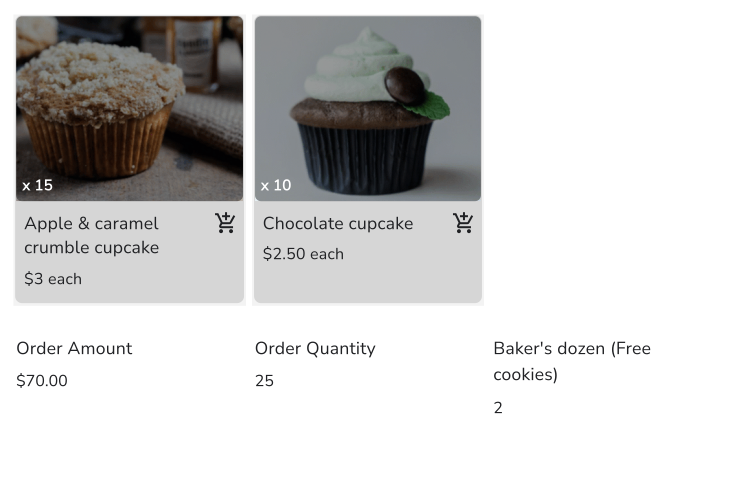
Votre formulaire contient des produits, une question Order Amount qui fait le total toute seule et une question Order Quantity.
- Cliquez sur la question Order Quantity, puis sur l'icône ⚙️
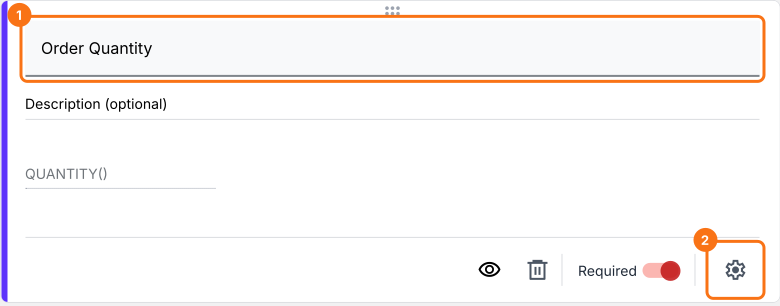
Utilisez la fonction QUANTITY pour calculer la quantité commandée
Vous pouvez utiliser la fonction QUANTITY pour calculer la quantité commandée. La syntaxe de la fonction QUANTITY est :
QUANTITY(currency)
où
- currency - le symbole ou le texte de devise utilisé pour afficher le prix des produits.
Par exemple :
- Si le format de prix est $50 l'unité, $5.75 le kilo, etc., la formule pour calculer la quantité commandée est QUANTITY("$")
- Si le format de prix est €50 l'unité, €5.75 le kilo, etc., la formule pour calculer la quantité commandée est QUANTITY("€")
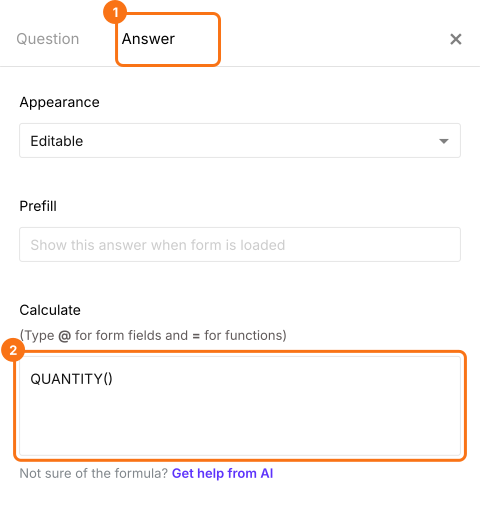
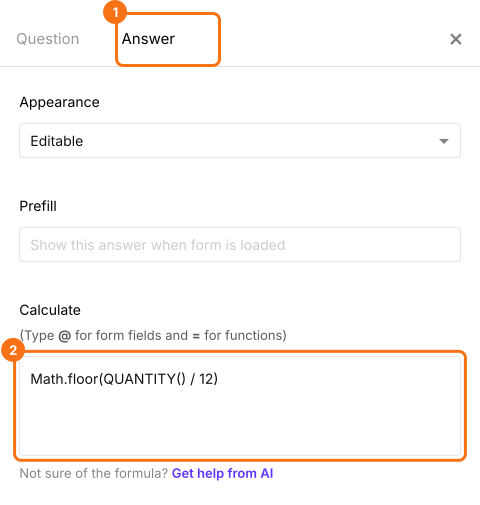
- Dans Field settings, sélectionnez l'onglet Answer. Votre formulaire a déjà la fonction QUANTITY dans l'option Calculate comme ci-dessous, vous n'avez donc pas à l'écrire
- Fermez Field settings
Douzaine du boulanger : comment offrir un cookie gratuit par douzaine ?
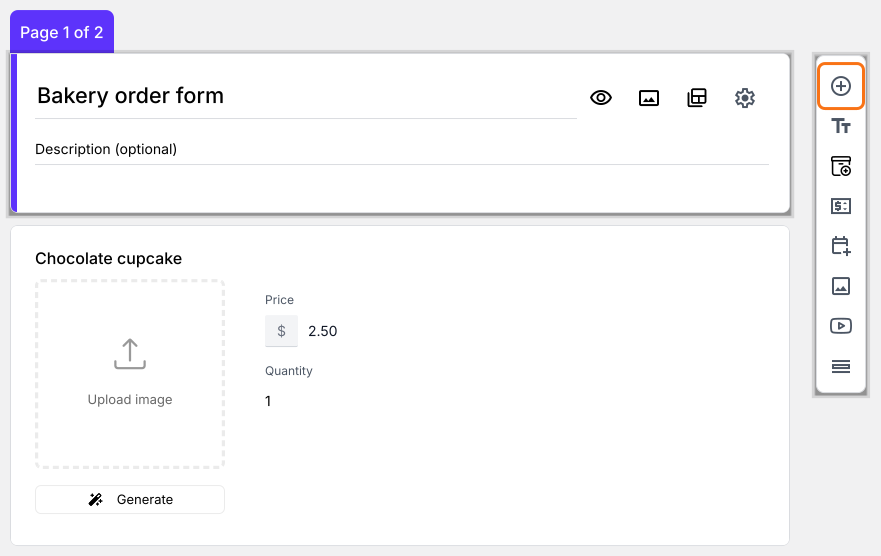
- Cliquez sur la question Order Quantity, puis sur Add field dans la barre d'outils à droite
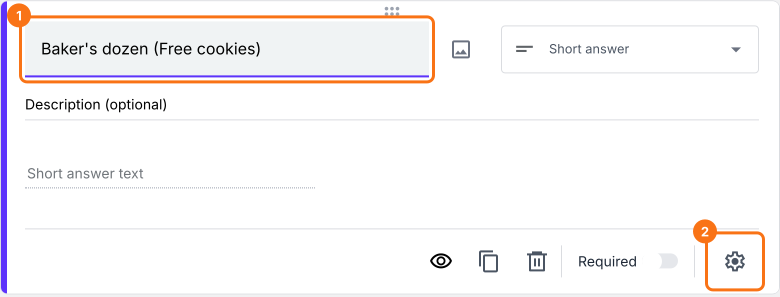
- Saisissez Baker's dozen (Free cookies) comme titre de la nouvelle question, puis cliquez sur l'icône ⚙️
Utilisez Math.floor pour calculer le nombre de douzaines
La fonction Math.floor renvoie le plus grand entier inférieur ou égal à un nombre donné. La syntaxe de la fonction Math.floor est :
Math.floor(number)
où
- number - un nombre ou un calcul qui renvoie un nombre.
Une douzaine du boulanger, c'est 13. Pour offrir un cookie gratuit pour chaque douzaine commandée par un utilisateur, on peut calculer le nombre de douzaines en divisant la quantité commandée par 12. Comme il ne faut qu'un nombre entier, on peut utiliser la fonction Math.floor pour calculer le nombre exact de cookies gratuits.
Math.floor( QUANTITY() / 12 )
- Dans Field settings, sélectionnez l'onglet Answer. Écrivez la formule dans l'option Calculate comme ci-dessous et cliquez sur Save
À mesure que vos clients ajoutent des articles, le champ Order Quantity et les cookies gratuits changent sur le formulaire.
Résumé
Un Google Form n'additionne pas les quantités d'une commande. Avec Neartail, la fonction QUANTITY les compte sur le formulaire et vous pouvez baser articles gratuits, remises et frais de livraison sur ce nombre. Créez votre bon de commande et suivez les étapes ci-dessus. Si vous avez des questions, écrivez à l'assistance.
Dernière mise à jour :