売上税を計算して合計金額に加えるには?
Google Forms のフォームで売上税を取るには、自分で計算するしかありません。フォームにはパーセントを掛ける注文金額がないからです。回答のたびに税金を計算してお客様に合計を送る必要があり、注文が多いとミスも起きやすくなります。Neartail では、7% のように税率を入れた Tax フィールドを追加すると、お客様が注文している間、Google Forms のフォームに注文金額、税金、支払額が表示されます。受け取る注文にも同じ金額が載ります。
さっそく始めましょう。注文フォームを作成して、以下の手順に従ってください。
注文金額に応じて税金を計算するには?
- 開いたページで Enter your form name をクリックし、フォーム名を入力して Generate をクリックします。
- 提案された構成を確認して Proceed をクリックします。フォームが Edit タブで開きます。

フォームには、商品、自動で合計される Order Amount の質問、Order Quantity の質問がはじめから入っています。
課税する税率がわかっていれば、ここに入力します。わからなければ、会計士に確認してください。ここでは売上税を 7% とします。
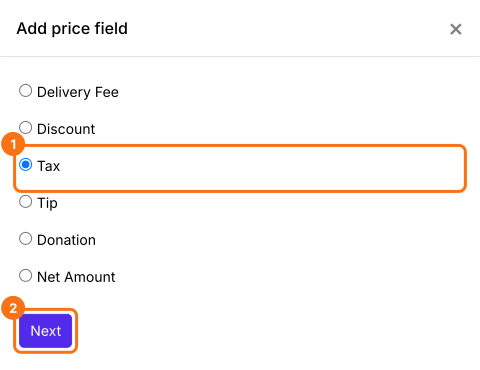
- Order Quantity の質問をクリックし、右側のツールバーで Add price field をクリックします

- Tax を選んで Next をクリックします
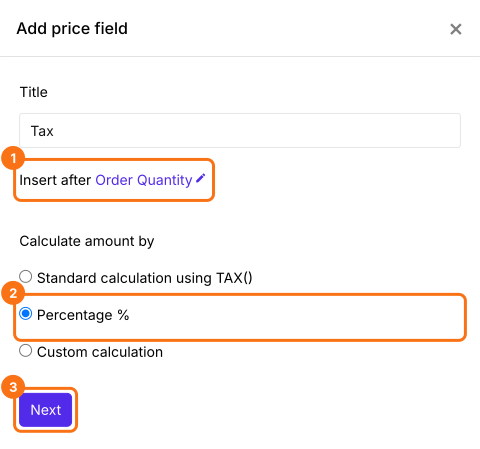
- Percentage % を選んで Next をクリックします
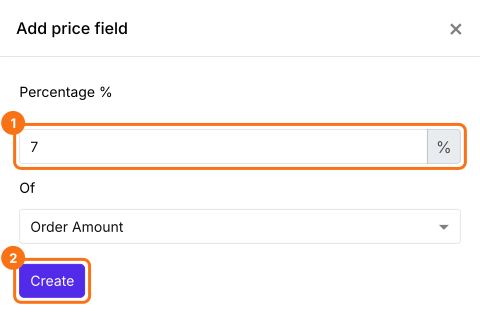
- 7 を入力し、Of が Order Amount になっていることを確認して Create をクリックします
- Save をクリックします
税込みの合計金額を計算するには?
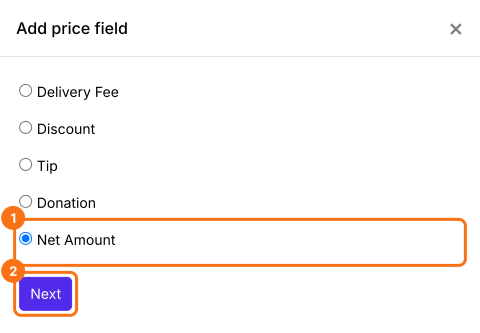
Net Amount の価格フィールドを追加します。Tax は自動で加算されます。お客様は Net Amount を支払います。
- Tax の質問をクリックし、Add price field をクリックします。Net Amount を選んで Next をクリックします
- Standard calculation using NETTOTAL() を選んで Next をクリックします
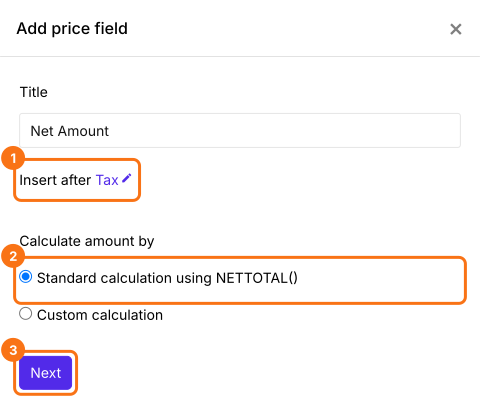
- Create をクリックします
- Save をクリックします

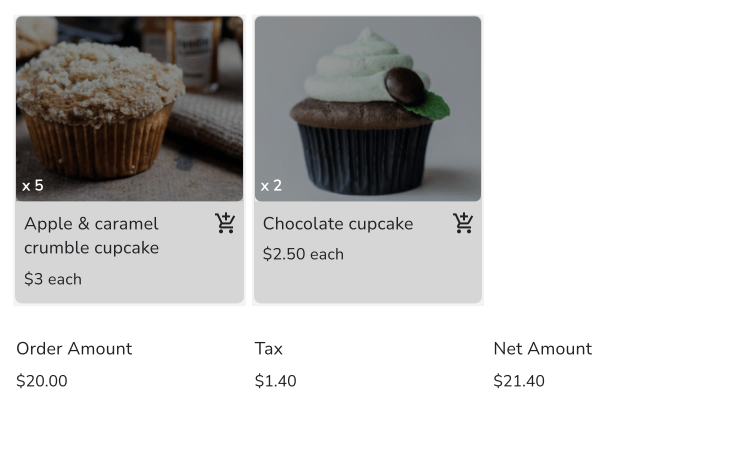
お客様は注文しながら、Order Amount、Tax、支払う Net Amount を確認できます。お客様は Net Amount を支払います。
まとめ
Google Forms のフォームには注文金額がないので、税金を計算できません。Neartail なら、税率を入れた Tax フィールドと Net Amount を追加すると、お客様が注文するにつれてフォームに税金と支払う合計が表示されます。注文フォームを作成して、上の手順を進めてください。ご不明な点があれば、サポートまでご連絡ください。
最終更新: