Wie berechne ich die Umsatzsteuer und addiere sie zur Summe?
Umsatzsteuer in einem Google Form zu berechnen, heißt, die Rechnung selbst zu machen, weil das Formular keinen Bestellbetrag hat, von dem ein Prozentsatz genommen werden könnte. Bei jeder Antwort muss die Steuer ausgerechnet und die Summe an den Kunden geschickt werden, und bei vielen Bestellungen passiert schnell ein Fehler. In Neartail fügen Sie ein Feld Tax mit Ihrem Satz hinzu, etwa 7%, und Ihr Google Form zeigt Bestellbetrag, Steuer und Zahlbetrag, während der Kunde bestellt. Dieselben Zahlen stehen auf der Bestellung, die Sie erhalten.
Los geht's. Erstellen Sie Ihr Bestellformular und folgen Sie den Schritten unten.
Wie berechne ich die Steuern anhand des Bestellbetrags?
- Klicken Sie auf der Seite, die sich öffnet, auf Enter your form name, geben Sie den Namen Ihres Formulars ein und klicken Sie auf Generate.
- Prüfen Sie die vorgeschlagene Gliederung und klicken Sie auf Proceed. Ihr Formular öffnet sich im Tab Edit.

Ihr Formular hat schon Produkte, eine Frage Order Amount, die sich von selbst summiert, und eine Frage Order Quantity.
Wenn Sie den Steuersatz kennen, den Sie berechnen, tragen Sie ihn hier ein. Wenn nicht, klären Sie ihn mit Ihrem Steuerberater. Angenommen, die Umsatzsteuer beträgt 7%.
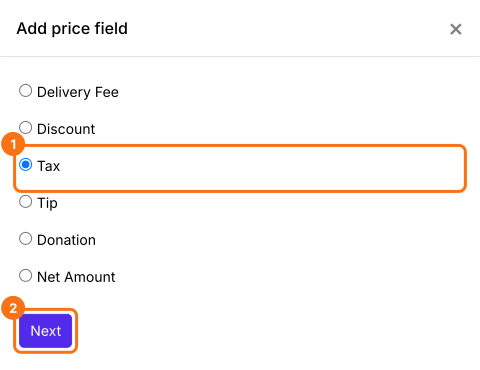
- Klicken Sie auf die Frage Order Quantity und dann in der Werkzeugleiste rechts auf Add price field

- Wählen Sie Tax und klicken Sie auf Next
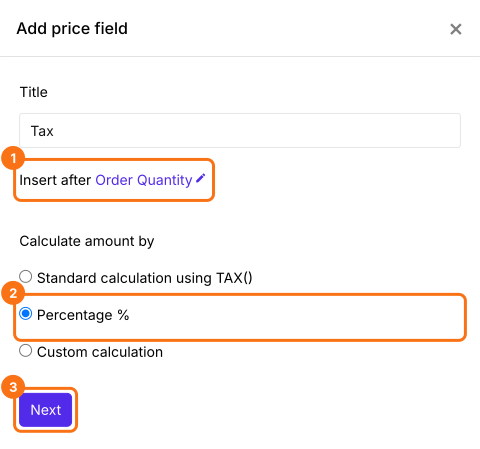
- Wählen Sie Percentage % und klicken Sie auf Next
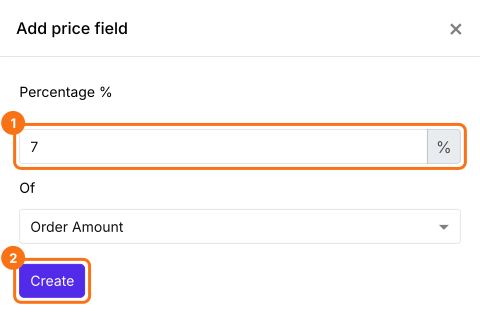
- Geben Sie 7 ein, prüfen Sie, dass bei Of Order Amount steht, und klicken Sie auf Create
- Klicken Sie auf Save
Wie berechne ich den Gesamtbetrag inklusive Steuern?
Fügen Sie ein Preisfeld Net Amount hinzu. Es rechnet die Tax von selbst hinzu. Ihre Kunden zahlen den Net Amount.
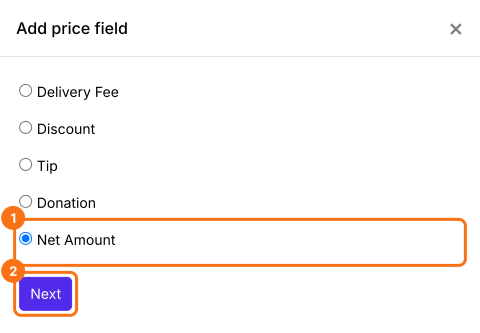
- Klicken Sie auf die Frage Tax und dann auf Add price field. Wählen Sie Net Amount und klicken Sie auf Next
- Wählen Sie Standard calculation using NETTOTAL() und klicken Sie auf Next
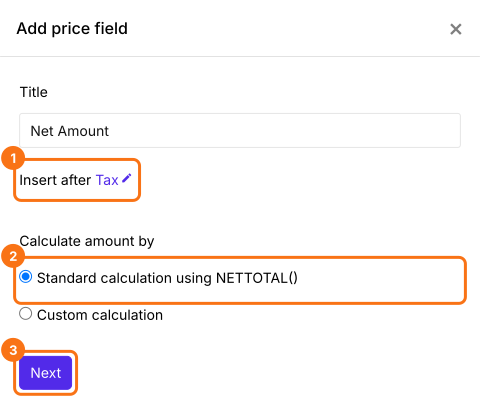
- Klicken Sie auf Create
- Klicken Sie auf Save

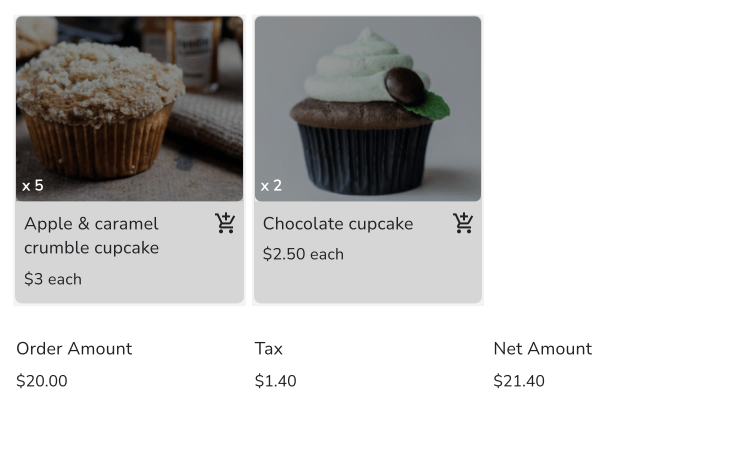
Ihre Kunden sehen beim Bestellen den Order Amount, die Tax und den zu zahlenden Net Amount. Ihre Kunden zahlen den Net Amount.
Zusammenfassung
Ein Google Form kann keine Steuer berechnen, weil es keinen Bestellbetrag hat. Mit Neartail fügen Sie ein Feld Tax mit Ihrem Satz und einen Net Amount hinzu und das Formular zeigt die Steuer und die zu zahlende Summe, während Ihre Kunden bestellen. Erstellen Sie Ihr Bestellformular und folgen Sie den Schritten oben. Wenn Sie Fragen haben, schreiben Sie dem Support.
Zuletzt aktualisiert: