¿Cómo calcular automáticamente el monto total en tu formulario de pedido?
"totales acumulados en un Google Form, es decir, el precio total de los artículos seleccionados"- Google Docs Editors Community
Google Forms puede mostrar tus productos, pero no puede sumarlos. Un cliente elige tres artículos y una cantidad para cada uno, envía el formulario y luego espera a que calcules cuánto debe y le respondas. Una fórmula en la hoja de respuestas no le ayuda, porque solo se ejecuta después de que envió el formulario. En Neartail, la función TOTAL ya está en el Order Amount de tu formulario de Google Forms, así que el total cambia a medida que el cliente elige y sabe cuánto debe antes de enviar. Los costos de envío, los descuentos y los impuestos se pueden sumar encima.
Crea tu formulario de pedido y sigue los pasos de abajo.
¿Cómo usar la función TOTAL para calcular el monto total?
- En la página que se abre, haz clic en Enter your form name, escribe el nombre de tu formulario y haz clic en Generate.
- Revisa el esquema que sugiere y haz clic en Proceed. Tu formulario se abre en la pestaña Edit.

Tu formulario viene con productos, una pregunta Order Amount que suma sola y una pregunta Order Quantity.
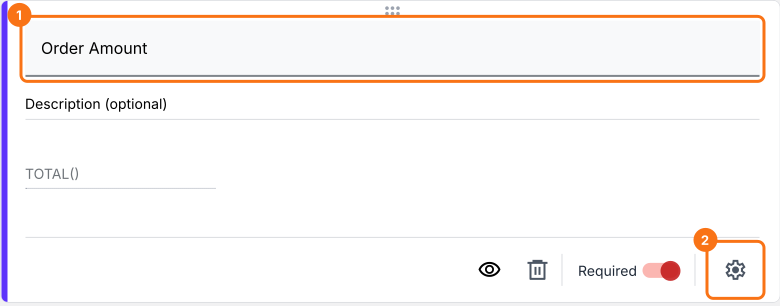
- Haz clic en la pregunta Order Amount y luego en el ícono ⚙️
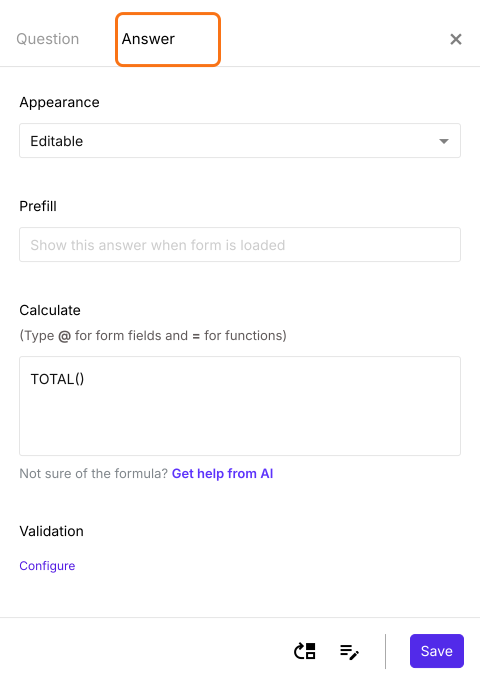
- En Field settings, selecciona la pestaña Answer
Función TOTAL
Puedes usar la función TOTAL para calcular el monto total de los productos pedidos. La sintaxis de la función TOTAL es:
TOTAL(currency)
donde
- currency = identificador de moneda para encontrar el precio en la descripción de todos los tipos de pregunta o en las opciones de respuesta de las preguntas de opción múltiple, casillas de verificación y cuadrícula. Puede ser un símbolo o un texto, pero tiene que coincidir exactamente con el formato usado en la descripción o en las opciones de respuesta.
Por ejemplo:
- Si el formato de precio usado en la descripción es $50 each, $5.75 per kilo, etc., la fórmula para calcular el monto total es TOTAL("$")
- Si el formato de precio usado en la descripción es €50 each, €5.75 per kilo, etc., la fórmula para calcular el monto total es TOTAL("€")
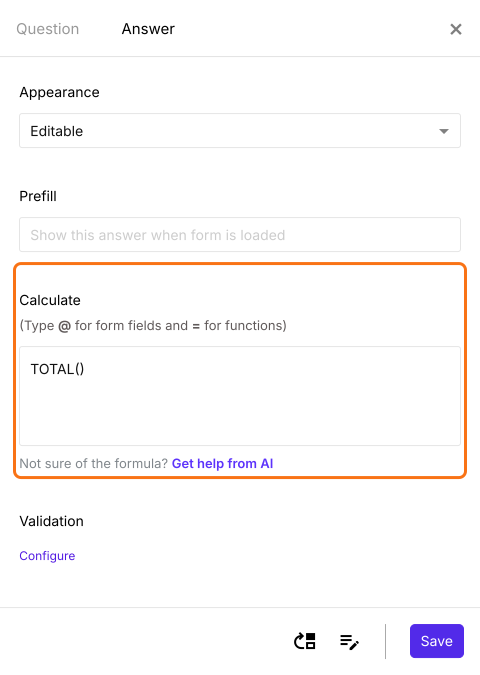
- Tu formulario ya tiene TOTAL() en la opción Calculate como se muestra abajo, así que no tienes que escribirla
- Cierra Field settings
Para agregar un costo de envío o un descuento al total, haz clic en Add price field en la barra de herramientas de la derecha y elige Delivery Fee o Discount. Luego vuelve a hacer clic en Add price field y elige Net Amount, que muestra el monto a pagar y es lo que pagan tus clientes.
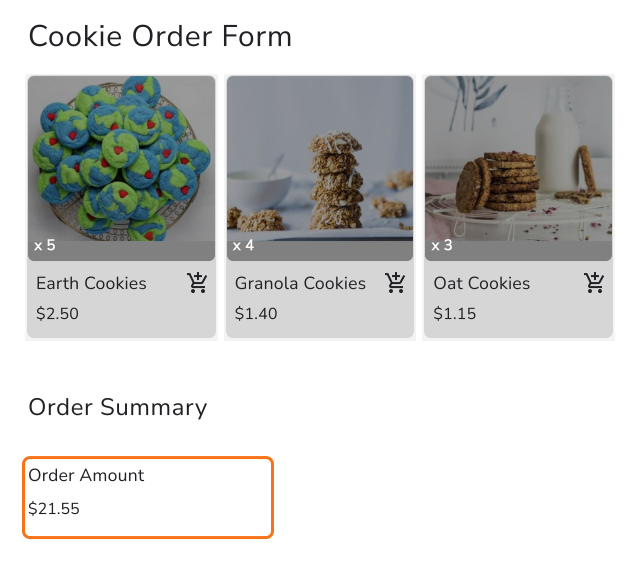
El Order Amount se va sumando a medida que tus clientes eligen sus productos, así ven cuánto deben antes de enviar.
Resumen
Un formulario de Google Forms no suma un pedido, así que los clientes se enteran de cuánto deben solo cuando tú se lo dices. Con Neartail, el Order Amount usa la función TOTAL y se va sumando a medida que los clientes eligen, así ven el total antes de enviar. Crea tu formulario de pedido y completa los pasos de arriba. Si tienes alguna pregunta, escribe a soporte.
Última actualización: