درّب الذكاء الاصطناعي - ابنِ نموذج ذكاء اصطناعي مضبوطًا بدقة خاصًا بك
تحويل بريد طلب إلى منتجه وكميته ومدينته وتاريخه يحتاج إلى نموذج ذكاء اصطناعي يعرف تنسيقك. النموذج العام لا يعرفه، فتصحّح إجاباته يدويًا، وتدريب نموذج من الصفر بطيء ومكلف. مع Promptrepo، تنشئ نموذجًا مضبوطًا بدقة من مثال واحد، أو من البيانات الموجودة لديك في Google Sheets، فيجيب بالتنسيق الذي تحدده. ومن يعرفون البيانات يستطيعون بناءه بأنفسهم، دون برمجة.
لنبدأ. أنشئ نموذج الذكاء الاصطناعي الخاص بك واتبع الخطوات أدناه.
أنشئ نموذج الذكاء الاصطناعي الخاص بك بأداة بناء النماذج دون برمجة
- انقر على أنشئ نموذج الذكاء الاصطناعي الخاص بك
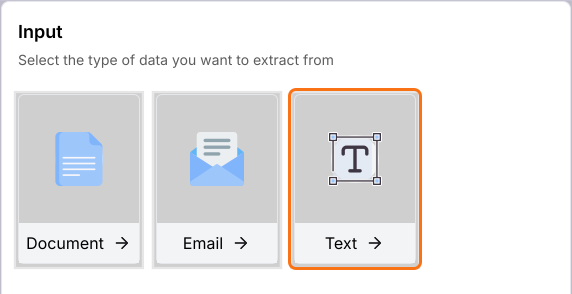
- تحت Input، انقر على Text. يمكنك أيضًا النقر على Document أو Email.
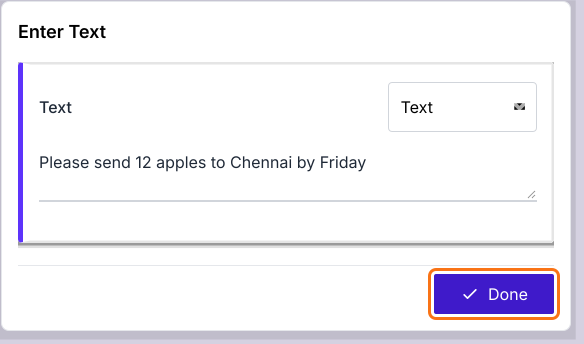
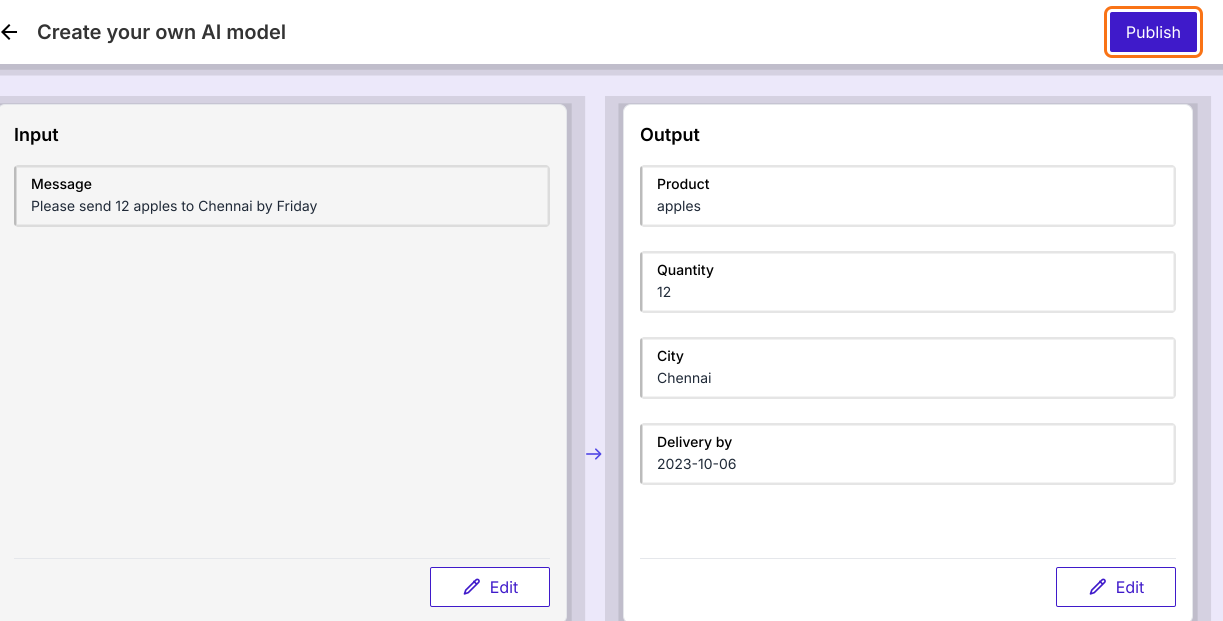
- أدخل مثالًا واحدًا في الخانة: يرجى إرسال 12 تفاحة إلى تشيناي بحلول يوم الجمعة
- انقر على Done. يملأ الذكاء الاصطناعي Output على اليمين.
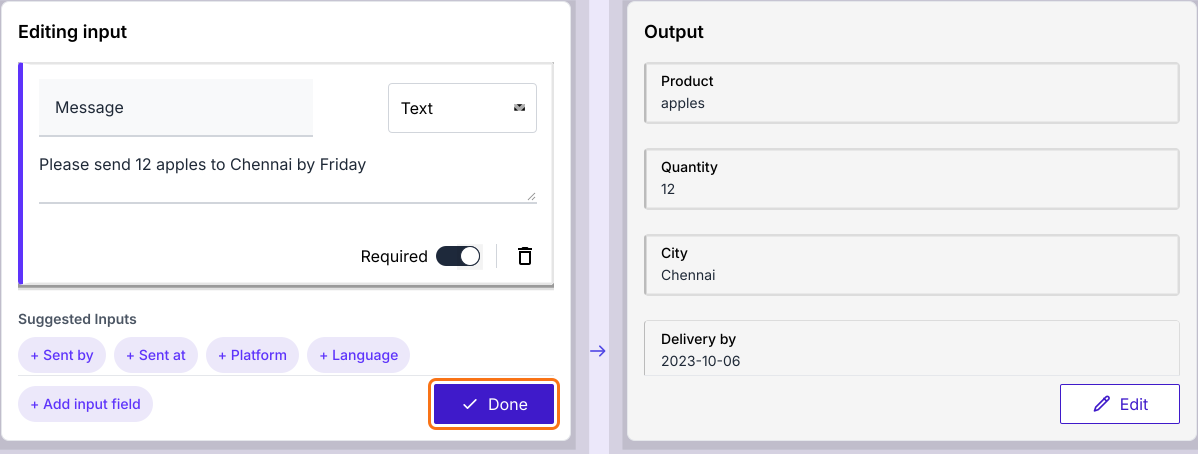
- تحت Editing input، انقر على + Add input field إذا احتجت إلى مدخل آخر.
- انقر على Done
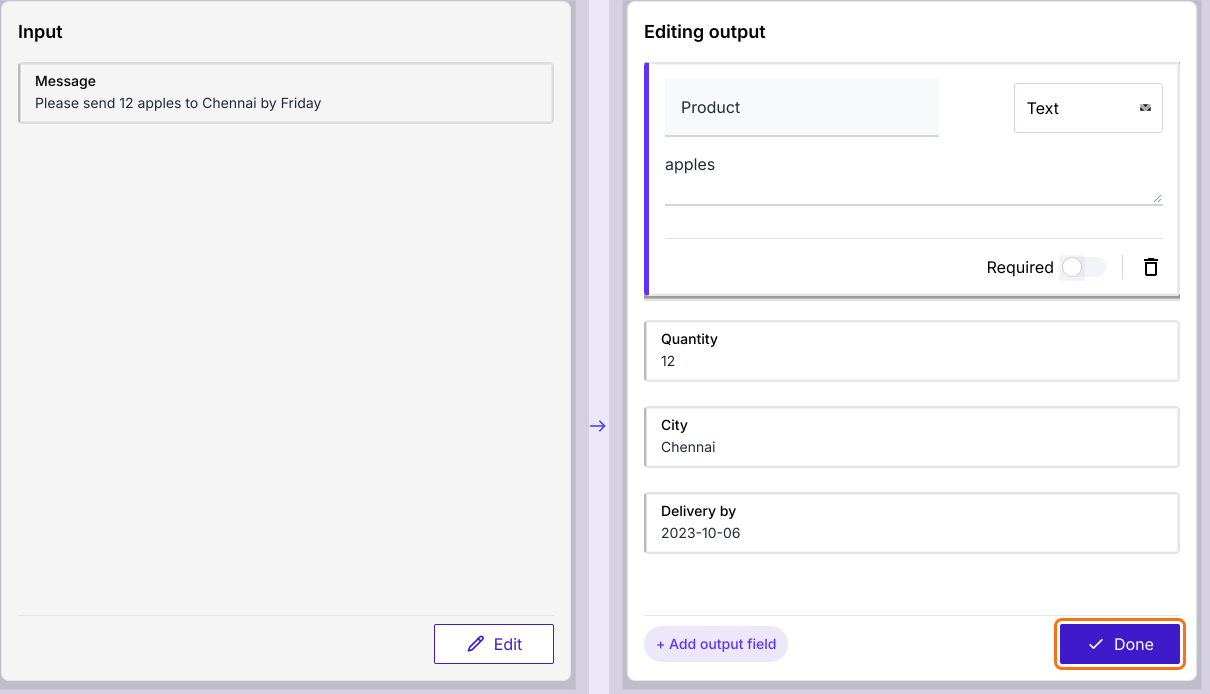
- تحت Editing output، يمكنك اختيار Text أو Number أو Enum أو JSON لكل مخرج.
- انقر على Done
- انقر على Publish
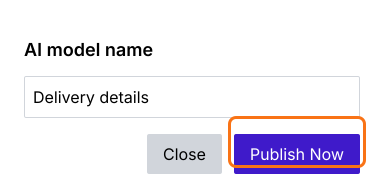
- أدخل اسم نموذج الذكاء الاصطناعي وانقر على Publish Now
- عندما تظهر رسالة Model is ready!، انقر على Proceed.
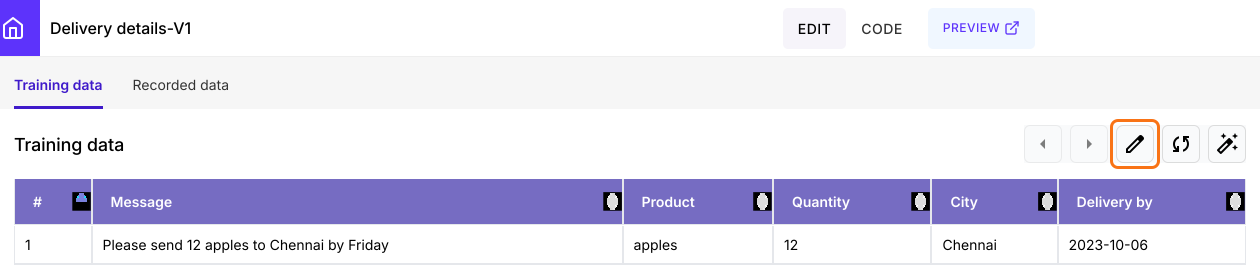
لإضافة أمثلة كثيرة دفعة واحدة، انقر في صفحة النموذج على أيقونة التعديل في تبويب Training data. سيفتح جدول Google Sheets الخاص به، ويمكنك إضافة الصفوف هناك.
نموذجك جاهز للاستخدام. يمكنك اختباره برسالة جديدة. اقرأ استخدم الذكاء الاصطناعي - قيّم نموذج الذكاء الاصطناعي الخاص بك.
درّب من بياناتك في Google Sheets
إذا كانت بيانات التدريب موجودة بالفعل في Google Sheets، يمكنك استخدام إضافة Promptrepo.
- افتح Google Sheets وأضف مجموعة بيانات التدريب أو استوردها
- في المرة الأولى، انقر على Extensions > Add-ons > Get add-ons، ثم ابحث عن "Promptrepo" وانقر على Install
- انقر على Extensions > Promptrepo > Train AI.
- أدخل اسم موجّه الذكاء الاصطناعي وانقر على Next
- اختر أعمدة الإدخال وانقر على Next
- اختر أعمدة الإخراج وانقر على Next
- انقر على Publish. يجري Promptrepo الضبط الدقيق للنموذج.
أنواع المدخلات المدعومة
عند اختيار أعمدة الإدخال، يمكنك تحديد نوع البيانات.
- String - نص بسيط: جملة أو فقرة
- File - مستند أو صورة
- JSON - صيغة بيانات منظمة
أنواع المخرجات المدعومة
عند اختيار أعمدة الإخراج، يمكنك تحديد نوع البيانات، وكذلك ما إذا كانت القيم الفارغة مسموحًا بها.
- String - يولّد نصًا حرًا
- Number - يُخرج قيمة رقمية
- Boolean - يعيد true أو false
- Enum - يختار من مجموعة فئات محددة مسبقًا
- Array - يعيد قائمة من قيم متعددة
- JSON - يُخرج بيانات منظمة بصيغة JSON
الإعدادات المتقدمة
Use generative AI: يمكنك تفعيل خيار Use generative AI لتوليد مخرجات جديدة تلقائيًا بالتعرّف على الأنماط المتعلَّمة من البيانات الموجودة وتطبيقها. على سبيل المثال، إذا لم تتوفر بيانات غذائية حقيقية لصنف طعام، يستطيع النموذج تقدير قيمه الغذائية بناءً على أطعمة مشابهة وتركيبة المكونات والأنماط الغذائية المعروفة.
System message: يمكنك تضمين موجّه يضع تعليمات واضحة تحدد القواعد والسياق لطريقة توليد النموذج للمخرجات. يضمن ذلك الاتساق والدقة والصلة بالمطلوب، بتوجيه سلوك النموذج ونبرته وطريقة اتخاذه للقرارات.
ملخص
إذا كان تدريب نموذج ذكاء اصطناعي من الصفر بطيئًا ومكلفًا أكثر من اللازم، فالنموذج العام لن يعرف تنسيقك. مع Promptrepo، تُدخل مثالًا أو تختار أعمدتك في Google Sheets وتنشر نموذجك الخاص. أنشئ نموذج الذكاء الاصطناعي الخاص بك وأكمل الخطوات أعلاه. إذا كانت لديك أي أسئلة، راسل فريق الدعم.
ابنِ نموذج الذكاء الاصطناعي الخاص بك. وحدّد التنسيق الذي يجيب به.
أنشئ نموذج الذكاء الاصطناعي من مثال واحد واختر Text أو Number أو Enum أو JSON لكل مخرج. انشره فيجيب بذلك التنسيق.