Comment limiter les fichiers envoyés via le formulaire ?
"J'ai besoin que des gens envoient des fichiers .js via mon formulaire."- Google Docs Editors Community
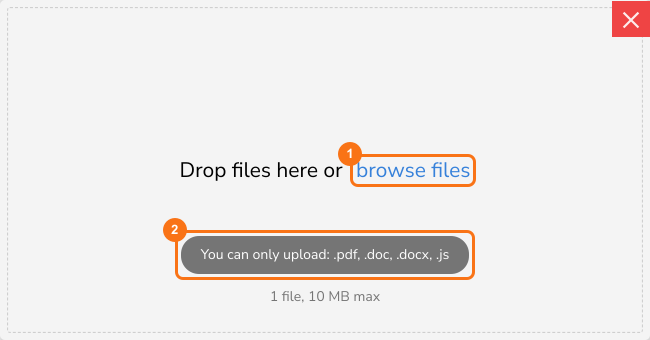
Parfois, un seul type de fichier convient : des fichiers .js pour un cours de programmation, des PDF pour une candidature, des images pour une galerie. La question d'envoi de fichiers de Google Forms propose sa propre liste de types. Le type .js n'y figure pas et tout ce qui sort de cette liste ne peut pas être accepté. Avec Formfacade, vous saisissez les extensions acceptées, séparées par des virgules, dans les paramètres de la question d'envoi. Le sélecteur de fichiers ne laisse alors choisir que ces types, dans votre limite de taille. Les gens envoient leurs fichiers sans connexion Google. Dans les mêmes paramètres, vous pouvez rendre l'envoi obligatoire et fixer le nombre de fichiers que chaque personne ajoute.
C'est parti. Créez votre formulaire et suivez les étapes ci-dessous.
Comment limiter les types de fichiers ?
- Sur la page qui s'ouvre, nommez votre formulaire, cliquez sur Create form et cliquez sur Proceed.
- Si la page demande "Do you want to preview this form?", cliquez sur No.

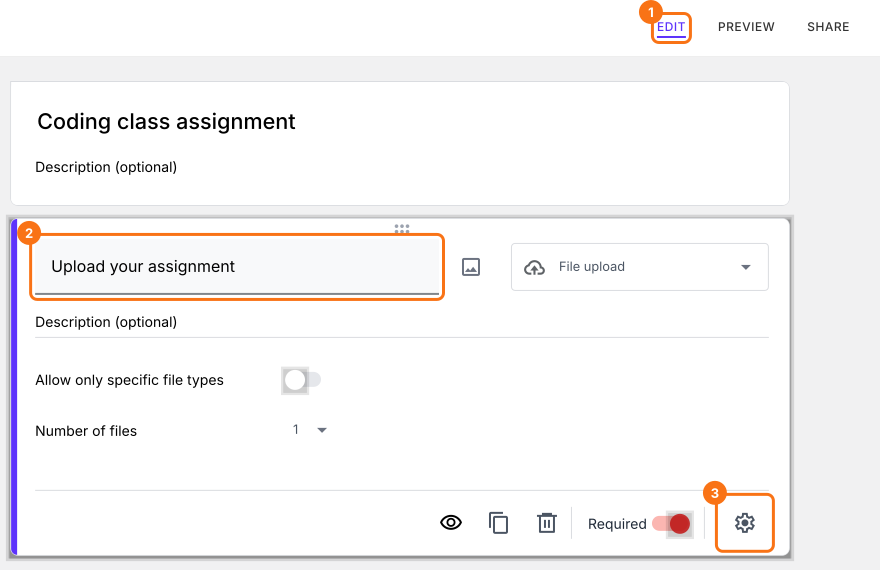
- Dans la page Edit, cliquez sur la question d'envoi de fichiers, puis sur l'icône d'engrenage.
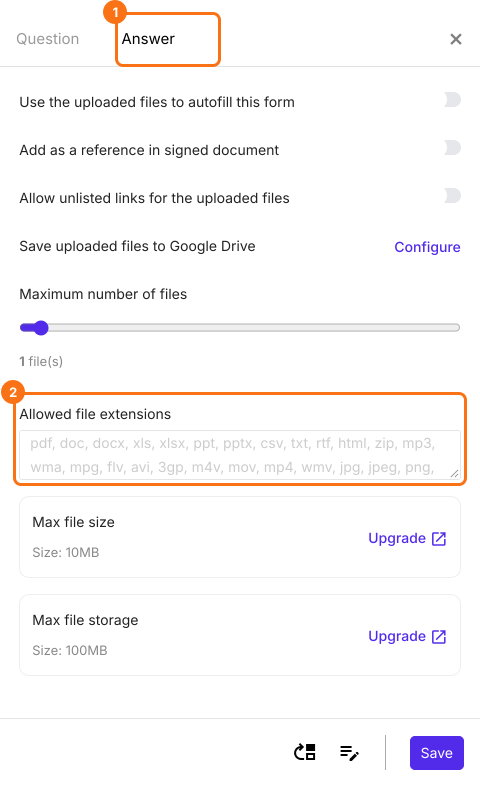
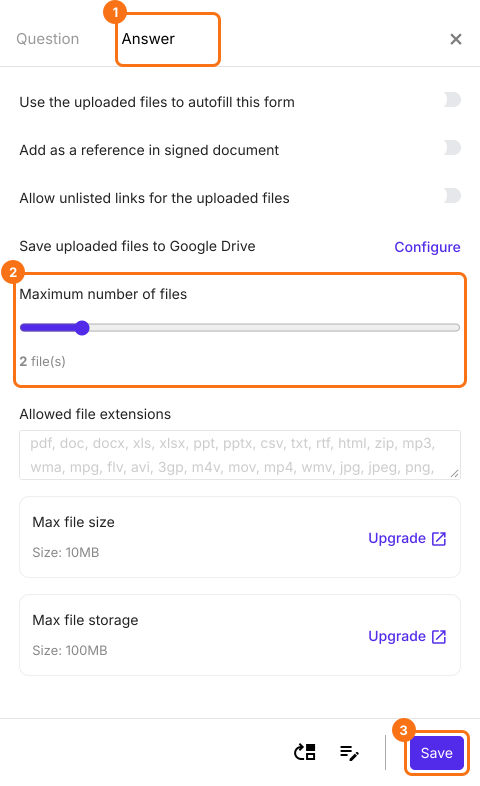
- Sélectionnez l'onglet Answer. Par défaut, l'envoi de fichiers accepte les types de fichiers suivants : pdf, doc, docx, xls, xlsx, ppt, pptx, csv, txt, rtf, html, zip, mp3, wma, mpg, flv, avi, 3gp, m4v, mov, mp4, wmv, jpg, jpeg, png, gif
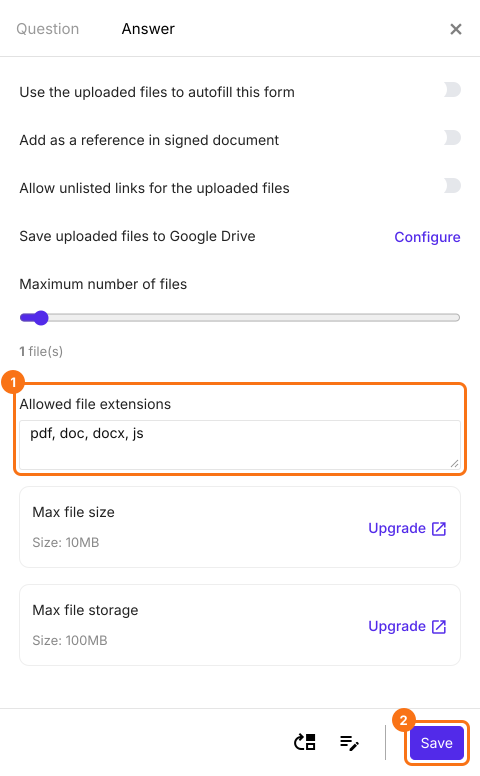
- Pour limiter les types de fichiers que les utilisateurs peuvent envoyer, ajoutez les extensions des types acceptés, séparées par des virgules comme ci-dessous et cliquez sur le bouton Save. Par exemple, vous pouvez ajouter les extensions pdf, doc, docx pour n'accepter que ces trois types de fichiers. Pour un cours de programmation, ajoutez aussi js.
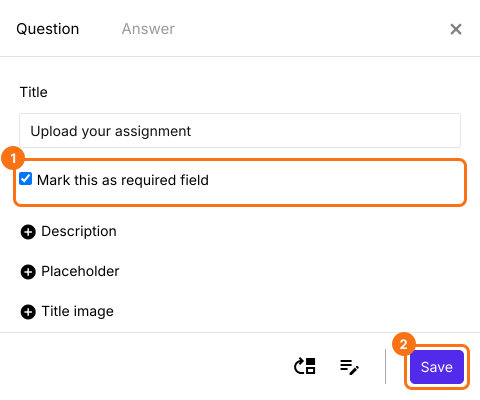
Comment rendre l'envoi de fichier obligatoire et fixer le nombre de fichiers ?
Résumé
Dernière mise à jour :