¿De qué formas pueden los usuarios subir archivos en el formulario?

"Google Forms - Usar la cámara para subir un archivo O enviar una respuesta"- Google Docs Editors Community

Esta es una pregunta común: 246 personas en el foro de Google han preguntado cómo tomar una foto con la cámara desde un Google Form. En un teléfono, la foto que alguien necesita enviar muchas veces todavía no está tomada o está en su galería. Además, la carga de Google Forms les pide iniciar sesión en Google antes de agregar cualquier cosa. Con Formfacade, el botón Add file abre un cuadro de carga donde las personas eligen un archivo de su computadora, lo arrastran y sueltan, toman una foto con la cámara del teléfono o eligen una de su galería de fotos. Nada de esto requiere iniciar sesión y cada foto llega con el resto de las respuestas de esa persona.

Empecemos. Crea tu formulario y prueba estas opciones en tu formulario.
Cuando tus usuarios hacen clic en Add file en tu formulario, se abre un cuadro de carga. Pueden:
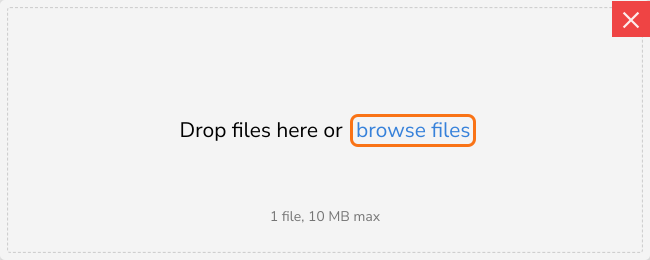
Buscar y elegir archivos de tu computadora
El cuadro de carga en una computadora que dice Drop files here or browse files, con browse files marcado
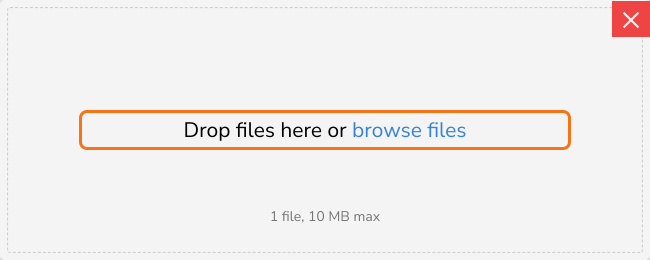
Arrastrar y soltar archivos desde tu computadora
El cuadro de carga en una computadora con la línea Drop files here or browse files marcada y la nota 1 file, 10 MB max
Tomar una foto con la cámara de tu celular o subirla desde tu galería de fotos
Para que tus usuarios suban archivos desde su teléfono sin iniciar sesión, consulta este artículo de ayuda: ¿Cómo subir archivos a Google Forms sin iniciar sesión?

Resumen

Cuando las personas llenan un formulario en un teléfono, el inicio de sesión de Google les impide enviar una foto. Con Formfacade, en el teléfono toman una foto o eligen un archivo. En una computadora, arrastran y sueltan. Cada respuesta llega con su archivo. Crea tu formulario y prueba estas opciones en tu formulario.
Última actualización: