Comment mélanger l'ordre des questions dans Google Forms ?
L'ordre de vos questions change les réponses : les gens se fatiguent vers la fin et les premières questions influencent les suivantes. Si tout le monde voit le même ordre, les dernières questions reçoivent toujours le moins d'attention. Google Forms peut mélanger les questions pour chaque personne avec Shuffle question order, mais le réglage se trouve sous Présentation dans son onglet Paramètres, où on le rate facilement. Si votre formulaire est sur votre site avec Formfacade, vous l'ouvrez dans Google Forms depuis l'éditeur de Formfacade et vous activez le réglage là-bas.
Créez votre formulaire ou ouvrez-en un que vous avez dans Formfacade et suivez les étapes ci-dessous.
Comment ouvrir votre formulaire dans Google Forms ?
- Sur la page qui s'ouvre, nommez votre formulaire, cliquez sur Embed form puis sur Proceed. Si vous avez déjà un formulaire dans Formfacade, ouvrez-le plutôt.
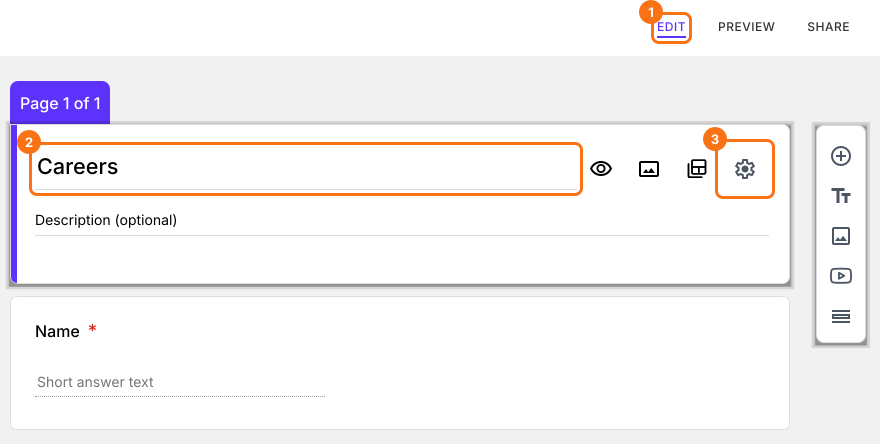
- Cliquez sur l'onglet "Edit"

- Cliquez sur le titre du formulaire
- Cliquez sur l'icône ⚙️ de la carte de titre
- Cliquez sur l'onglet Advanced
- Cliquez sur Launch à côté de "Edit this form with Google Forms"
Vous pouvez mélanger l'ordre des questions en activant l'option Shuffle question order dans l'écran Paramètres de Google Forms. Cela élimine le biais d'ordre et améliore la qualité des réponses à votre sondage.
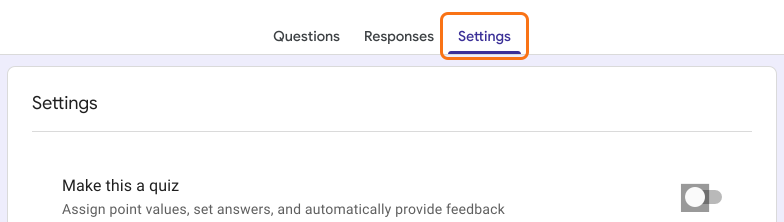
- Cliquez sur l'onglet Paramètres.
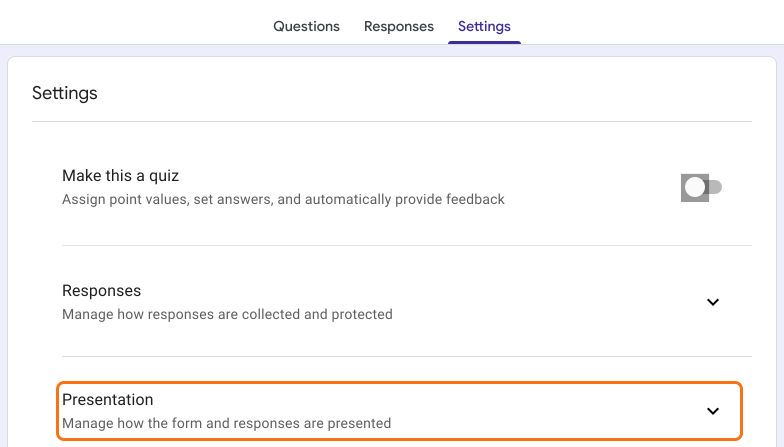
- Cliquez sur Présentation.
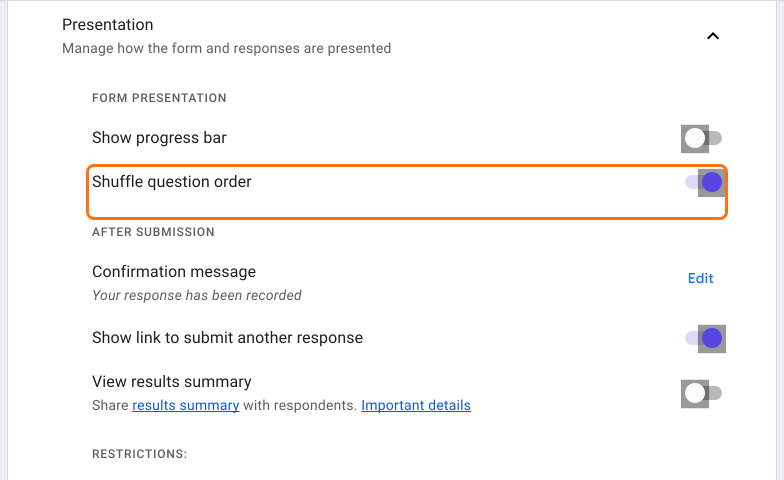
- Activez Shuffle question order.
Votre modification arrive dans votre formulaire quand vous ouvrez à nouveau l'onglet "Edit" dans Formfacade ou quand vous le rechargez s'il est déjà ouvert. Formfacade relit votre formulaire Google Forms chaque fois que vous l'y ouvrez.
Résumé
Si tout le monde voit les questions dans le même ordre, les résultats de votre sondage peuvent être biaisés. Avec Formfacade, vous ouvrez votre formulaire dans Google Forms avec Launch, cliquez sur l'onglet Paramètres, cliquez sur Présentation et activez Shuffle question order. Créez votre formulaire et suivez les étapes ci-dessus. Si vous avez des questions, écrivez à l'assistance.
Dernière mise à jour :