3 modi per incorporare i tuoi Google Forms

"Incorporare un Google Form nel sito con una domanda di caricamento file"- Google Docs Editors Community
Google non ti dà un codice di incorporamento per un modulo con una domanda di caricamento file, e 305 persone sul forum di Google hanno chiesto un modo per aggirarlo. È uno dei limiti dei tre modi che Google Forms ti offre per raggiungere le persone: un codice di incorporamento per il tuo sito, un'email e un link. Ognuno mantiene l'aspetto di Google, l'incorporamento resta in un iframe fisso e nessuno ti permette di precompilare le risposte dalla tua pagina. Con Formfacade, incorpori il modulo senza iframe, domande di caricamento file comprese, e le risposte continuano ad arrivare a Google Forms e Google Sheets.
Ecco i tre modi che Google Forms ti offre, dove ciascuno non basta e un quarto con Formfacade nella sezione Bonus.
Prima di iniziare
Metodo 1: come incorporare un modulo di Google Forms sul tuo sito?
- Apri il tuo modulo in Google Forms e clicca sul menu More (l'icona con tre puntini) nell'angolo in alto a destra.
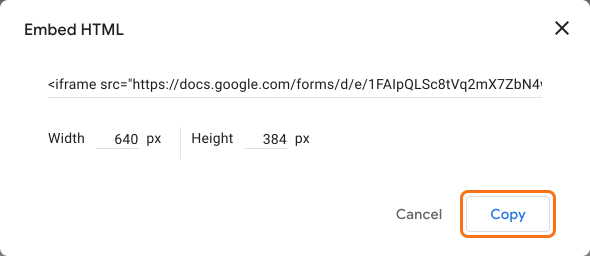
- Seleziona <> Embed HTML.
- Regola larghezza e altezza come serve, poi clicca su Copy. Incolla il codice di incorporamento dell'iframe nella pagina dove vuoi che appaia il modulo.
Limiti
- Iframe con scorrimento interno nei moduli lunghi a più pagine. L'iframe ha una dimensione fissa, quindi un modulo lungo scorre dentro il suo riquadro invece di allungarsi con la pagina.
- Non adatto ai dispositivi mobili né responsive. Il modulo non si adatta alle dimensioni dello schermo e sul telefono può risultare tagliato o stretto.
- Le domande di caricamento file bloccano l'incorporamento. I moduli con una domanda di caricamento file non si possono incorporare, vedrai "This form cannot be embedded because it makes use of File Upload fields."
- Marchio e termini di Google visibili. Un piè di pagina "Google Forms" e i termini restano sul modulo e non si possono rimuovere con l'incorporamento nativo.
- Le analisi degli utenti non funzionano. Poiché il modulo si carica in un iframe di un'altra origine, gli strumenti di registrazione delle sessioni e di analisi come Hotjar o FullStory non possono vederci dentro, quindi non puoi tracciare il comportamento né individuare i punti in cui le persone abbandonano il modulo.
- Non puoi precompilare le risposte. Non puoi precompilare automaticamente il modulo incorporato dai parametri dell'URL né passare valori in modo dinamico con JavaScript, perché la pagina non può accedere all'iframe di un'altra origine.
Metodo 2: come incorporare un modulo di Google Forms in un'email?
- Apri il tuo modulo in Google Forms e clicca sull'icona Share in alto a destra.
- Inserisci i nomi o gli indirizzi email di chi deve rispondere.
- Attiva l'opzione Notify people.
- Se vuoi, aggiungi un messaggio, poi clicca su Send.
Limiti
- Il modulo incorporato si vede in modo affidabile solo in Gmail. In Outlook, Apple Mail e altri client, i destinatari di solito ricevono un link per aprire il modulo invece dei campi nell'email.
- Alcuni tipi di domanda bloccano l'incorporamento. Il modulo non viene incorporato nell'email se contiene una domanda di caricamento file, una domanda di valutazione, un'immagine in una domanda o in un'opzione o un quiz protetto.
- I moduli a più pagine incorporano solo la prima pagina. I destinatari vedono la prima sezione nel corpo dell'email e devono continuare il resto del modulo nel browser.
- La raccolta degli indirizzi email impedisce l'invio dall'email. Se "Collect email addresses" è attivo, la risposta non si può inviare dalla casella di posta. Le risposte vengono riportate come risposta parziale e chi risponde viene mandato su Google Forms per finire, e la raccolta delle email verificate può non funzionare del tutto.
Metodo 3: come condividere il link di un modulo di Google Forms?
- Apri il tuo modulo in Google Forms e clicca sull'icona Link in alto a destra.
- Sotto "Copy responder link", attiva Shorten URL per avere un link più corto, poi clicca su Copy.
- Puoi copiare il link anche da Share o Preview.
- Pubblicare sui social. Metti il link in un post su qualsiasi piattaforma per raggiungere un pubblico più ampio.
- Inviare dalla tua email. L'opzione integrata "Share via email" di Google invia sempre da drive-shares-noreply@google.com e questo indirizzo del mittente non si può cambiare. Se preferisci inviare dal tuo account Google o dal tuo servizio email, incolla il link come collegamento ipertestuale nel tuo messaggio, così arriva da te.
- Mettere il link sul tuo sito. Quando non vuoi incorporare il modulo nella pagina, aggiungi il link sul tuo sito così i visitatori aprono il modulo in una pagina a sé.
Limiti
- Una pagina con il marchio Google, non il tuo. Il link apre una pagina ospitata da Google su un dominio Google, quindi chi risponde lascia il tuo sito per qualcosa che non somiglia al tuo marchio. Questo può ispirare meno fiducia nella raccolta di contatti e perdi il contesto della tua pagina.
- Nessun controllo sull'esperienza. Quando qualcuno clicca sul link, finisce su una pagina ospitata da Google senza contenuti correlati, senza modo di tornare al tuo sito e senza un passo successivo, quindi il modulo è un vicolo cieco invece che parte di un percorso.
- Anteprime del link generiche. Quando lo incolli sui social o in chat, il link si apre con l'immagine di anteprima di Google Forms e la descrizione del tuo modulo invece del tuo marchio, il che sembra meno curato in un post pubblico.
- Il link non si può personalizzare. Non puoi impostare un URL con il tuo marchio o personalizzato, quindi il link, anche nella versione corta forms.gle, non si può digitare a memoria.
Bonus: come incorporare un modulo di Google Forms senza iframe?
- Nella pagina che si apre, dai un nome al tuo modulo, clicca su Embed form e clicca su Proceed.
- Nella scheda Share, sotto Where do you want to embed this form?, seleziona la piattaforma del tuo sito e clicca su Next.
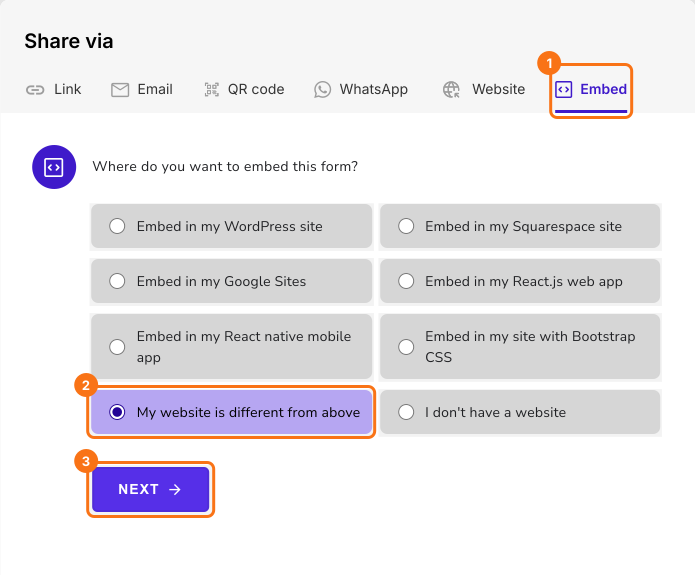
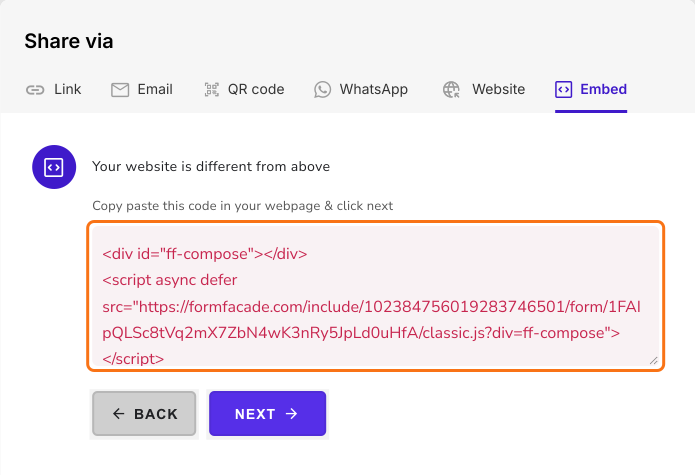
- Segui le indicazioni per incorporare il modulo. Per la maggior parte dei siti, copi il codice di incorporamento e lo incolli nella tua pagina web.
Perché Formfacade
- Si adatta al tema del tuo sito. Il modulo prende i caratteri, i colori e il layout del tuo sito, con un aspetto professionale e responsive, senza il marchio Google.
- Funziona con tutti i principali website builder. Si incorpora su WordPress, Squarespace, Shopify, Google Sites, Wix, Webflow e altri.
- Mantiene il tuo flusso di lavoro in Google Workspace. Le risposte continuano ad arrivare in Google Forms e possono sincronizzarsi automaticamente con Google Sheets, quindi non cambia nulla nel modo in cui le gestisci.
- Precompila le risposte. Precompila automaticamente il modulo incorporato dai parametri dell'URL o passa valori in modo dinamico con JavaScript.
- Abilita l'analisi degli utenti. Poiché il modulo non è chiuso in un iframe di un'altra origine, puoi seguire il comportamento e individuare i punti di abbandono con strumenti di registrazione delle sessioni come Hotjar o FullStory.
- Supporta il caricamento di file. A differenza dell'incorporamento nativo, Formfacade ti permette di incorporare un modulo con domande di caricamento file (fino a 10 MB per file). File più grandi e la sincronizzazione dei caricamenti con Google Drive sono disponibili nei piani a pagamento più alti.
- Funziona anche oltre i siti web. Puoi incorporare il modulo anche in un'app mobile, con integrazione ReactJS, React Native e JavaScript per progetti personalizzati.
Limiti
- Alcune piattaforme consentono solo l'incorporamento tramite iframe. Google Sites e Wix non supportano l'incorporamento tramite script, quindi anche con Formfacade il modulo viene aggiunto come iframe su queste piattaforme.
- Marchio Formfacade nel piano gratuito e nei piani più bassi. Il piano gratuito rimuove il marchio Google ma aggiunge una piccola attribuzione Formfacade. Per toglierla, e per avere più risposte, serve un piano a pagamento, quindi confronta i prezzi attuali con ciò di cui il tuo modulo ha bisogno.
Confronto
| Incorporamento di Google Forms | Incorporamento di Formfacade | |
| Si abbina al tema del sito | No | Sì |
| Responsive su mobile | No | Sì |
| Domande di caricamento file | Non supportate | Supportate |
| Precompilare le risposte | No | Sì, tramite URL o JS |
| Analisi con strumenti di registrazione delle sessioni | No | Sì |
| Supporto per app mobile e React | No | Sì |
| Risposte in Google Forms / Sheets | Sì | Sì |
| Prezzi | Gratis | Richiede un abbonamento |
Domande frequenti
Riepilogo
Ultimo aggiornamento: