3 formas de insertar tus Google Forms

"Insertar un formulario de Google Forms en un sitio web con una pregunta de carga de archivos"- Google Docs Editors Community
Google no te da un código de inserción para un formulario con una pregunta de carga de archivos y 305 personas han pedido en el foro de Google una forma de evitarlo. Es uno de los límites de las tres formas que te da Google Forms para llegar a las personas: un código de inserción para tu sitio web, un correo y un enlace. Cada una conserva el aspecto de Google, la inserción queda en un iframe de tamaño fijo y ninguna te deja rellenar previamente las respuestas desde tu página. Con Formfacade, insertas el formulario sin iframe, incluidas las preguntas de carga de archivos y las respuestas siguen llegando a Google Forms y Google Sheets.
Aquí tienes las tres formas que te da Google Forms, en qué se queda corta cada una y una cuarta con Formfacade en la sección Extra.
Antes de empezar
Método 1: ¿Cómo insertar un formulario de Google Forms en tu sitio web?
- Abre tu formulario en Google Forms y haz clic en el menú Más (el ícono de tres puntos) en la esquina superior derecha.
- Selecciona <> Embed HTML.
- Ajusta el ancho y la altura según necesites y luego haz clic en Copiar. Pega el código de inserción iframe en la página donde quieres que aparezca el formulario.
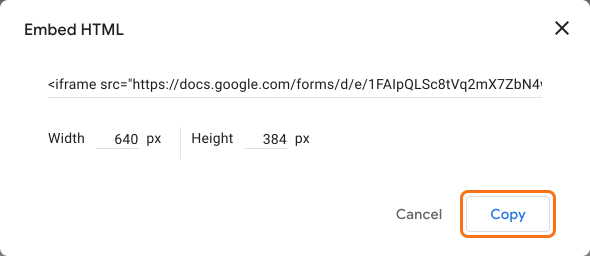
Limitaciones
- Iframe con desplazamiento interno en formularios largos de varias páginas. El iframe tiene un tamaño fijo, así que un formulario largo se desplaza dentro de su propia caja en lugar de crecer con la página.
- No se adapta a celulares. El formulario no se ajusta al tamaño de la pantalla y puede cortarse o verse apretado en los teléfonos.
- Las preguntas de carga de archivos bloquean la inserción. Un formulario con una pregunta de carga de archivos no se puede insertar, verás "This form cannot be embedded because it makes use of File Upload fields."
- La marca y los términos de Google se ven. Un pie de página "Google Forms" y los términos se quedan en el formulario y no se pueden quitar con la inserción nativa.
- La analítica de usuarios no funciona. Como el formulario se carga en un iframe de otro origen, las herramientas de grabación de sesiones y analítica como Hotjar o FullStory no pueden ver su interior, así que no puedes seguir el comportamiento ni detectar en qué punto del formulario la gente abandona.
- No se pueden rellenar previamente las respuestas. No puedes rellenar previamente el formulario insertado de forma automática con los parámetros de la URL ni pasarle valores de forma dinámica con JavaScript, porque la página no puede acceder al iframe de otro origen.
Método 2: ¿Cómo insertar un formulario de Google Forms en un correo?
- Abre tu formulario en Google Forms y haz clic en el ícono Compartir en la esquina superior derecha.
- Escribe los nombres o las direcciones de correo de las personas que van a responder.
- Activa la opción Notify people.
- Si quieres, agrega un mensaje y luego haz clic en Enviar.
Limitaciones
- El formulario insertado solo se muestra bien de forma confiable en Gmail. En Outlook, Apple Mail y otros clientes de correo, los destinatarios suelen recibir un enlace para abrir el formulario en lugar de los campos dentro del correo.
- Algunos tipos de preguntas bloquean la inserción. El formulario no se insertará en el correo si tiene una pregunta de carga de archivos, una pregunta de calificación, una imagen en una pregunta u opción o un cuestionario protegido.
- En los formularios de varias páginas solo se inserta la primera página. Los destinatarios ven la primera sección en el cuerpo del correo y tienen que seguir con el resto del formulario en su navegador.
- Recopilar correos impide enviar desde el correo. Si "Collect email addresses" está activado, la respuesta no se puede enviar desde la bandeja de entrada. Las respuestas pasan como una respuesta parcial y la persona que responde va a Google Forms para terminar y la recopilación de correos verificados puede fallar por completo.
Método 3: ¿Cómo compartir el enlace de un formulario de Google Forms?
- Abre tu formulario en Google Forms y haz clic en el ícono de enlace en la esquina superior derecha.
- En "Copy responder link", activa Shorten URL para tener un enlace más corto y luego haz clic en Copiar.
- También puedes copiar el enlace desde Compartir o Vista previa.
- Publicar en redes sociales. Pon el enlace en una publicación de cualquier plataforma para llegar a un público más amplio.
- Enviar desde tu propio correo. La opción integrada de Google "Share via email" siempre envía desde drive-shares-noreply@google.com y esa dirección de remitente no se puede cambiar. Si prefieres enviarlo desde tu propia cuenta de Google o tu servicio de correo, pega el enlace como hipervínculo en tu propio mensaje para que salga de ti.
- Poner un enlace en tu sitio web. Si no quieres insertar el formulario en la página, agrega el enlace en tu sitio para que los visitantes abran el formulario en su propia página.
Limitaciones
- Una página con la marca de Google, no la tuya. El enlace abre una página alojada por Google en un dominio de Google, así que las personas que responden salen de tu sitio hacia algo que no se parece a tu marca. Eso puede generar menos confianza al captar clientes potenciales y pierdes el contexto de tu página.
- Sin control sobre la experiencia. Cuando alguien hace clic en el enlace, queda en una página alojada por Google sin contenido relacionado, sin forma de volver a tu sitio y sin un siguiente paso, así que el formulario es un callejón sin salida en lugar de ser parte de un recorrido.
- Vistas previas de enlace genéricas. Al pegarlo en redes sociales o en un chat, el enlace se despliega con la imagen de vista previa de Google Forms y la descripción de tu formulario en lugar de tu marca, lo que se ve menos cuidado en una publicación pública.
- El enlace no se puede personalizar. No puedes usar una URL con tu marca o personalizada, así que el enlace, incluso la versión corta forms.gle, no se puede escribir de memoria.
Extra: ¿Cómo insertar un formulario de Google Forms sin iframe?
- En la página que se abre, ponle nombre a tu formulario, haz clic en Embed form y luego en Proceed.
- En la pestaña Share, en Where do you want to embed this form?, selecciona la plataforma de tu sitio web y haz clic en Next.
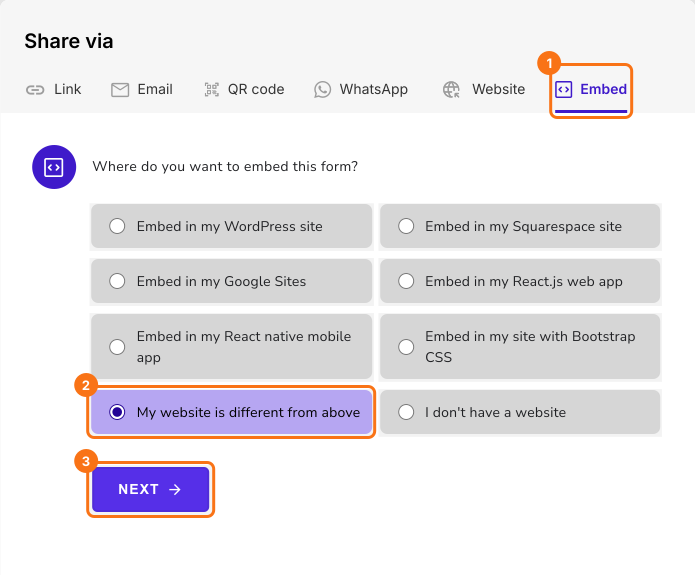
- Sigue las indicaciones para insertar el formulario. En la mayoría de los sitios web, copias el código de inserción y lo pegas en tu página web.
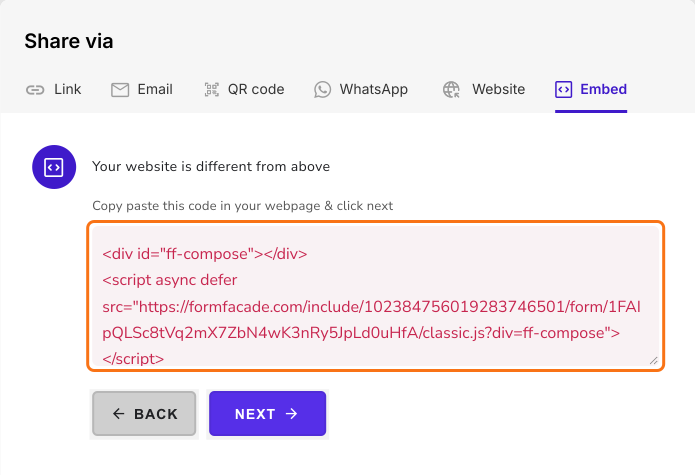
Por qué Formfacade
- Se adapta al tema de tu sitio web. El formulario toma las fuentes, los colores y el diseño de tu sitio para verse profesional y adaptable, sin la marca de Google.
- Funciona con los principales creadores de sitios web. Se inserta en WordPress, Squarespace, Shopify, Google Sites, Wix, Webflow y más.
- Mantiene tu forma de trabajar con Google Workspace. Las respuestas siguen llegando a Google Forms y pueden sincronizarse automáticamente con Google Sheets, así que nada cambia en cómo las gestionas.
- Rellena previamente las respuestas. Rellena previamente el formulario insertado de forma automática con los parámetros de la URL o pásale valores de forma dinámica con JavaScript.
- Permite la analítica de usuarios. Como el formulario no está encerrado en un iframe de otro origen, puedes seguir el comportamiento y detectar dónde abandona la gente con herramientas de grabación de sesiones como Hotjar o FullStory.
- Admite carga de archivos. A diferencia de la inserción nativa, Formfacade te permite insertar un formulario con preguntas de carga de archivos (hasta 10 MB por archivo). Los archivos más grandes y la sincronización de los archivos cargados con Google Drive están disponibles en los planes de pago superiores.
- Funciona más allá de los sitios web. También puedes insertar el formulario en una app móvil, con integración para ReactJS, React Native y JavaScript para desarrollos a medida.
Limitaciones
- Algunas plataformas solo permiten la inserción con iframe. Google Sites y Wix no admiten la inserción por script, así que incluso con Formfacade el formulario se agrega como iframe en esas plataformas.
- La marca de Formfacade en el plan gratuito y los planes básicos. La versión gratuita quita la marca de Google pero agrega una pequeña mención de Formfacade. Para quitarla, junto con recibir más respuestas, necesitas un plan de pago, así que compara los precios actuales con lo que necesita tu formulario.
Comparación
| Inserción de Google Forms | Inserción de Formfacade | |
| Se adapta al tema de tu sitio web | No | Sí |
| Se adapta a celulares | No | Sí |
| Preguntas de carga de archivos | No compatible | Compatible |
| Rellenar previamente las respuestas | No | Sí, con URL o JS |
| Análisis con herramientas de grabación de sesiones | No | Sí |
| App móvil y React | No | Sí |
| Respuestas en Google Forms / Sheets | Sí | Sí |
| Precios | Gratis | Requiere suscripción |
Preguntas frecuentes
Resumen
Última actualización: