كيف تنزّل ردود Google Forms؟
تريد ردود Google Forms في Excel أو أداة أخرى، لترتيبها أو جمعها أو إرسالها إلى غيرك. نسخ الإجابات من تبويب Responses واحدة تلو الأخرى بطيء وسهل الخطأ. ينزّل Google Forms كل الردود كملف .csv من قائمة More، لكن هذا الملف يصبح قديمًا مع وصول الرد التالي. إذا كان نموذجك على موقعك الإلكتروني مع Formfacade، فإنك تصل إلى التنزيل نفسه من تبويب Responses في Formfacade. للحصول على نسخة تبقى محدَّثة، اربط الردود بجدول في Google Sheets بدلًا من ذلك.
افتح نموذجك في Formfacade واتبع الخطوات أدناه. إذا لم يكن لديك نموذج بعد، فابدأ بـاستيراد نموذجك من Google Forms.
كيف تنزّل الردود؟
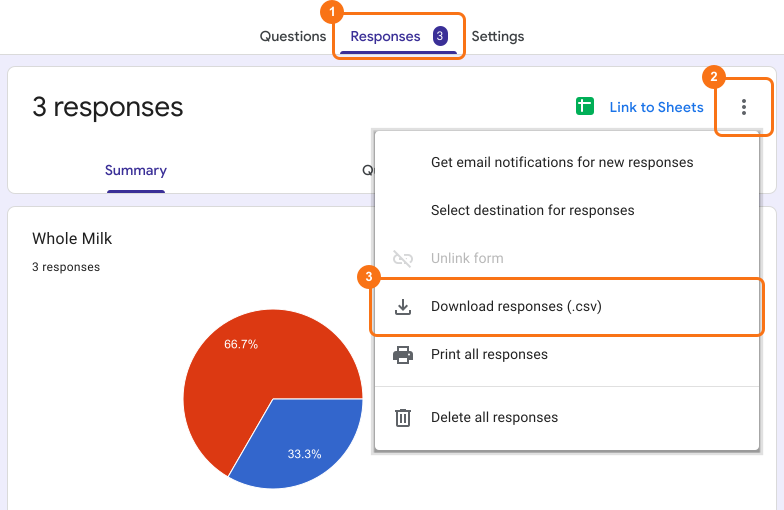
- افتح نموذجك في Formfacade وانقر على تبويب "Responses"

- إذا رأيت Submit to Google Forms، فانقر عليه ثم على Proceed، لتصل الردود من نموذجك إلى Google Forms. لا تصل إليه إلا الردود المرسلة بعد ذلك.

- انقر على View in Google Forms. تُفتح ردود نموذجك في Google Forms

- انقر على أيقونة More ⋮
- انقر على Download responses (.csv)
ملخص
نزّل ردود نموذجك في Google Forms كملف .csv.
استورد نموذجك من Google Forms لتضمّنه. في تبويب Responses الخاص به، انقر على View in Google Forms ثم More ثم Download responses (.csv) لتحصل على كل الردود في ملف واحد.