Comment trouver les coordonnées d'un client au comptoir ?

"quand je saisis leur numéro de téléphone, le formulaire remplit tout seul les autres infos comme leur nom"- Google Docs Editors Community

À un comptoir avec des habitués, comme une cantine, un café ou une banque alimentaire, les mêmes personnes donnent leur nom, leur téléphone et leur e-mail à chaque commande et quelqu'un tape tout pendant que la file attend. Un Google Form repart de zéro à chaque fois. Un lien prérempli ne marche que pour une personne et Google Forms ne peut chercher personne pendant que vous tapez. Le formulaire de caisse (POS form) de Neartail, la version comptoir de votre bon de commande, a une recherche de clients. Cliquez sur la case Name, tapez une partie d'un nom, d'un e-mail ou d'un numéro de téléphone et cliquez sur le client et ses coordonnées vont dans la commande. Une nouvelle personne est ajoutée une seule fois, la première fois qu'elle commande.

C'est parti. Créez votre formulaire de cantine et suivez les étapes ci-dessous.

1. Ouvrez votre POS form
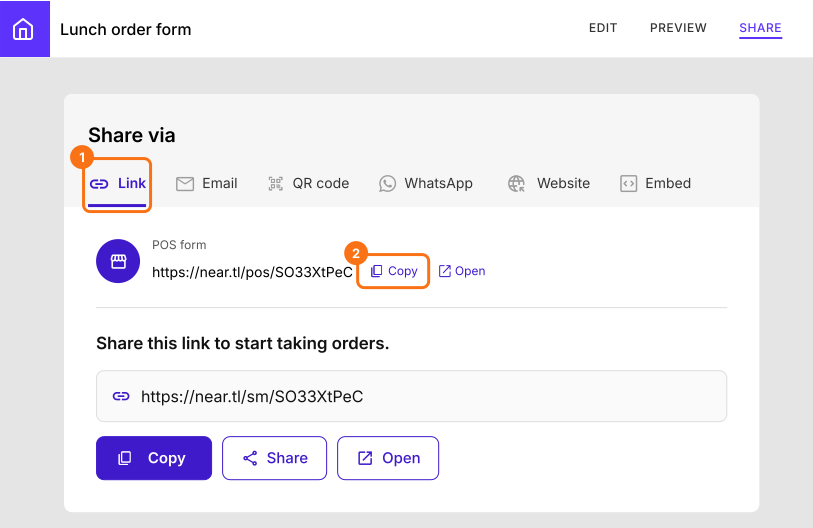
Cliquez sur Créer un formulaire de cantine et connectez-vous. Vérifiez le titre, la langue et la devise de votre formulaire et cliquez sur Proceed. Vous arrivez sur l'onglet Edit du formulaire. S'il demande "Do you want to preview this form?", cliquez sur No. Dans votre formulaire, cliquez sur SHARE, puis sur Link. Sous POS form, cliquez sur Copy et ouvrez le lien au comptoir. Quand il affiche "To proceed, you need to be logged in.", cliquez sur Login.
L'onglet Link de Share sur Lunch order form, avec le lien du POS form https://near.tl/pos/SO33XtPeC et Link et son bouton Copy marqués

2. Cliquez sur la case Name

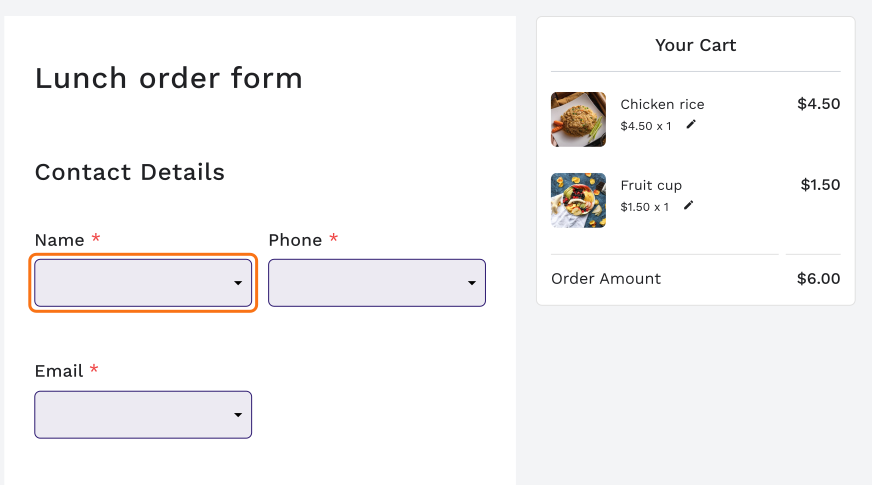
Cliquez sur l'icône du panier sur les articles que veut le client, puis cliquez sur Name sous Contact Details. Les cases Phone et Email marchent de la même façon.
La page Point of sale avec Contact Details, la case Name marquée et Your Cart avec Chicken rice et Fruit cup

3. Ajoutez une nouvelle personne

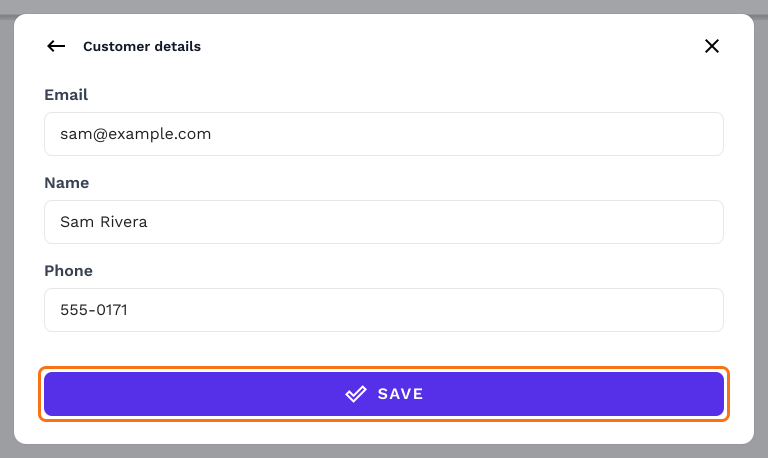
Customer details s'ouvre. Première commande de cette personne ? Cliquez sur Add new customer, tapez son e-mail, son nom et son téléphone et cliquez sur SAVE.
La fenêtre Customer details pour un nouveau client, avec Email, Name et Phone saisis pour Sam Rivera et le bouton SAVE marqué

4. Cherchez votre habitué et cliquez dessus
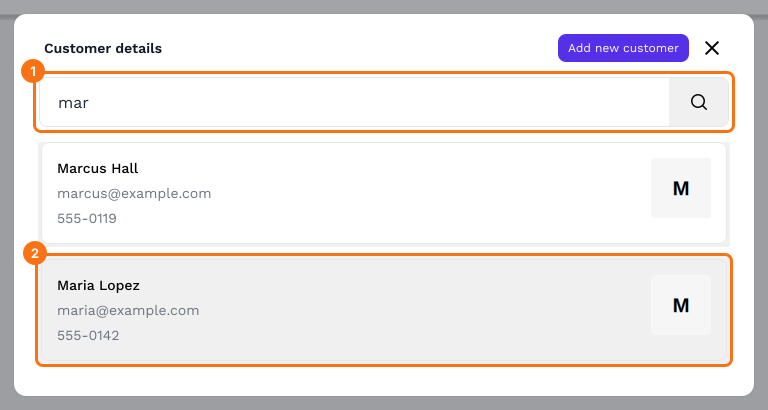
La prochaine fois qu'elle vient, tapez un nom, un e-mail ou un numéro de téléphone dans Customer details, puis cliquez sur le client.
La fenêtre Customer details avec Add new customer, la case Search by name, email, phone marquée et cinq clients avec Maria Lopez marquée

5. Ses coordonnées se remplissent

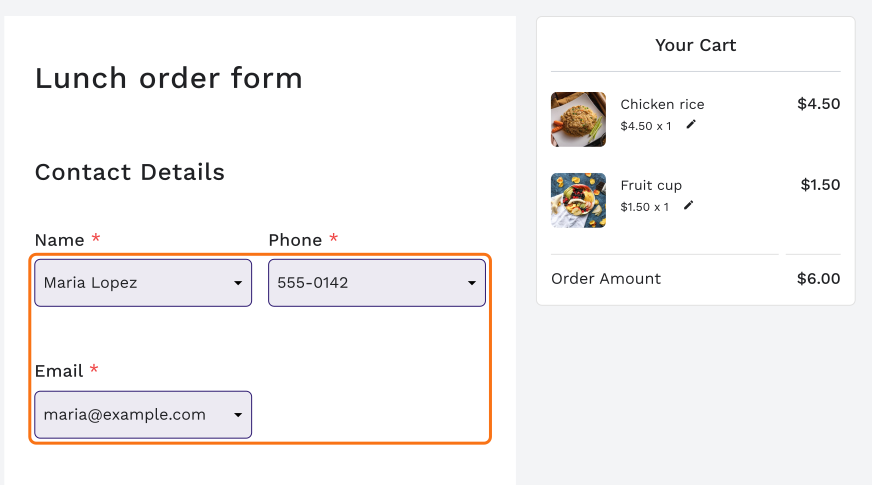
Le nom, le téléphone et l'e-mail vont dans la commande pour vous, alors vous pouvez l'envoyer et servir la personne suivante.
La page Point of sale avec Name, Phone et Email remplis pour Maria Lopez et Your Cart avec Chicken rice et Fruit cup

Résumé

Quand les mêmes clients reviennent, taper leurs coordonnées dans chaque commande ralentit la file et un Google Form vierge ne peut chercher personne. Avec le POS form de Neartail, vous cherchez un client par nom, e-mail ou téléphone, vous cliquez dessus et ses coordonnées se remplissent. Une nouvelle personne est ajoutée une seule fois. Créez votre formulaire de cantine et suivez les étapes ci-dessus.

Dernière mise à jour :