¿Cómo encontrar los datos de un cliente en el mostrador?

"cuando ingreso su número de teléfono, el formulario llena solo la otra información, como su nombre"- Google Docs Editors Community

En un mostrador con clientes habituales, como un comedor, una cafetería o un banco de alimentos, las mismas personas dan su nombre, teléfono y correo en cada pedido y alguien lo escribe todo mientras la fila espera. Un formulario de Google empieza en blanco cada vez. Un enlace prellenado solo sirve para una persona y Google Forms no puede buscar a nadie mientras escribes. El formulario de punto de venta (POS form) de Neartail, la versión de mostrador de tu formulario de pedido, tiene una búsqueda de clientes. Haz clic en la casilla Name, escribe parte de un nombre, correo o número de teléfono y haz clic en el cliente y sus datos pasan al pedido. Una persona nueva se agrega una sola vez, la primera vez que pide.

Empecemos. Crea tu formulario de comedor y sigue los pasos de abajo.

1. Abre tu POS form
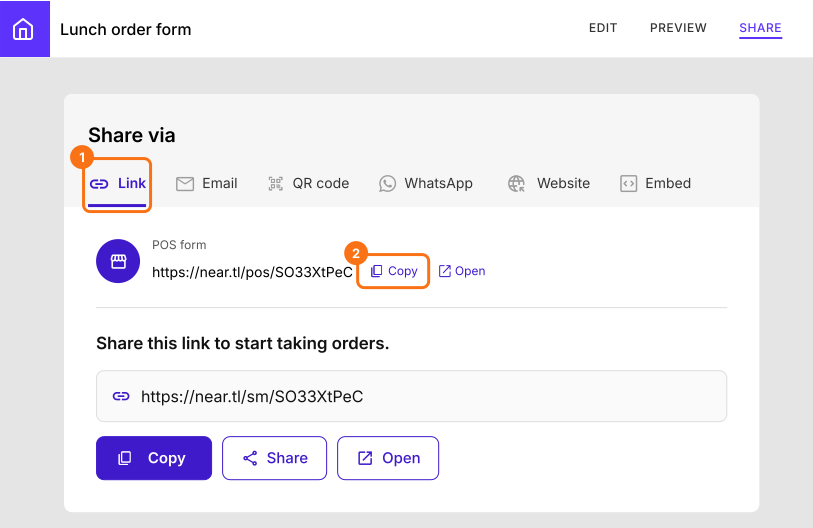
Haz clic en Crear un formulario de comedor e inicia sesión. Revisa el título, el idioma y la moneda de tu formulario y haz clic en Proceed. Llegas a la pestaña Edit del formulario. Si pregunta "Do you want to preview this form?", haz clic en No. En tu formulario, haz clic en SHARE y luego en Link. En POS form, haz clic en Copy y abre el enlace en el mostrador. Cuando diga "To proceed, you need to be logged in.", haz clic en Login.
La pestaña Link de Share en Lunch order form, con el enlace del POS form https://near.tl/pos/SO33XtPeC y Link y su botón Copy marcados

2. Haz clic en la casilla Name

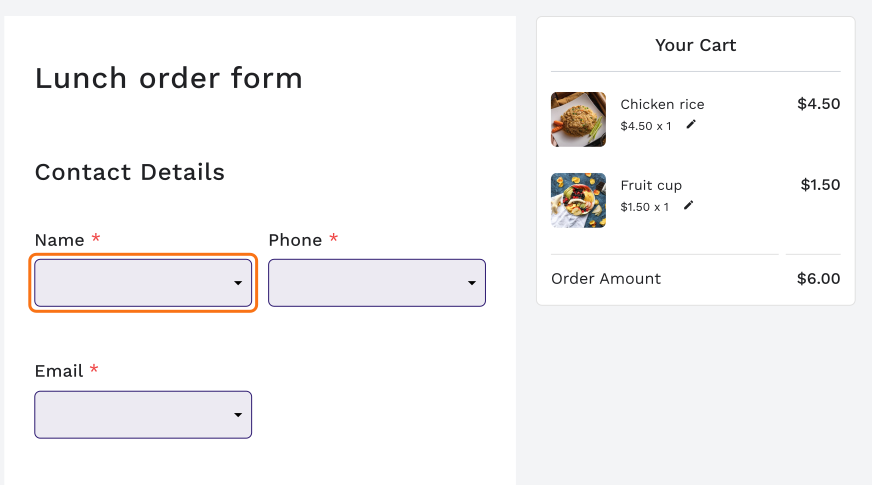
Haz clic en el ícono del carrito en los productos que quiere el cliente y luego haz clic en Name en Contact Details. Las casillas Phone y Email funcionan igual.
La página Point of sale con Contact Details, la casilla Name marcada y Your Cart con Chicken rice y Fruit cup

3. Agrega a alguien nuevo

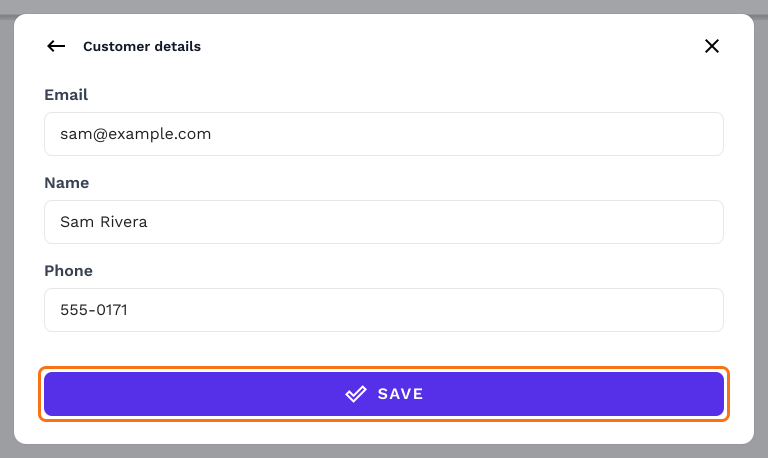
Se abre Customer details. ¿Es el primer pedido de esta persona? Haz clic en Add new customer, escribe su correo, nombre y teléfono y haz clic en SAVE.
La ventana Customer details para un cliente nuevo, con Email, Name y Phone escritos para Sam Rivera y el botón SAVE marcado

4. Busca a tu cliente habitual y haz clic
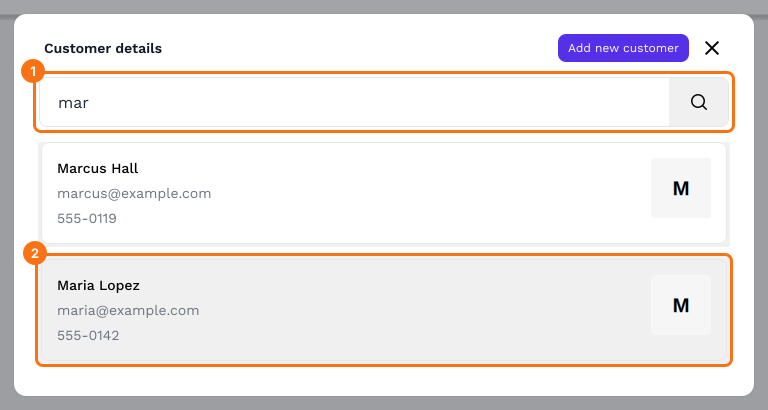
La próxima vez que venga, escribe un nombre, correo o número de teléfono en Customer details y luego haz clic en el cliente.
La ventana Customer details con Add new customer, la casilla Search by name, email, phone marcada y cinco clientes con Maria Lopez marcada

5. Sus datos se llenan

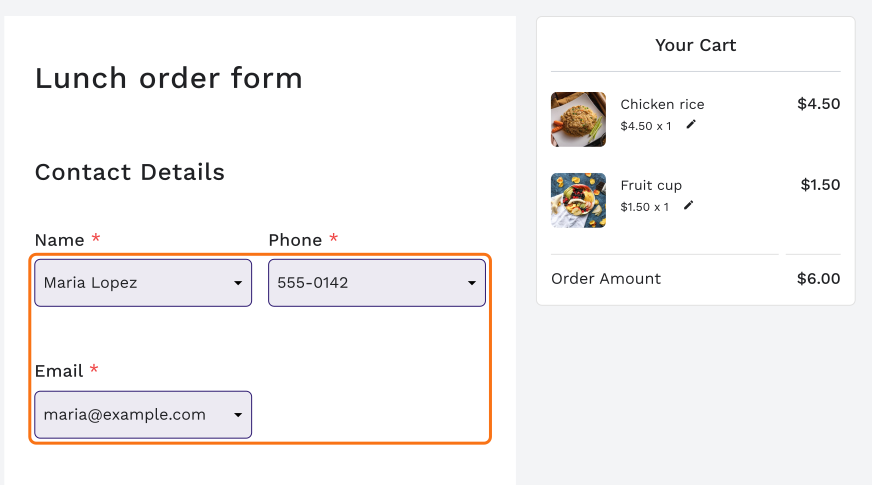
El nombre, el teléfono y el correo pasan al pedido por ti, así puedes enviarlo y atender a la siguiente persona.
La página Point of sale con Name, Phone y Email llenos para Maria Lopez y Your Cart con Chicken rice y Fruit cup

Resumen

Cuando los mismos clientes vuelven, escribir sus datos en cada pedido hace más lenta la fila y un formulario de Google en blanco no puede buscar a nadie. Con el POS form de Neartail, buscas a un cliente por nombre, correo o teléfono, haces clic en él y sus datos se llenan. Una persona nueva se agrega una sola vez. Crea tu formulario de comedor y sigue los pasos de arriba.

Última actualización: