Hoe ken je elke vraag evenveel punten toe en bereken je scores voor elke sectie?

"Ik wil de subtotalen voor elke sectie krijgen."- Google Docs Editors Community

Een toets met meerdere secties meet meestal in elke sectie iets anders, zoals zittijd, sport en dagelijkse beweging. Eén totaal gooit dat op één hoop en een Google Forms-quiz geeft je alleen dat totaal. Voor een subtotaal per sectie moet je achteraf de kolommen in een Google Sheet uitsplitsen, waar de invuller het niet ziet. Als elke vraag in een sectie dezelfde antwoordschaal gebruikt, doet Formfacade het met één formule per sectie: je voegt aan elke sectie een Short answer-vraag toe en schrijft SCORE(SECTION,1,2,3,4,5) in de optie Calculate ervan. Die scoort alleen de vragen van die sectie en mensen zien de score van elke sectie in het formulier. De vraag Score kan de secties optellen tot een totaal.

Aan de slag. Maak je formulier en volg de stappen hieronder.

Hoe bereken je met Formfacade een aparte score voor elke sectie?

  • Geef op de pagina die opent je formulier een naam, klik op Create form en klik op Proceed.

De tabbladen Edit, Preview, Share en Responses, met Edit gemarkeerd
  • In het venster Assign points is AI score setup gekozen onder "How do you want to set up scoring?". Klik op Proceed.
  • "Describe how you want to score this form" is ingevuld. Klik op Send en klik op Next.
  • Klik op het × bij "You're all set" om terug te gaan naar het tabblad "Edit".
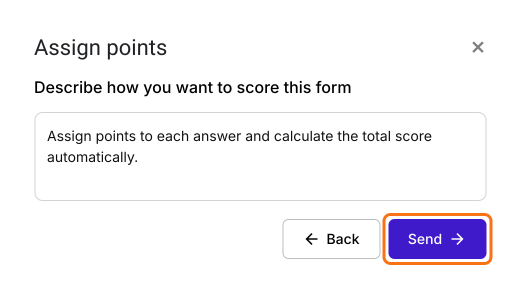
Het venster Assign points met de vraag Describe how you want to score this form, met het ingevulde vak en Send gemarkeerd
  • Klik op de laatste vraag van een sectie en klik daarna rechts op het pictogram Add page. De vragen eronder gaan naar een nieuwe pagina. Typ de naam van de volgende sectie als paginatitel.
  • Klik in elke sectie op een vraag en klik daarna rechts op het pictogram Add field. Er komt een Short answer-vraag na. Typ de naam van de sectie als titel. Voeg in elke sectie een Short Answer-vraag toe om de score te berekenen.
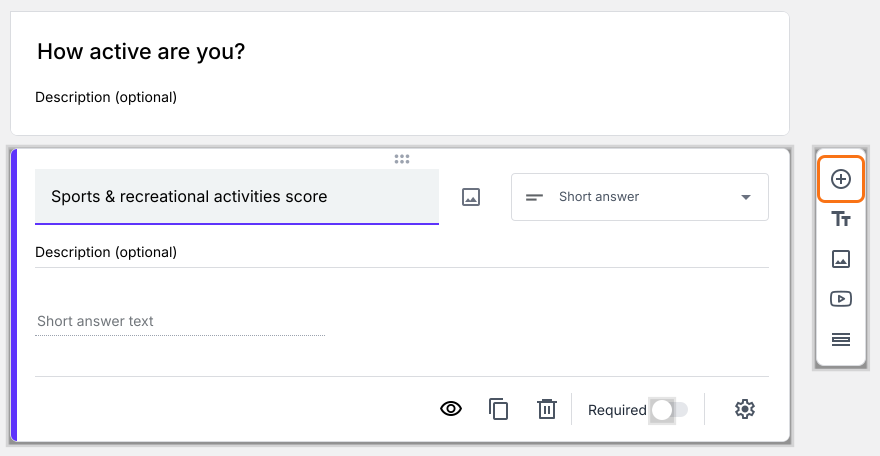
Een Short answer-vraag met de naam Sports & recreational activities score op het tabblad EDIT, met het pictogram Add field gemarkeerd
Wil je de totaalscore berekenen? Gebruik dan de vraag Score die je formulier al heeft.
  • Klik op de scorevraag in de eerste sectie en klik daarna op het tandwielpictogram.
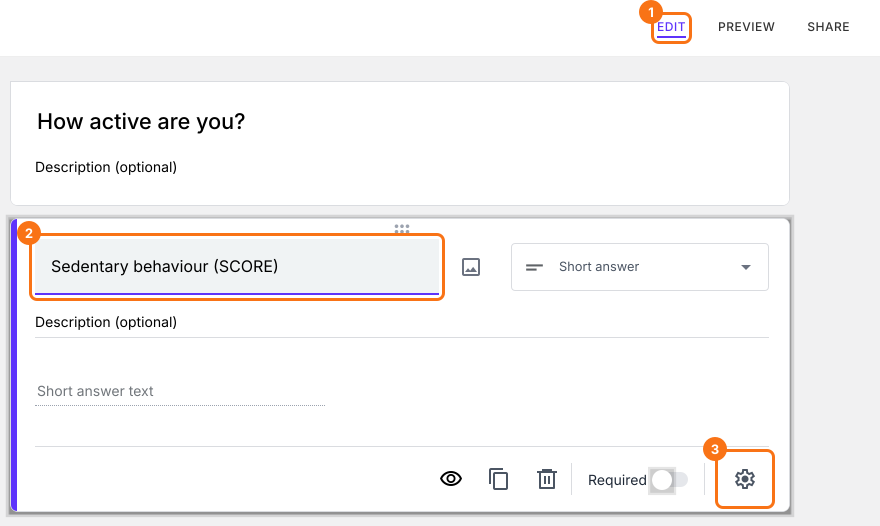
Het formulier op het tabblad EDIT met de scorevraag geselecteerd, met EDIT, de vraag en het tandwiel onderaan de kaart gemarkeerd
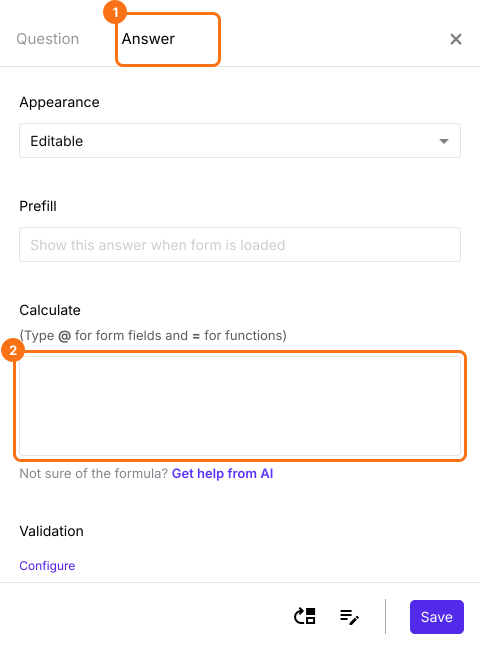
  • Kies het tabblad "Answer".
Het tabblad Answer van de scorevraag, met Answer en het vak Calculate gemarkeerd

Functie SCORE

Met de functie SCORE() ken je punten toe aan elke antwoordoptie in meerkeuze-, selectievakjes- en rastervragen. Hij heeft twee parameters:
1. De eerste parameter bepaalt of de score berekend wordt voor alle vragen in de sectie, voor de vragen in alle secties of alleen voor de vragen waarvan de beschrijving de zoekterm bevat.
2. De tweede parameter zijn de punten voor de verschillende antwoordopties (a), (b), (c), (d), (e) enzovoort.
In dit voorbeeld gebruiken we de functie SCORE om de aparte scores te berekenen voor de drie secties Sedentary behaviour, Sports & recreational activities en Everyday physical activities.
SCORE(SECTION,1,2,3,4,5)
Eerste parameter: de optie SECTION om de score te berekenen voor de vragen in de huidige sectie.
Tweede parameter: 1, 2, 3, 4, 5 om punten toe te kennen aan respectievelijk de antwoordopties (a), (b), (c), (d), (e) van alle vragen in de huidige sectie.
  • Schrijf de functie SCORE in "Calculate" en klik op de knop Save.
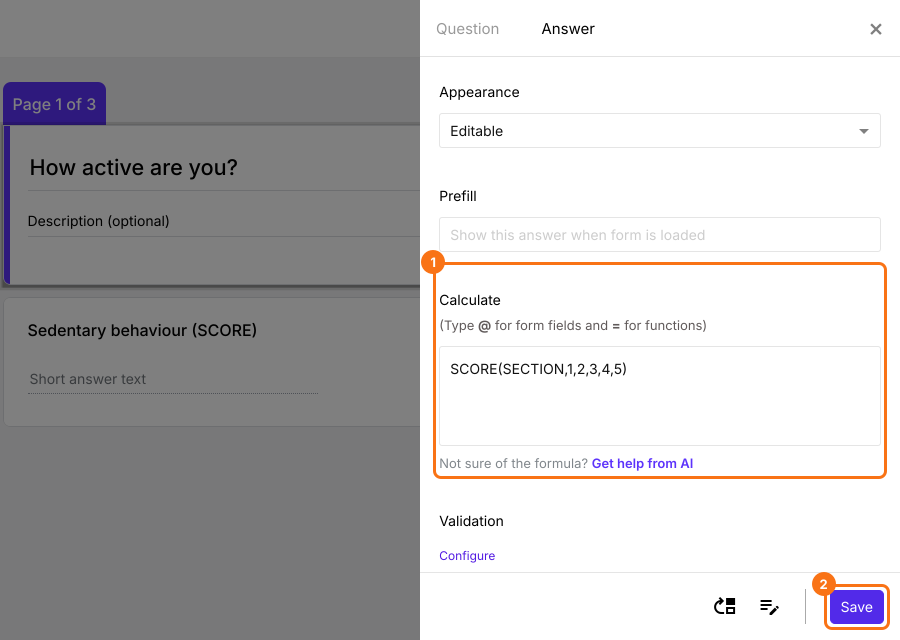
De scorevraag Sedentary behaviour achter het tabblad Answer, met SCORE(SECTION,1,2,3,4,5) in het vak Calculate en Calculate en Save gemarkeerd
  • Klik op dezelfde manier op de scorevraag in de tweede sectie en klik daarna op het tandwielpictogram. Schrijf de functie SCORE in "Calculate" en klik op de knop Save.
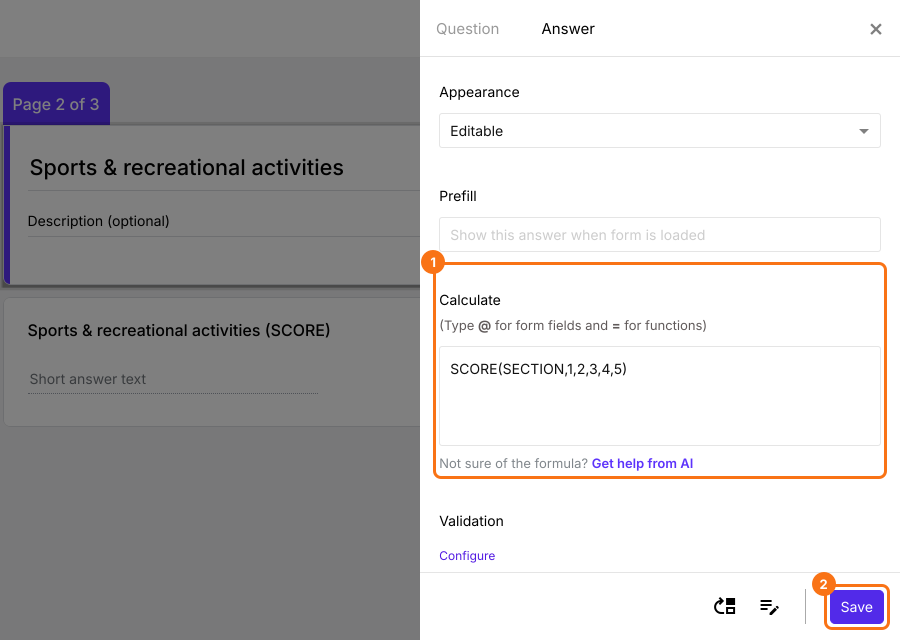
De scorevraag Sports & recreational activities achter het tabblad Answer, met SCORE(SECTION,1,2,3,4,5) in het vak Calculate en Calculate en Save gemarkeerd
  • Klik op dezelfde manier op de scorevraag in de derde sectie en klik daarna op het tandwielpictogram. Schrijf de functie SCORE in "Calculate" en klik op de knop Save.
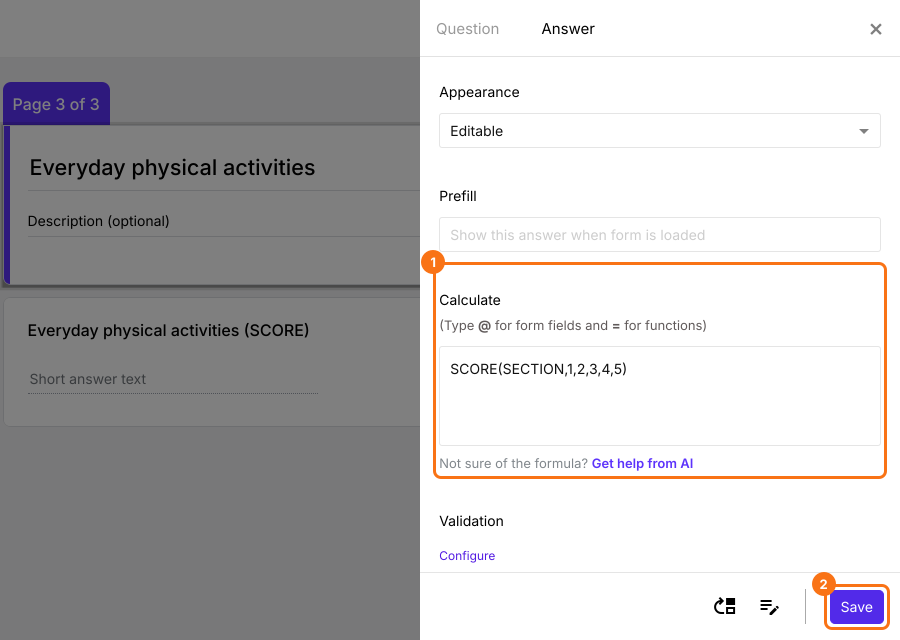
De scorevraag Everyday physical activities achter het tabblad Answer, met SCORE(SECTION,1,2,3,4,5) in het vak Calculate en Calculate en Save gemarkeerd
  • Voor de totale score klik je op de vraag Score en daarna op het tandwielpictogram. Verwijder in de optie "Calculate" POINTS(), typ @, kies de score van elke sectie met + ertussen zoals hieronder en klik op Save.
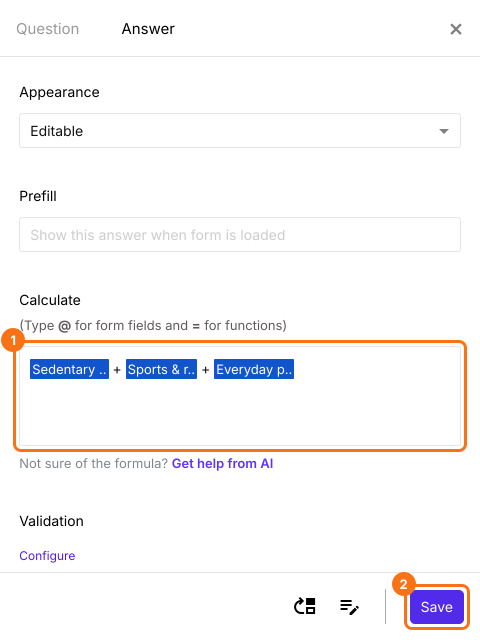
Het vak Calculate met de drie sectiescores bij elkaar opgeteld en de knop Save gemarkeerd
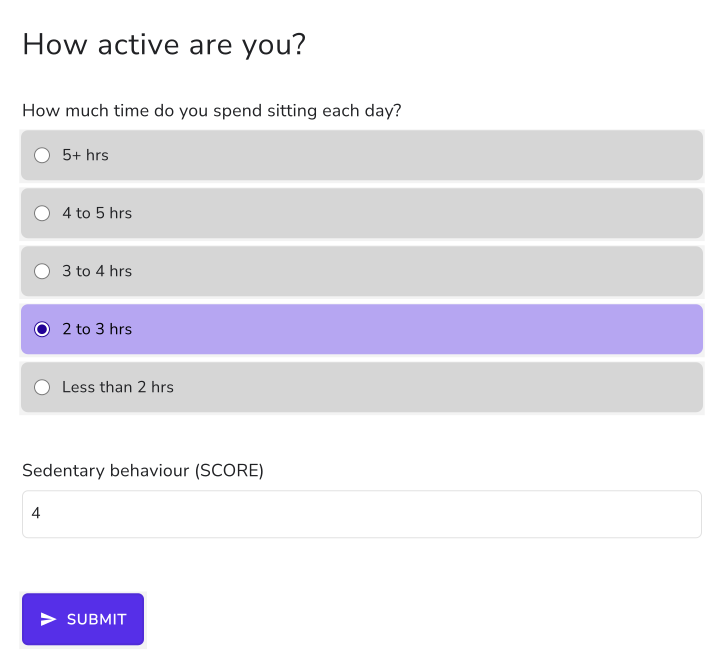
Elke sectie krijgt zijn eigen score terwijl mensen de vragen beantwoorden.
Het formulier How active are you? met een beantwoorde vraag en de score Sedentary behaviour op 4

Samenvatting

Een Google Forms-quiz telt alle vragen op tot één totaal, dus kan hij je niet vertellen hoe iemand het in elke sectie deed. Met Formfacade voeg je in elke sectie een scorevraag toe met SCORE(SECTION) en de punten voor elke antwoordoptie en krijgt elke sectie zijn eigen score. Maak je formulier en volg de stappen hierboven. Als je vragen hebt, schrijf dan naar support.

Laatst bijgewerkt: