Wie vergebe ich für jede Frage gleich viele Punkte und berechne Punktzahlen für jeden Abschnitt?
"Ich möchte die Zwischensummen für jeden Abschnitt bekommen."- Google Docs Editors Community
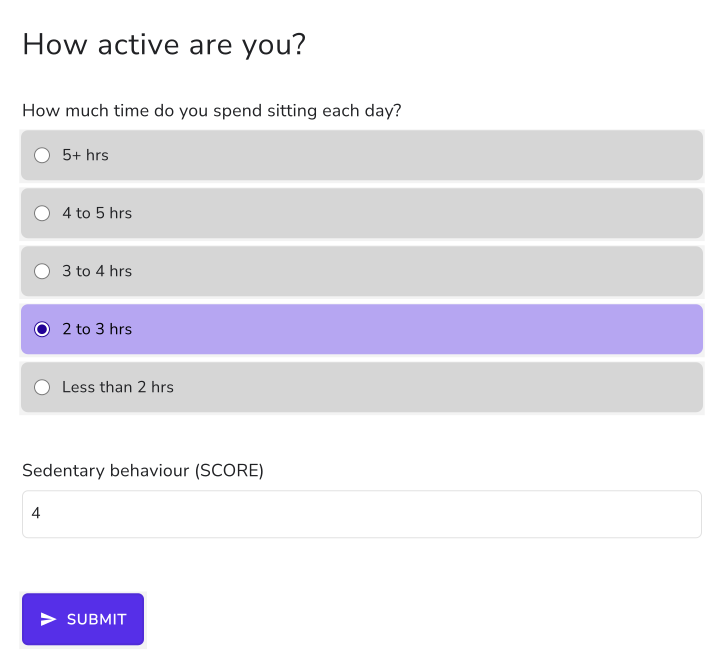
Eine Prüfung mit mehreren Abschnitten misst meist in jedem etwas anderes, etwa Sitzzeit, Sport und Alltagsbewegung. Eine einzige Summe verwischt das alles und ein Google Forms-Quiz gibt Ihnen nur diese Summe. Für eine Zwischensumme pro Abschnitt müssen Sie hinterher die Spalten in einem Google Sheet aufteilen, wo die befragte Person sie nicht sieht. Wenn jede Frage in einem Abschnitt dieselbe Antwortskala verwendet, schafft Formfacade das mit einer Formel pro Abschnitt: Sie fügen jedem Abschnitt eine Frage vom Typ Short answer hinzu und schreiben SCORE(SECTION,1,2,3,4,5) in ihre Option Calculate. Sie bewertet nur die Fragen dieses Abschnitts und die Befragten sehen die Punktzahl jedes Abschnitts im Formular. Die Frage Score kann die Abschnitte zu einer Gesamtsumme addieren.
Los geht's. Erstellen Sie Ihr Formular und folgen Sie den Schritten unten.
Wie berechne ich mit Formfacade eine eigene Punktzahl für jeden Abschnitt?
- Benennen Sie auf der Seite, die sich öffnet, Ihr Formular, klicken Sie auf Create form und dann auf Proceed.

- Im Dialog Assign points ist unter "How do you want to set up scoring?" AI score setup ausgewählt. Klicken Sie auf Proceed.
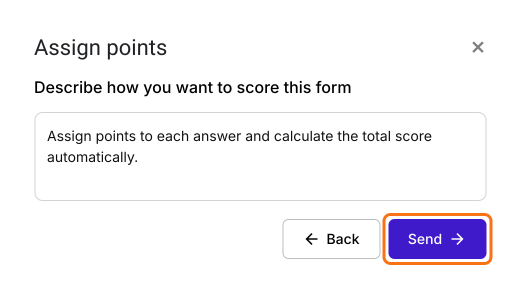
- "Describe how you want to score this form" ist ausgefüllt. Klicken Sie auf Send und dann auf Next.
- Klicken Sie auf das × bei "You're all set", um zum Tab "Edit" zurückzukehren.
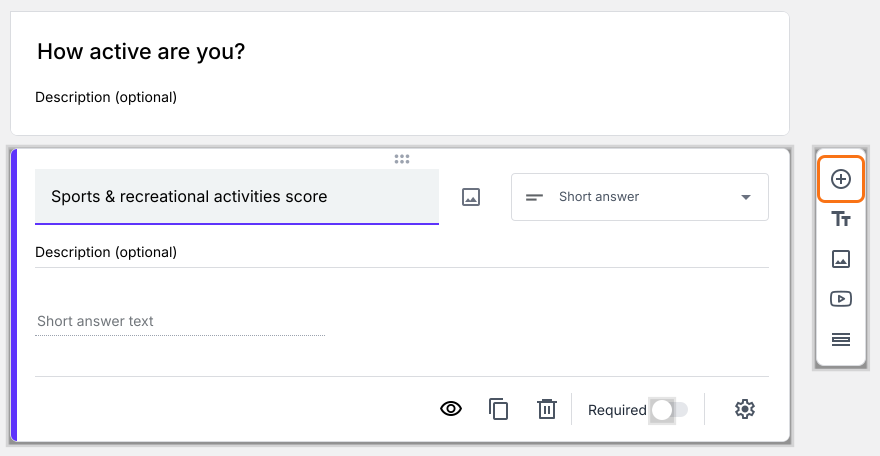
- Klicken Sie auf die letzte Frage eines Abschnitts und dann rechts auf das Symbol Add page. Die Fragen darunter wandern auf eine neue Seite. Geben Sie den Namen des nächsten Abschnitts als Seitentitel ein.
- Klicken Sie in jedem Abschnitt auf eine Frage und dann rechts auf das Symbol Add field. Dadurch wird danach eine Frage vom Typ Short answer eingefügt. Geben Sie den Namen des Abschnitts als ihren Titel ein. Fügen Sie in jedem Abschnitt eine Frage vom Typ Short Answer ein, um die Punktzahl zu berechnen.
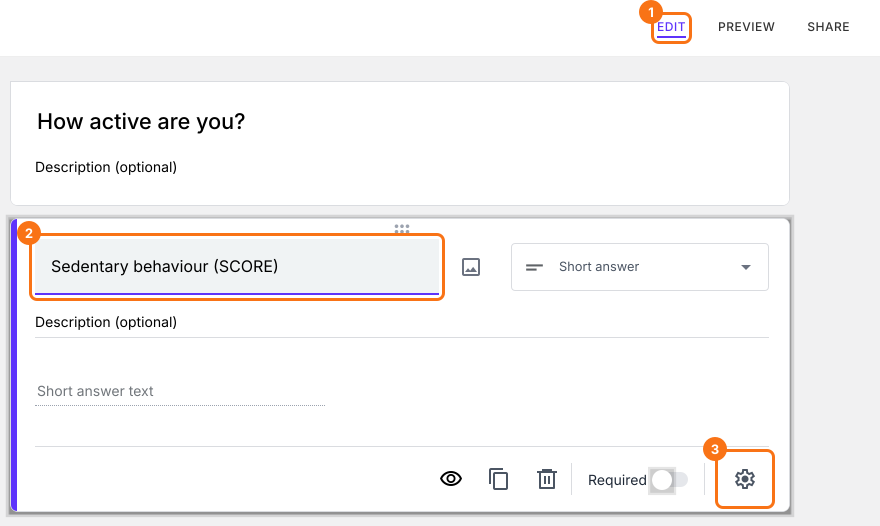
- Klicken Sie auf die Punktzahl-Frage im ersten Abschnitt und dann auf das Zahnradsymbol.
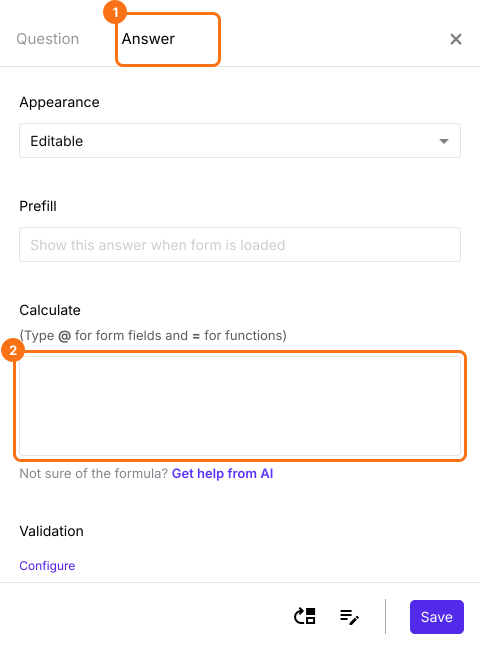
- Wählen Sie den Tab "Answer".
Funktion SCORE
- Schreiben Sie die Funktion SCORE in "Calculate" und klicken Sie auf die Schaltfläche Save.
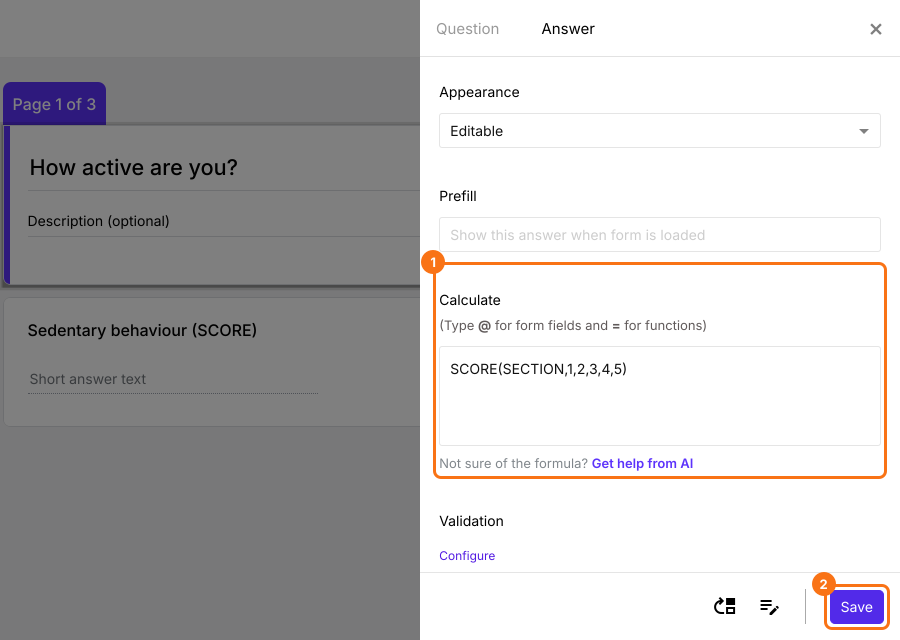
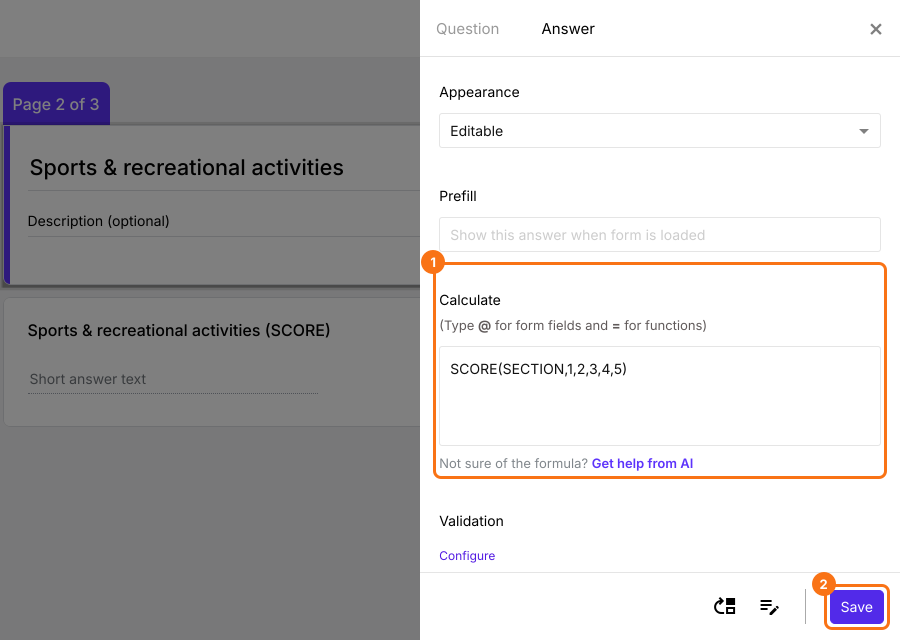
- Klicken Sie genauso auf die Punktzahl-Frage im zweiten Abschnitt und dann auf das Zahnradsymbol. Schreiben Sie die Funktion SCORE in "Calculate" und klicken Sie auf die Schaltfläche Save.
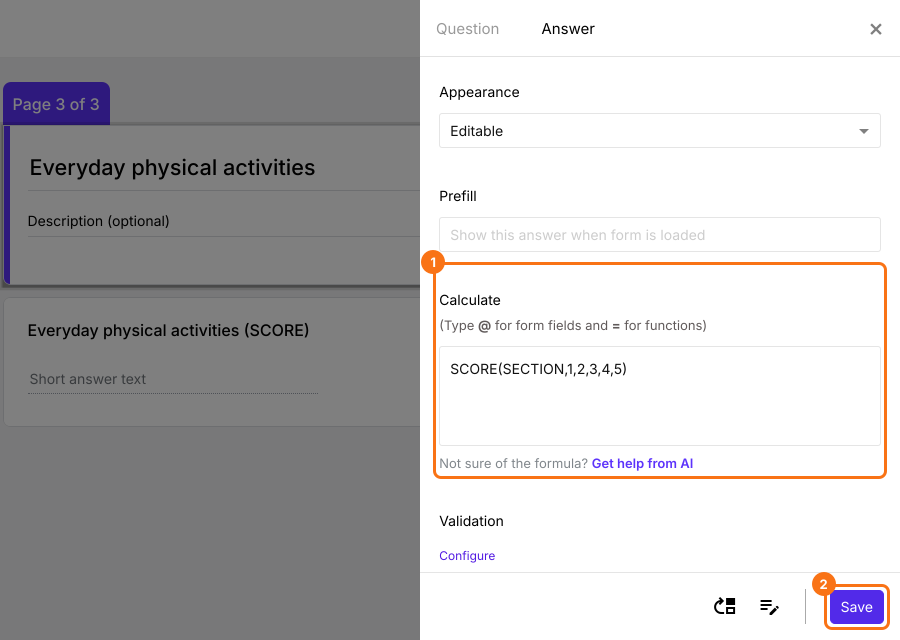
- Klicken Sie genauso auf die Punktzahl-Frage im dritten Abschnitt und dann auf das Zahnradsymbol. Schreiben Sie die Funktion SCORE in "Calculate" und klicken Sie auf die Schaltfläche Save.
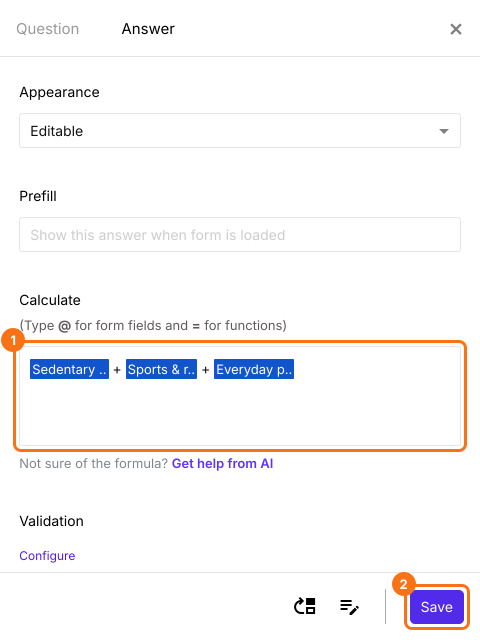
- Für die Gesamtpunktzahl klicken Sie auf die Frage Score und dann auf das Zahnradsymbol. Löschen Sie in der Option "Calculate" POINTS(), tippen Sie @, wählen Sie die Punktzahl jedes Abschnitts mit + dazwischen wie unten gezeigt und klicken Sie auf Save.
Zusammenfassung
Zuletzt aktualisiert: