كيف تمنح النقاط نفسها لكل سؤال وتحسب النتيجة الإجمالية؟
"يقيّمون مهاراتهم بين أبدًا وأحيانًا ودائمًا، وكل إجابة لها قيمة بالنقاط"- Google Docs Editors Community
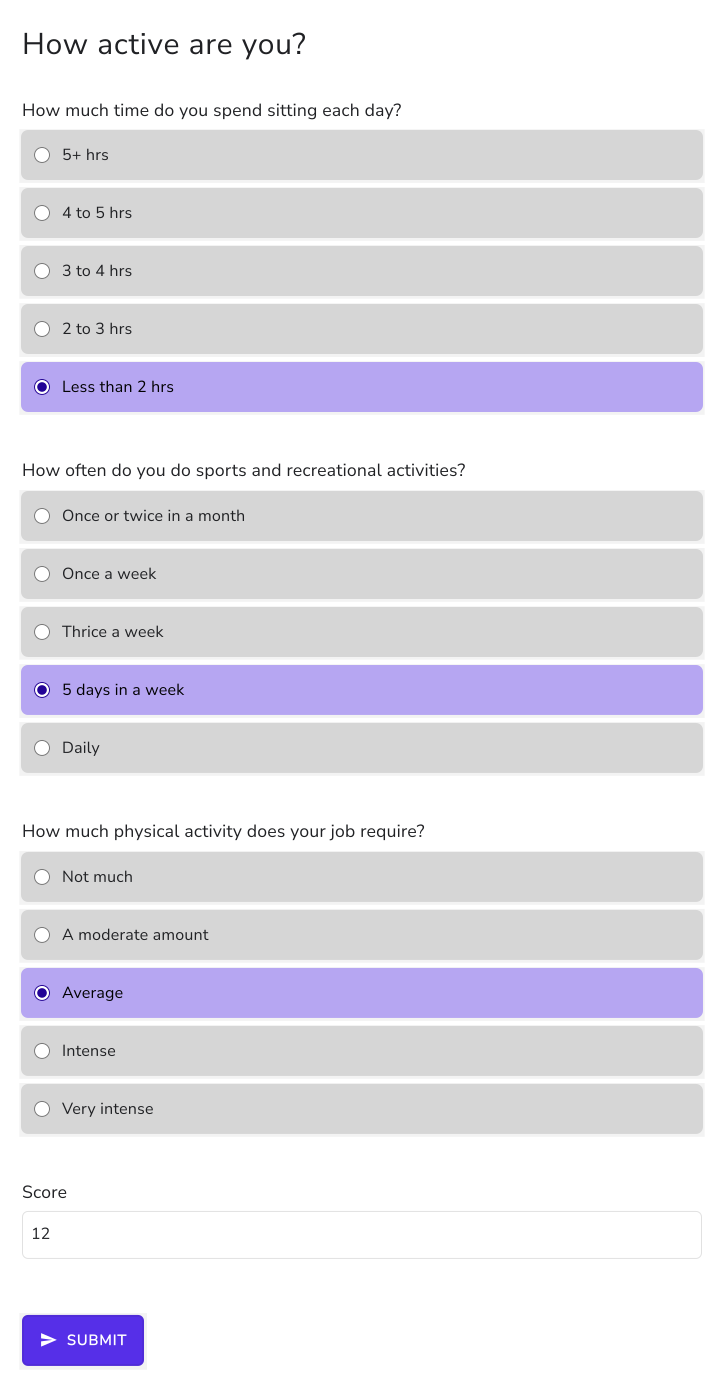
الاستبيان الذي يقيس شيئًا ما، مثل مدى نشاط الشخص أو عدد مرات استخدامه لمهارة ما، يعطي كل سؤال متعدد الخيارات المقياس نفسه: (a) قيمته 1 و(e) قيمته 5، والنتيجة هي المجموع. اختبار Google Forms لا يستطيع ذلك. فهو يضع النقاط على السؤال، لكن لإجابة صحيحة واحدة فقط، فلا يكسب أي خيار آخر شيئًا. في النقاش أعلاه، طلب 8 أشخاص في منتدى Google هذا بمقياس "أبدًا، أحيانًا، دائمًا". مع Formfacade، تكفي صيغة واحدة في سؤال Score، هي SCORE(ALL,1,2,3,4,5)، لتعطي النقاط نفسها لخيارات كل سؤال متعدد الخيارات وتجمعها أثناء إجابة الناس.
لنبدأ. استورد نموذجك من Google Forms واتبع الخطوات أدناه.
كيف تعيّن النقاط وتحسب النتائج باستخدام Formfacade؟
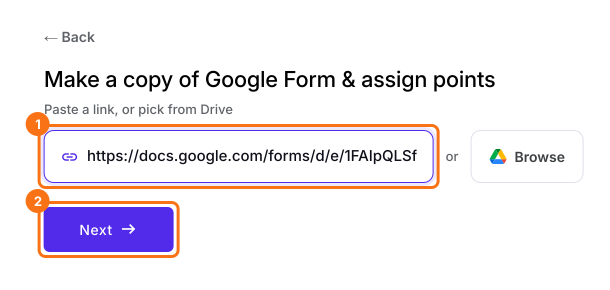
- في الصفحة التي تفتح، الصق رابط نموذجك في Google Forms أو انقر على Browse لاختياره، ثم انقر على Next.
- (a) 5+ ساعات
- (b) من 4 إلى 5 ساعات
- (c) من 3 إلى 4 ساعات
- (d) من 2 إلى 3 ساعات
- (e) أقل من 2 ساعة
- (a) مرة أو مرتين في الشهر
- (b) مرة في الأسبوع
- (c) ثلاث مرات في الأسبوع
- (d) 5 أيام في الأسبوع
- (e) يوميًا
- (a) ليس كثيرًا
- (b) قدر معتدل
- (c) متوسط
- (d) مكثف
- (e) مكثف جدًا
- خيار الإجابة (a) - النقاط: 1
- خيار الإجابة (b) - النقاط: 2
- خيار الإجابة (c) - النقاط: 3
- خيار الإجابة (d) - النقاط: 4
- خيار الإجابة (e) - النقاط: 5
- تجد وصفًا مكتوبًا مسبقًا تحت "Describe how you want to score this form". غيّره ليقول كيف تريد احتساب نتيجة نموذجك، مثلًا: "أعطِ خيارات الإجابة في كل سؤال خيارات متعددة هذه النقاط: (a) 1، (b) 2، (c) 3، (d) 4 و(e) 5. اجمعها في نتيجة إجمالية." انقر على Next.
- تعرض "How do you want to score?" ما تم إعداده. انقر على View points لمراجعة نقاط كل إجابة، ثم انقر على Next.
- في "You're all set!"، انقر على Preview form. يفتح نموذجك مع درجته في علامة تبويب جديدة.
- بالعودة إلى هذه الصفحة، انقر على Share form تحت Manage: يفتح نموذجك على علامة التبويب Share. انقر على علامة التبويب Edit.
- يحتوي نموذجك مسبقًا على سؤال Score لعرض الدرجة، وقد يكون اسمه Total Score. انقر على سؤال الدرجة، ثم انقر على أيقونة الترس.
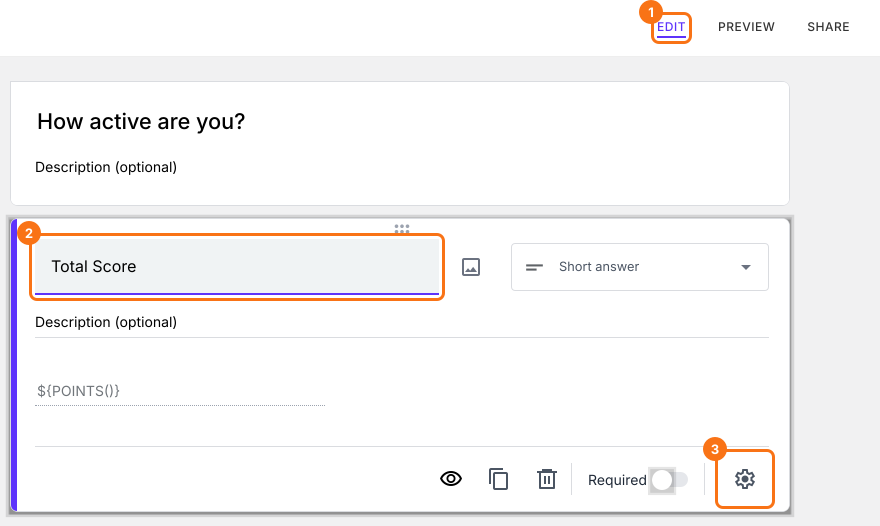
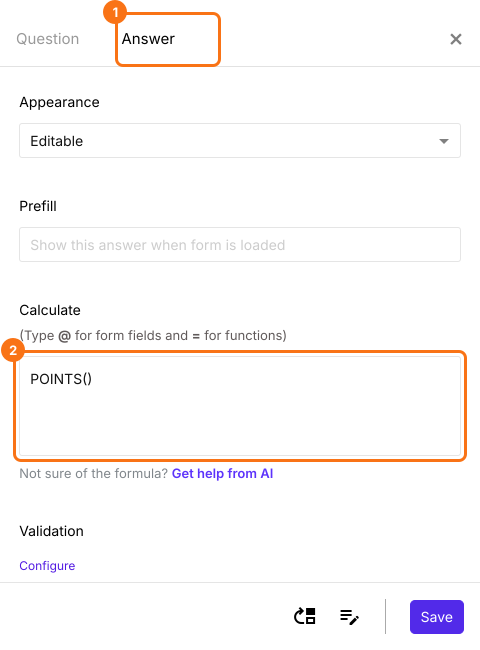
- اختر تبويب "Answer".
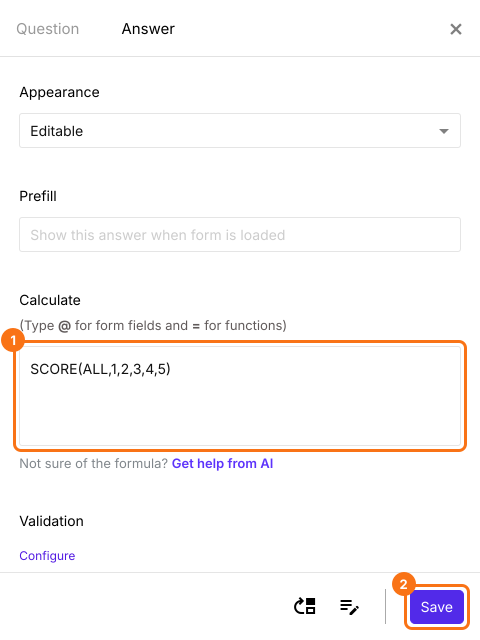
دالة SCORE
- يحتوي مربع "Calculate" مسبقًا على POINTS(). احذفها، واكتب الدالة SCORE في "Calculate"، ثم انقر على زر Save.
شاهد هذا الفيديو
ملخص
احسب نتيجة كل سؤال في نموذجك من Google Forms على المقياس نفسه.
استورد استبيانك واكتب SCORE(ALL) مرة واحدة في سؤال Score. يحصل كل سؤال اختيار من متعدد على نقاطك، وتُجمع بينما يجيب الناس.