Come assegnare gli stessi punti a ogni domanda e calcolare il punteggio totale?
"valutando le proprie competenze con mai, a volte, sempre e ogni risposta riceve un valore in punti"- Google Docs Editors Community
Un questionario che misura qualcosa, come quanto una persona è attiva o quanto spesso usa una competenza, dà a tutte le domande a scelta multipla la stessa scala: (a) vale 1, (e) vale 5 e il risultato è il totale. Un quiz di Google Forms non può farlo. Mette i punti su una domanda, ma solo per una risposta corretta, quindi tutte le altre opzioni non valgono niente. Nella discussione qui sopra, 8 persone sul forum di Google lo hanno chiesto con una scala mai, a volte, sempre. Con Formfacade, una formula nella domanda Score, SCORE(ALL,1,2,3,4,5), dà gli stessi punti alle opzioni di tutte le domande a scelta multipla e li somma mentre le persone rispondono.
Iniziamo. Crea il tuo modulo e segui i passaggi qui sotto.
Come assegnare i punti e calcolare i punteggi con Formfacade?
- Nella pagina che si apre, dai un nome al modulo, clicca su Create form e clicca su Proceed.

- Nella finestra Assign points, AI score setup è già scelto sotto "How do you want to set up scoring?". Clicca su Proceed.
- "Describe how you want to score this form" è già compilato. Clicca su Send e poi su Next.
- Clicca sulla × di "You're all set" per tornare alla scheda "Edit".
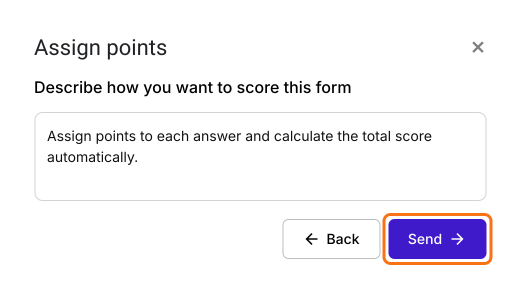
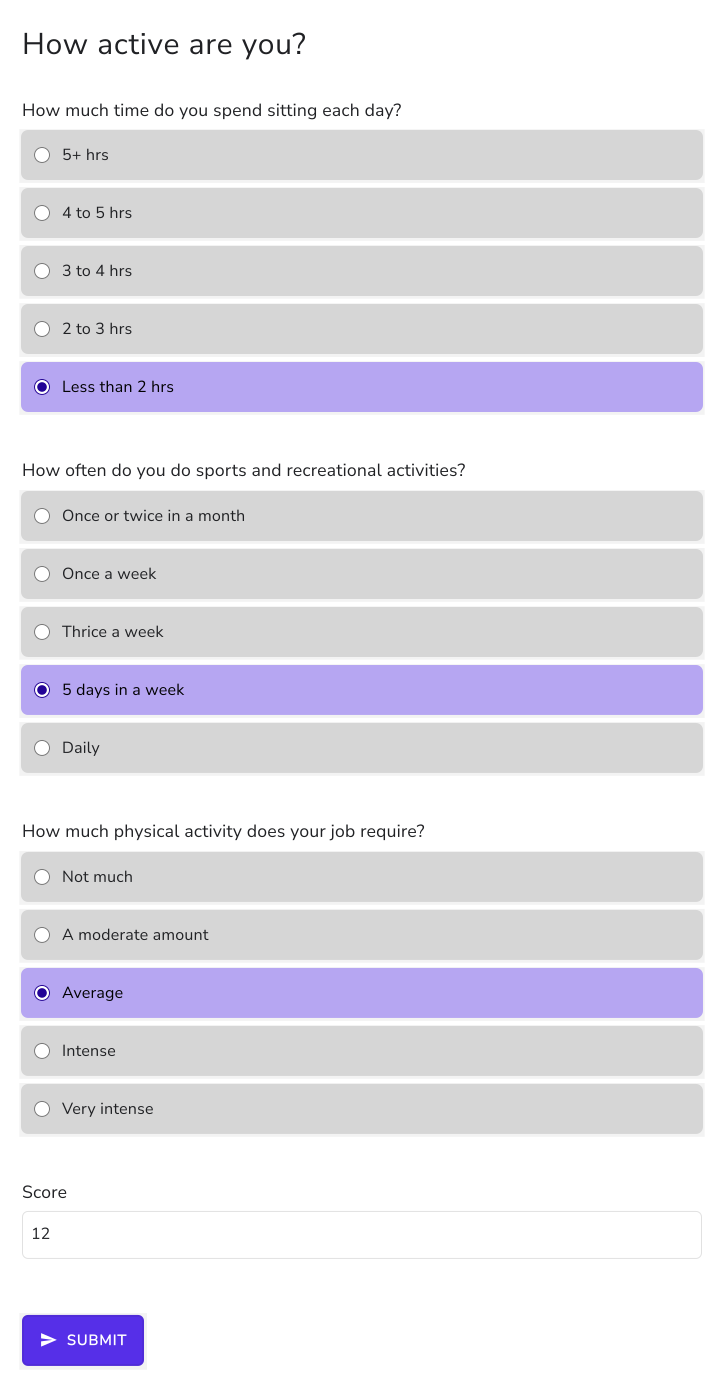
Trasformiamo questo modulo in un semplice questionario con 3 domande a scelta multipla, ognuna con cinque opzioni di risposta (vedi sotto). Calcoleremo il punteggio totale per capire quanto è attiva una persona.
Quanto tempo passi seduto ogni giorno?
- (a) 5+ ore
- (b) Da 4 a 5 ore
- (c) Da 3 a 4 ore
- (d) Da 2 a 3 ore
- (e) Meno di 2 ore
Quanto spesso fai sport e attività ricreative?
- (a) Una o due volte al mese
- (b) Una volta a settimana
- (c) Tre volte a settimana
- (d) 5 giorni a settimana
- (e) Ogni giorno
Quanta attività fisica richiede il tuo lavoro?
- (a) Poca
- (b) Una quantità moderata
- (c) Nella media
- (d) Intensa
- (e) Molto intensa
Punti: useremo la stessa scala di punti per tutte e tre le domande a scelta multipla
- Opzione di risposta (a) - 1 punto
- Opzione di risposta (b) - 2 punti
- Opzione di risposta (c) - 3 punti
- Opzione di risposta (d) - 4 punti
- Opzione di risposta (e) - 5 punti
Calcoleremo il punteggio totale sommando i punti di ciascuna delle 3 domande a scelta multipla. Il punteggio totale sarà tra 3 e 15.
- Clicca su ogni domanda nella pagina Edit e inserisci queste domande e opzioni di risposta. Elimina le domande che non ti servono. Il tuo modulo potrebbe averne molte, quindi puoi anche tenere le sue domande a scelta multipla e seguire i passaggi con quelle.
- Il tuo modulo ha già una domanda Score per mostrare il punteggio, che potrebbe chiamarsi Total Score. Clicca sulla domanda del punteggio, poi sull'icona dell'ingranaggio.
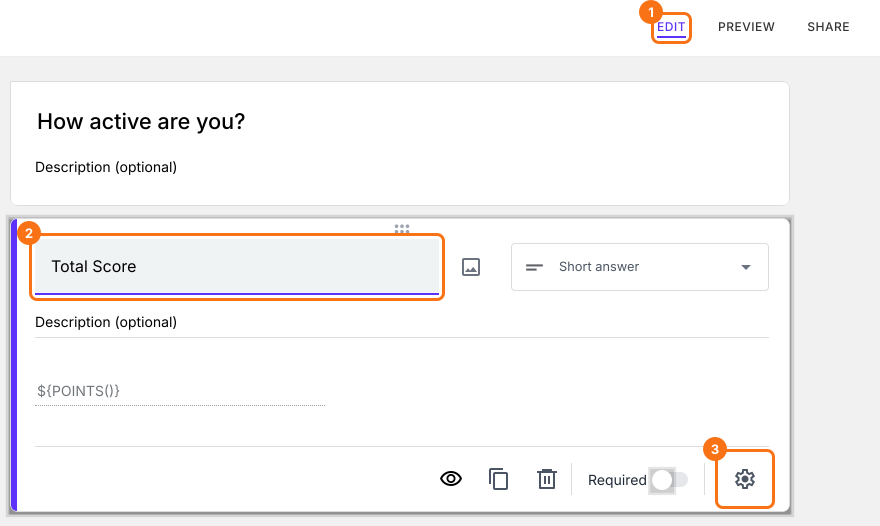
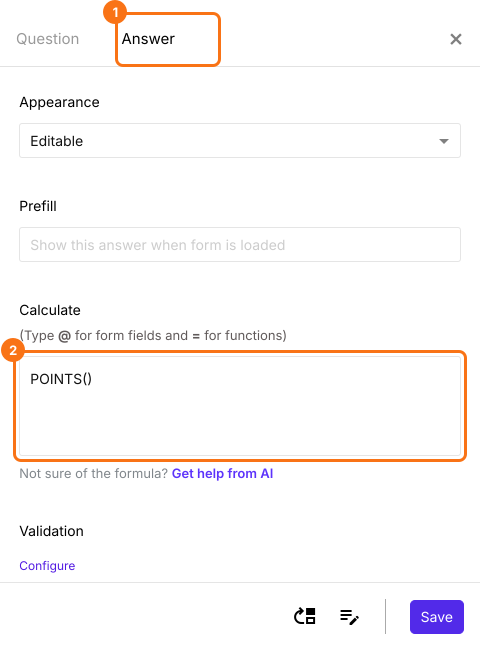
- Seleziona la scheda "Answer".
Funzione SCORE
La funzione SCORE() ti permette di assegnare punti a ogni opzione di risposta nelle domande a scelta multipla, a caselle di controllo e a griglia. Accetta due parametri:
1. Il primo parametro indica se il punteggio va calcolato per tutte le domande della sezione (SECTION), per le domande di tutte le sezioni (ALL) o solo per le domande che contengono il termine di ricerca nella descrizione.
2. Il secondo parametro sono i punti da assegnare alle diverse opzioni di risposta (a), (b), (c), (d), (e) ecc.
In questo esempio useremo SCORE(ALL,1,2,3,4,5) per calcolare il punteggio di attività fisica.
Primo parametro: l'opzione ALL per calcolare il punteggio totale delle tre domande a scelta multipla.
Secondo parametro: 1, 2, 3, 4, 5 per assegnare punti rispettivamente alle opzioni di risposta (a), (b), (c), (d), (e).
- La casella "Calculate" contiene già POINTS(). Cancellalo, scrivi la funzione SCORE in "Calculate" e clicca sul pulsante Save.
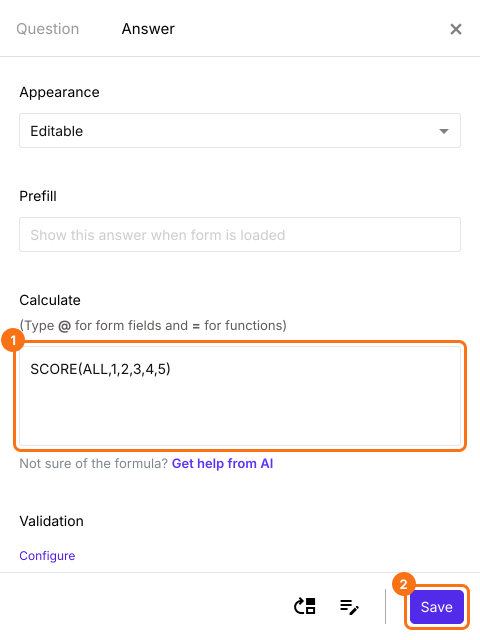
Se chi risponde sceglie l'opzione (e) per la Q1, l'opzione (d) per la Q2 e l'opzione (c) per la Q3, il punteggio totale calcolato con SCORE(ALL,1,2,3,4,5) sarà (5+4+3)=12.
Guarda questo video
Riepilogo
Quando tutte le domande usano la stessa scala di risposte, un quiz di Google Forms comunque non può dare a ogni risposta i suoi punti e sommarli. Con Formfacade, scrivi SCORE(ALL) una volta sola nella domanda Score con i tuoi punti e ogni domanda a scelta multipla viene valutata su quella scala. Crea il tuo modulo e completa i passaggi qui sopra. Se hai domande, scrivi all'assistenza.
Ultimo aggiornamento: