كيف تمنح نقاطًا لسؤال المقياس الخطي؟
"أحتاج إلى جمع كل إجابات المقياس الخطي تلقائيًا لكل رد على النموذج."- Google Docs Editors Community
إذا كان نموذجك استبيانًا مكوّنًا من مقاييس خطية فقط، فالنتيجة عادةً هي المجموع. استبيان الألم P4 مثلًا يجمع أربع إجابات من 0 إلى 10 في نتيجة من 0 إلى 40. يسجّل Google Forms كل رقم، لكن لا مكان فيه لجمعها، فيُحسب المجموع في جدول البيانات، ردًا تلو الآخر، وقد سأل 6 أشخاص في منتدى Google عن طريقة جمعها تلقائيًا. مع Formfacade، يجمع خيار Calculate في سؤال Score إجابات أسئلة المقياس الخطي، ويرى كل شخص مجموعه في النموذج أثناء الإجابة. زامن الردود مع Google Sheets فيصل المجموع في عمود خاص به.
لنبدأ. استورد نموذجك من Google Forms واتبع الخطوات أدناه.
كيف تحسب النتيجة لأسئلة المقياس الخطي؟
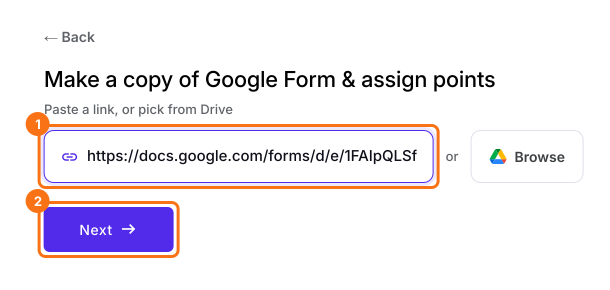
- في الصفحة التي تفتح، الصق رابط نموذجك في Google Forms أو انقر على Browse لاختياره، ثم انقر على Next.
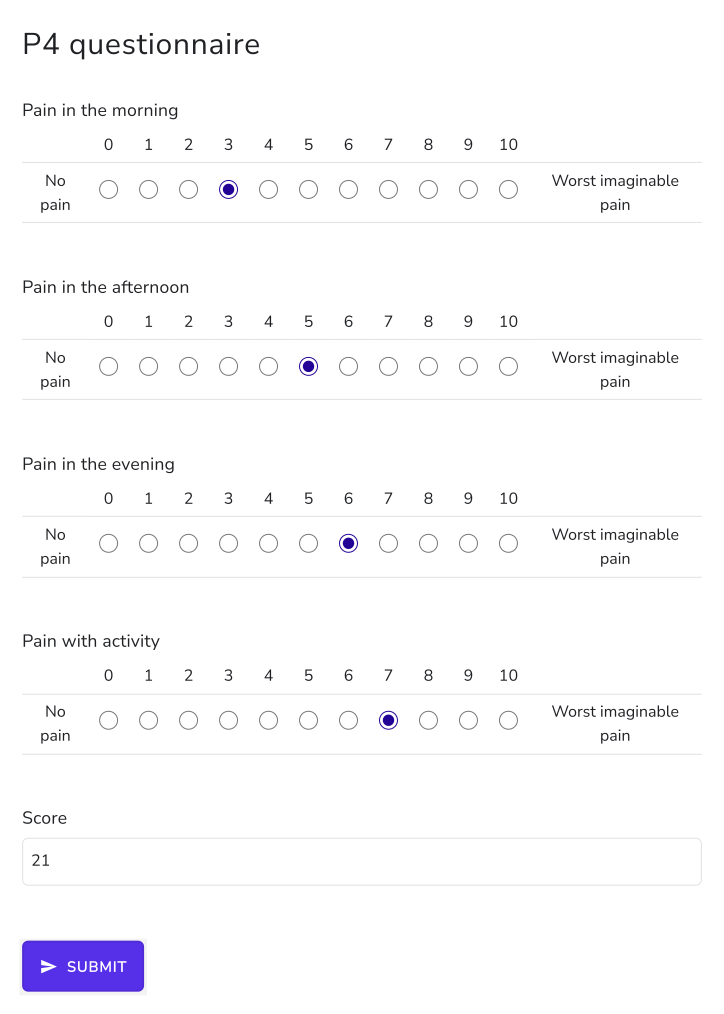
لنأخذ مثالًا استبيان P4 الذي يقيس شدة الألم. يتكون P4 من 4 بنود تتناول شدة الألم في الصباح وبعد الظهر والمساء وأثناء النشاط خلال الأيام الـ 2 الماضية. يُقيَّم كل بند على مقياس رقمي من 11 نقطة.
سنستخدم سؤال مقياس خطي يبدأ من 0 وينتهي عند 10. يمكن تسمية طرفي المقياس الخطي ليكونا مرجعًا للمستخدمين. 0 = لا ألم، 10 = أسوأ ألم يمكن تخيله
- تجد وصفًا مكتوبًا مسبقًا تحت "Describe how you want to score this form". غيّره ليقول كيف تريد احتساب نتيجة نموذجك، مثلًا: "احتسب كل سؤال مقياس خطي من 0 نقاط عند لا ألم إلى 10 نقاط عند أسوأ ألم يمكن تخيله. اجمعها في نتيجة." انقر على Next.
- تعرض "How do you want to score?" ما تم إعداده. انقر على View points لمراجعة نقاط كل إجابة، ثم انقر على Next.
- في "You're all set!"، انقر على Preview form. يفتح نموذجك مع درجته في علامة تبويب جديدة.
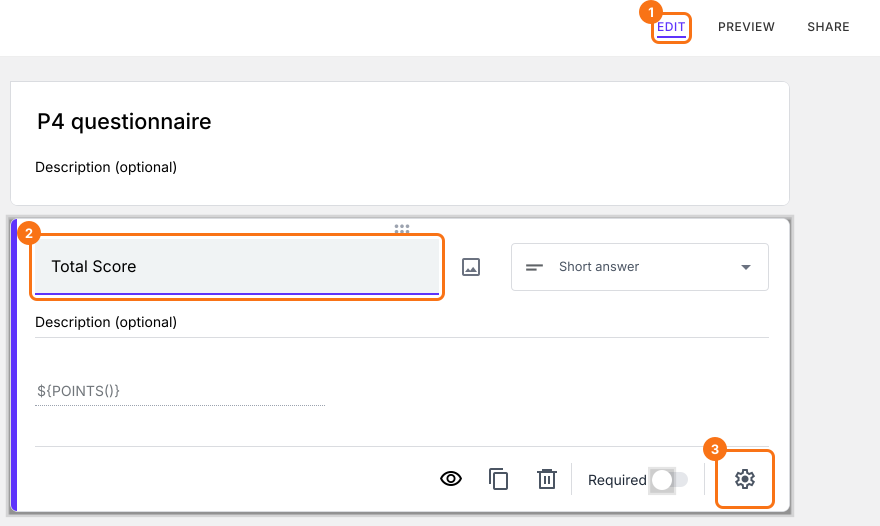
- بالعودة إلى هذه الصفحة، انقر على Share form تحت Manage: يفتح نموذجك على علامة التبويب Share. انقر على علامة التبويب Edit.
- يحتوي نموذجك مسبقًا على سؤال Score، وقد يكون اسمه Total Score. انقر على سؤال النتيجة، ثم انقر على أيقونة ⚙️.
- اختر تبويب "Answer" واكتب الصيغة لتعيين النقاط وحساب النتيجة.
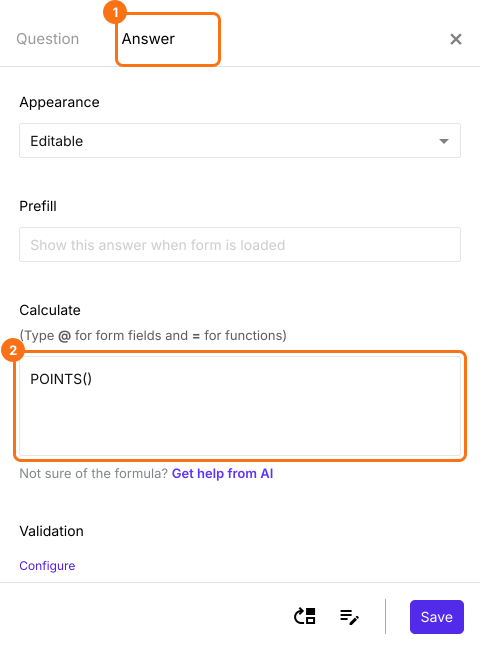
- خيار Calculate يحتوي مسبقًا على POINTS()، فاحذفها. لحساب النتيجة، اجمع إجابات أسئلة المقياس الخطي الـ 4 كلها كما هو موضح أدناه، ثم انقر على Save. يتراوح مجموع نتيجة P4 بين 0 (لا ألم) و40 (أعلى مستوى ألم ممكن).
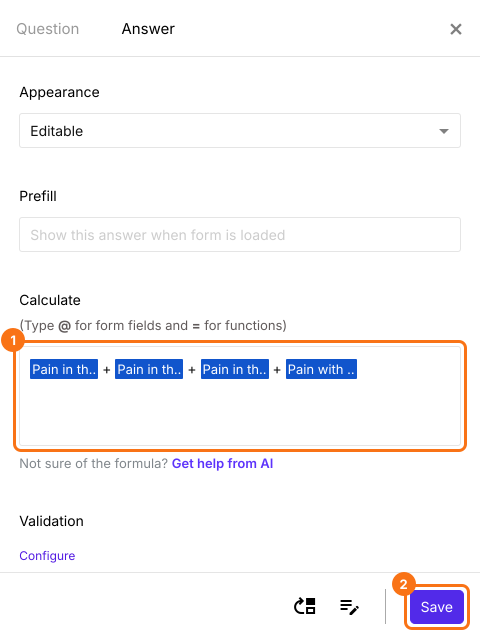
سيرى المستخدمون المجموع أثناء إجابتهم عن الأسئلة.
ملخص
يسجّل Google Forms كل إجابة على المقياس الخطي، لكنه لا يستطيع جمعها في مجموع داخل النموذج. مع Formfacade، تجمع إجابات المقياس الخطي في خيار Calculate في سؤال Score، ويرى الأشخاص المجموع أثناء الإجابة. استورد نموذجك من Google Forms وأكمل الخطوات أعلاه. إذا كانت لديك أي أسئلة، راسل فريق الدعم.
اجمع إجابات المقياس الخطي في نموذجك من Google Forms.
استورد نموذجك من Google Forms واجمع إجابات المقياس الخطي في خيار Calculate لسؤال Score. يرى كل شخص مجموعه وهو يجيب.