Como atribuir pontos a uma pergunta de escala linear?
"Preciso somar automaticamente todas as respostas de escala linear de cada resposta do formulário."- Google Docs Editors Community
Se o seu formulário é um questionário feito só de escalas lineares, o resultado normalmente é o total. O questionário de dor P4, por exemplo, soma quatro respostas de 0 a 10 em uma pontuação de 0 a 40. O Google Forms registra cada número, mas não tem onde somá-los, então o total é calculado na planilha, uma resposta por vez e 6 pessoas no fórum do Google perguntaram como somá-los automaticamente. Com o Formfacade, a opção Calculate da pergunta Score soma as respostas das suas perguntas de escala linear e cada pessoa vê o total no formulário enquanto responde. Sincronize as respostas com o Google Sheets e o total chega em uma coluna própria.
Vamos começar. Crie seu formulário e siga os passos abaixo.
Como calcular a pontuação de perguntas de escala linear?
- Na página que abrir, dê um nome ao formulário, clique em Create form e clique em Proceed.

- Na caixa Assign points, AI score setup já vem escolhido em "How do you want to set up scoring?". Clique em Proceed.
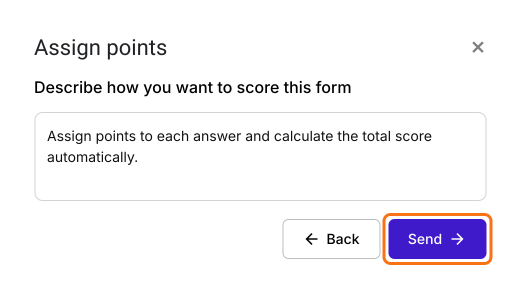
- "Describe how you want to score this form" já vem preenchido. Clique em Send e depois em Next.
- Clique no × de "You're all set" para voltar à aba "Edit".
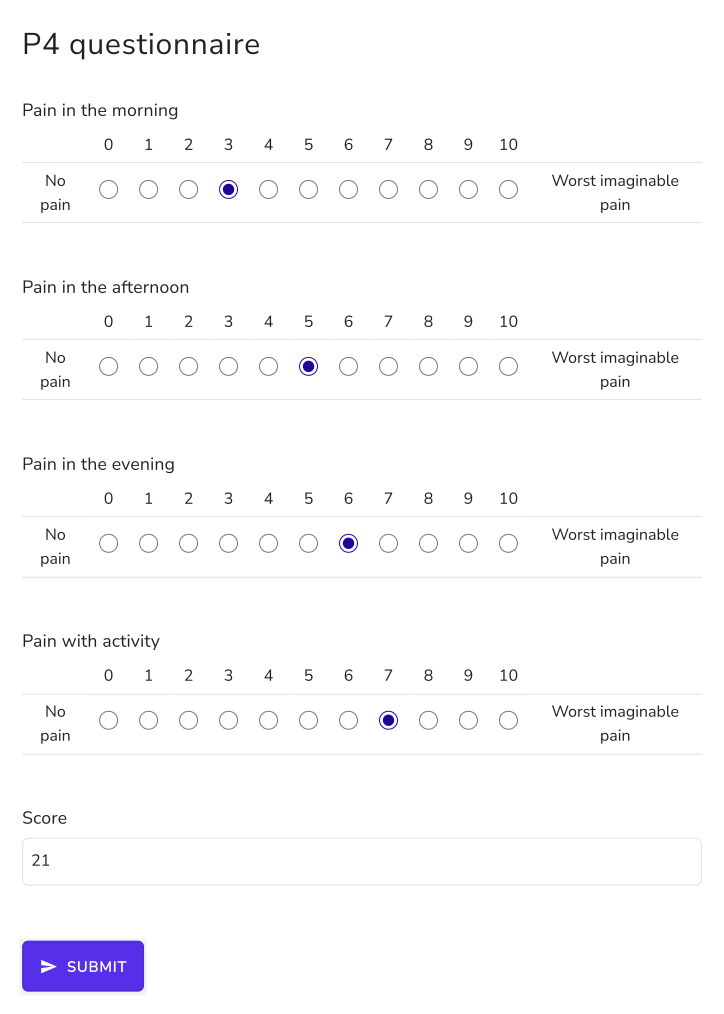
Vamos transformar este formulário no questionário P4 para medir a intensidade da dor. O P4 tem 4 itens que tratam da intensidade da dor de manhã, à tarde, à noite e durante atividades nos últimos 2 dias. Cada item é pontuado numa escala numérica de 11 pontos.
Vamos usar uma pergunta de escala linear que começa em 0 e termina em 10. As extremidades da escala linear podem ter nomes para servir de referência aos usuários. 0 = Nenhuma dor, 10 = Pior dor imaginável
- Clique em uma pergunta e mude-a para Linear scale na lista de tipos de pergunta. Defina de 0 a 10 e digite Nenhuma dor e Pior dor imaginável como os dois rótulos. Faça isso para os 4 itens e exclua as perguntas de que você não precisa.
- Seu formulário já tem uma pergunta Score, que pode se chamar Total Score. Clique na pergunta de pontuação e depois no ícone ⚙️.
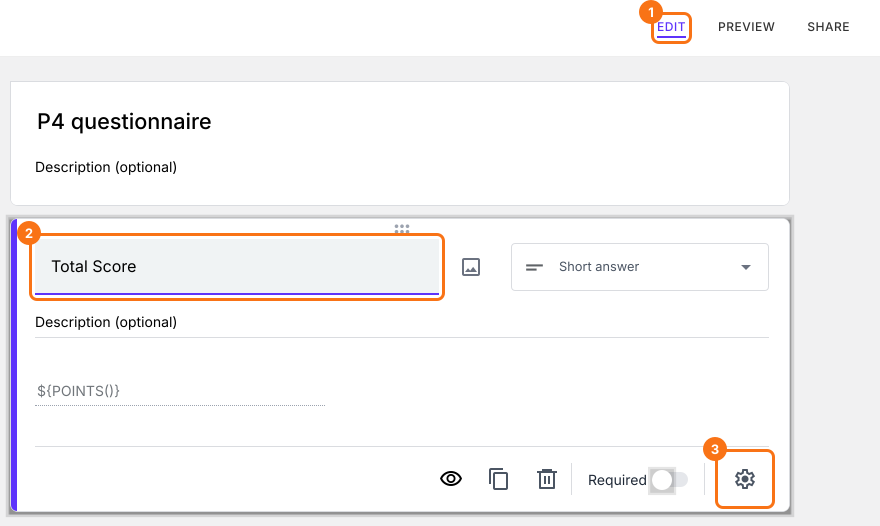
- Selecione a aba "Answer" e escreva a fórmula para atribuir pontos e calcular a pontuação.
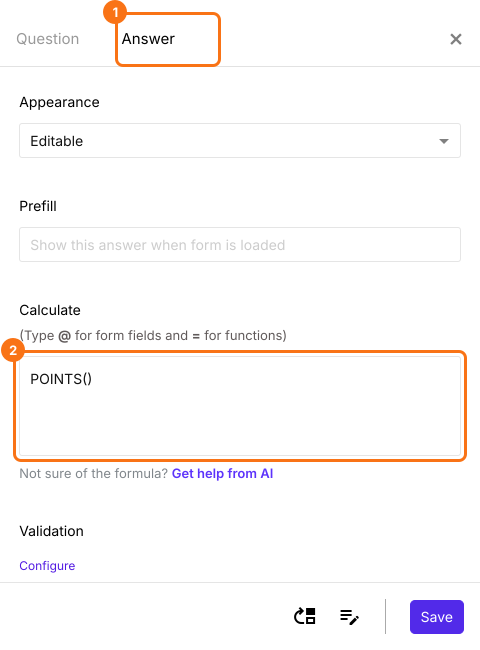
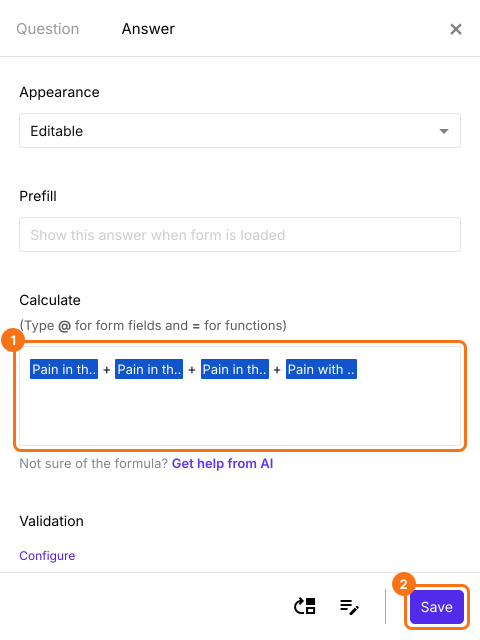
- A opção Calculate já tem POINTS(), então apague. Para calcular a pontuação, some as respostas das 4 perguntas de escala linear como mostrado abaixo e clique em Save. O total do P4 pode variar de 0 (sem dor) a 40 (o nível de dor mais alto possível).
As pessoas veem o total enquanto respondem às perguntas.
Resumo
O Google Forms registra cada resposta de escala linear, mas não consegue somá-las em um total no formulário. Com o Formfacade, você soma as respostas de escala linear na opção Calculate da pergunta Score e as pessoas veem o total enquanto respondem. Crie seu formulário e siga os passos acima. Se tiver alguma dúvida, escreva para o suporte.
Última atualização: