均等目盛の質問にポイントを割り当てるには?
"Google Forms で均等目盛の質問にポイントを割り当てるにはどうすればいいですか?"- Google Docs Editors Community
Google Forms で均等目盛の質問にポイントを付けるには?上のスレッドでは、Google のフォーラムの363人がこれを尋ねています。均等目盛は選ばれた数字を記録しますが、Google Forms のテストでは正解か不正解かの判定しかできないので、回答を合計することも、目盛の一方の端を他方より重く数えることもできません。多くの人は結局スプレッドシートの数式に頼り、合計は後になるまで誰の目にも触れません。Formfacade なら、目盛の数字ごとに個別のポイント(標準の0から10、または独自の重み)を付けられ、フォームが回答に合わせてスコアに合計します。回答者は送信前にスコアを確認でき、そのスコアを回答と並べて Google Sheets に同期することもできます。
さっそく始めましょう。フォームを作成して、以下の手順に沿って進めてください。
Formfacade でポイントを割り当ててスコアを計算するには?
- 開いたページでフォームに名前を付け、Create form をクリックし、Proceed をクリックします。

- Assign pointsダイアログの「How do you want to set up scoring?」で「Assign points manually」を選び、Proceedをクリックします。

- 採点する質問タイプとして Multiple choice を選び、選択肢にポイントを割り当てて Next をクリックします。フォーム内のすべての選択式の質問に同じポイントが付きます。

- 「How do you want to show the score?」の下では両方のオプションにチェックを入れたまま、Next をクリックします。
- 「You're all set」の × をクリックして「Edit」タブに戻ります。

これでフォームには Score の質問ができ、すべての選択式の質問に同じポイントが付きました。以下の手順で、質問ごとに個別のポイントを付けます。
このフォームを、痛みの強さを測る P4 質問票に変えてみましょう。P4 は4つの項目からなり、過去2日間の朝、午後、夜、活動時の痛みの強さを扱います。各項目は11段階の数値尺度で採点します。
0から10までの均等目盛の質問を使います。均等目盛の両端にラベルを付けて、ユーザーの目安にできます。0 = 痛みなし、10 = 想像しうる最悪の痛み
- 質問をクリックし、質問タイプの一覧で Linear scale に変更します。0から10に設定し、2つのラベルに No pain と Worst imaginable pain を入力します。4つの項目すべてでこれを行い、不要な質問は削除します。
- Edit ページで均等目盛の質問をクリックし、歯車アイコンをクリックします。
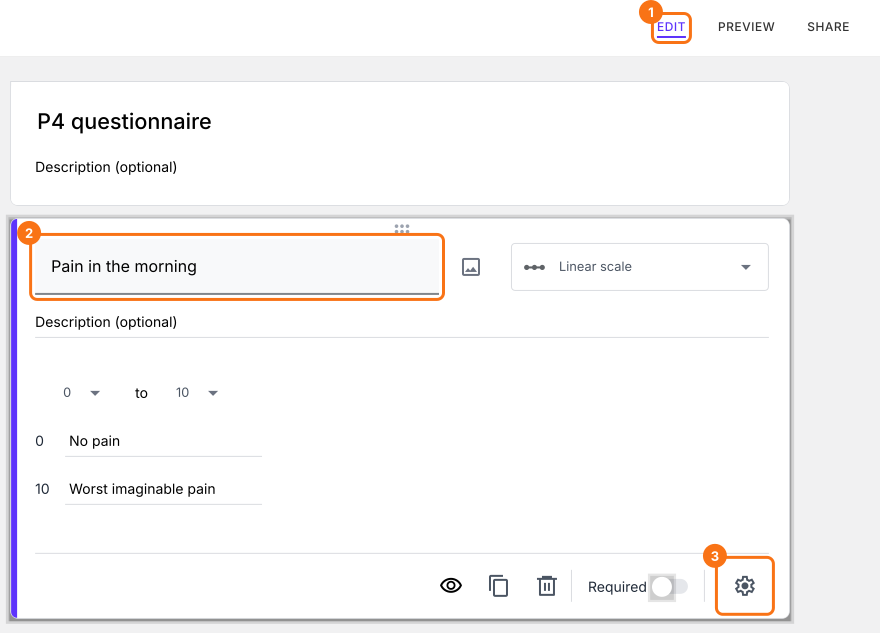
- Answerをクリックします。選択肢ごとにポイントを割り当て、Saveをクリックします。4つの項目すべてで同じ操作をします。
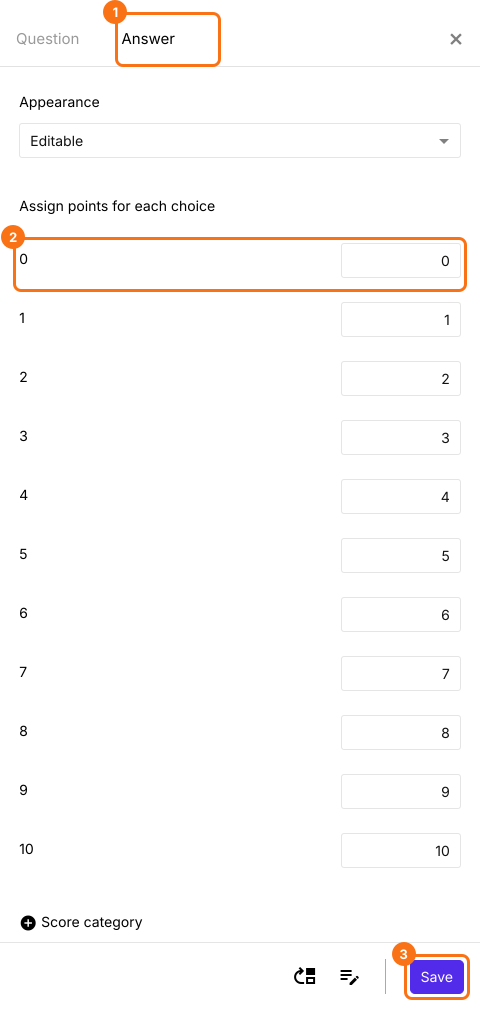
「Share」タブをクリックし、リンクをコピーして開き、フォームに記入します。回答するにつれて Score が変わります。送信すると、「Your total score is」に続いてあなたのスコアが表示されます。
まとめ
Google Forms は均等目盛の回答を1つずつ記録しますが、フォーム上でそれをスコアにすることはできません。Formfacade なら、目盛の数字ごとにポイントや重みを割り当て、フォームの記入中にスコアが計算されます。フォームを作成して、上の手順を進めてください。
最終更新: