¿Cómo asignar puntos a una pregunta de escala lineal?
"¿Cómo asigno puntos en Google Form a una pregunta de escala lineal?"- Google Docs Editors Community
¿Cómo se asignan puntos a una pregunta de escala lineal en Google Forms? 363 personas en el foro de Google lo han preguntado en el hilo de arriba. Una escala lineal registra el número que alguien eligió, pero un cuestionario de Google Forms solo lo marca como correcto o incorrecto, así que no puede sumar las respuestas ni hacer que un extremo de la escala valga más que el otro. La mayoría termina con una fórmula en una hoja de cálculo y un total que nadie ve hasta después. Con Formfacade, le das a cada número de la escala sus propios puntos, los estándar de 0 a 10 o tus propios pesos y el formulario los suma en un puntaje mientras la gente responde. Lo ven antes de enviar y puedes sincronizar el puntaje con Google Sheets junto a sus respuestas.
Empecemos. Crea tu formulario y sigue los pasos de abajo.
¿Cómo asignar puntos y calcular puntajes con Formfacade?
- En la página que se abre, ponle nombre a tu formulario, haz clic en Create form y haz clic en Proceed.

- En el cuadro Assign points, en "How do you want to set up scoring?", selecciona "Assign points manually" y haz clic en Proceed.

- Elige Multiple choice como el tipo de pregunta a calificar, asigna puntos a sus opciones y haz clic en Next. Los mismos puntos se aplican a todas las preguntas de opción múltiple de tu formulario.

- En "How do you want to show the score?", deja marcadas las dos opciones y haz clic en Next.
- Haz clic en la × de "You're all set" para volver a la pestaña "Edit".

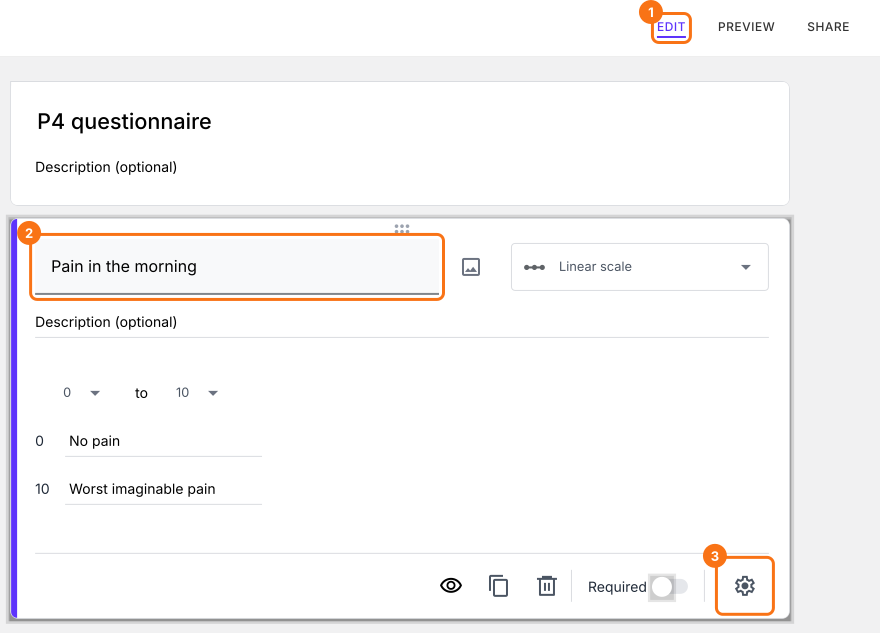
- Haz clic en una pregunta y cámbiala a Linear scale en la lista de tipos de pregunta. Configúrala de 0 a 10 y escribe No pain y Worst imaginable pain como las dos etiquetas. Haz esto con los 4 ítems y elimina las preguntas que no necesites.
- En la página Edit, haz clic en la pregunta de escala lineal y luego en el ícono de engranaje.
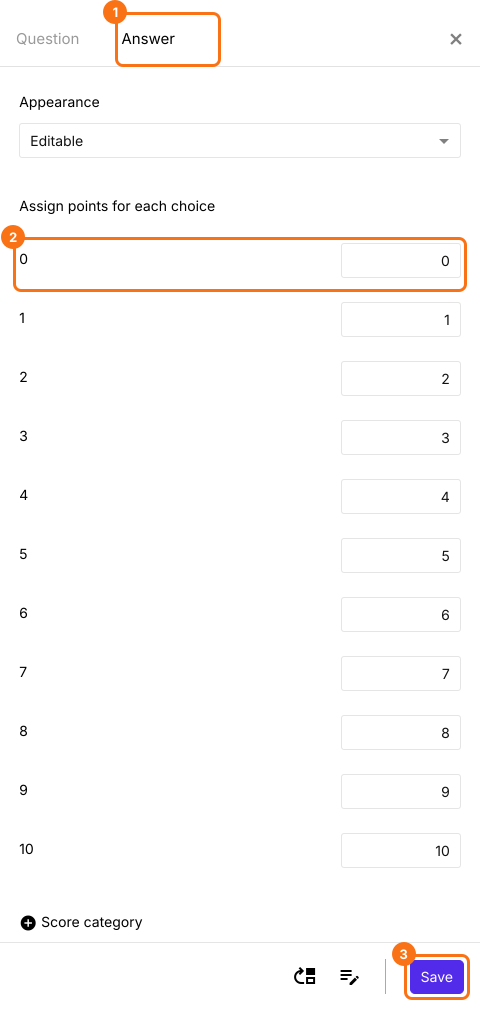
- Haz clic en Answer. Asigna puntos a las distintas opciones de respuesta y haz clic en Save. Haz esto con los 4 ítems.
Resumen
Última actualización: