¿Cómo omitir a un aprobador en solicitudes pequeñas?
"¿Hay alguna forma de hacer que las firmas sean opcionales?"- Google Docs Editors Community
¿Una solicitud de cheque de $40 debería esperar al CEO? En una aprobación de Google Forms que pasa por un gerente y un CEO, las solicitudes pequeñas no necesitan la firma del CEO, pero las grandes sí. Google Forms no tiene pregunta de firma, mucho menos una opcional y cuando todas las firmas son obligatorias, la solicitud pequeña espera en la misma fila que una de $4,000. Formesign te permite marcar al CEO como opcional en un solo formulario. Quien llena la solicitud deja vacío el correo del CEO cuando no hace falta y la solicitud se completa en cuanto firma el gerente.
Empecemos. Crea tu formulario y sigue los pasos de abajo.
1. Abre la lista de firmantes
- Haz clic en Crea tu formulario, haz clic en Enter your form name, escribe Check request y haz clic en Generate.
- Revisa el esquema y haz clic en Proceed.
- Llegas a la pestaña EDIT, donde el cuadro Add eSignature dice Your signing link is ready. Ciérralo.
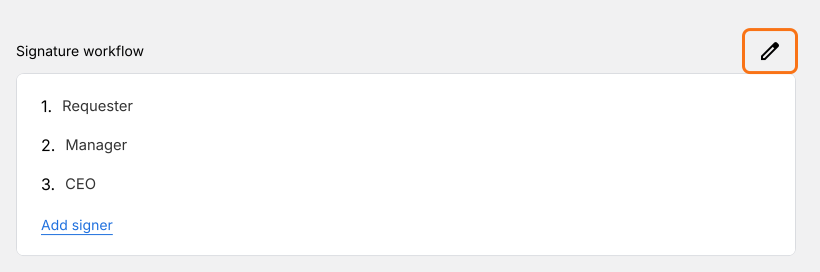
- Haz clic en el lápiz de la tarjeta Signature workflow.
- La IA elige los firmantes a partir del nombre de tu formulario, así que en Setup workflow, escribe encima para que digan Requester, Manager y CEO, elimina los demás desde sus tres puntos y haz clic en Next.
- Cierra el cuadro Your signing link is ready.
- Vuelve a hacer clic en el lápiz.
2. Haz que el CEO sea opcional
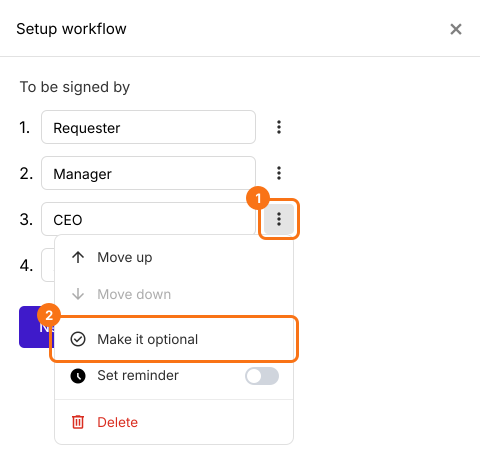
Haz clic en los tres puntos junto a CEO y elige Make it optional. Aparece una insignia Optional junto a CEO. Haz clic en Next para guardar y cierra el cuadro Your signing link is ready.
3. Comparte el enlace
Haz clic en SHARE, haz clic en Copy y envía el enlace a tu personal.
4. Deja vacío el correo del CEO en los cheques pequeños
Después de firmar, el solicitante ve Enter approver emails. Decide según el monto: deja CEO email vacío para un cheque de $40 o lo llena para uno de $4,000.

5. La solicitud de cheque se completa sin el CEO
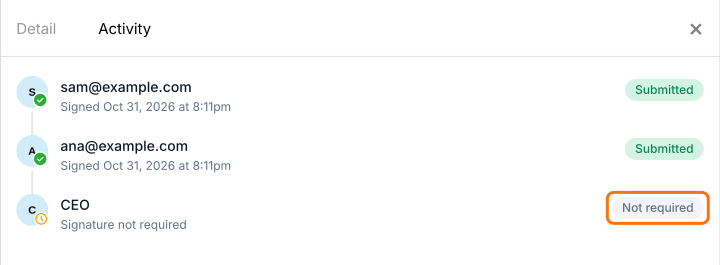
El CEO no recibe ningún correo. En Activity, aparece como Signature not required y la tarjeta dice Signed and completed en cuanto firma el gerente.
Resumen
Cuando algunas solicitudes necesitan un aprobador extra y otras no, hacer obligatorias todas las firmas retrasa las pequeñas. Con Formesign, haces que ese firmante sea opcional en el mismo formulario. Quien llena la solicitud deja vacío su correo cuando no hace falta y la solicitud se completa sin él. Crea tu formulario y completa los pasos de arriba.
Última actualización: