كيف تترك الناس يختارون من يوافق على طلبهم؟
"كيف أسمح للمستخدم باختيار الشخص الذي تذهب إليه الموافقة"- Google Docs Editors Community
لكل موظف في شركتك مدير مختلف، وكل طلب إجازة في Google Forms يجب أن يصل إلى المدير الصحيح قبل بدء الإجازة. Google Forms لا يرسل إشعارات إلا لمالك النموذج ومحرريه، وتخصيص نموذج منفصل لكل مدير يعني تحديثها كلها كلما انتقل أحدهم إلى فريق آخر. مع Formesign تحتفظ برابط واحد لطلبات الإجازة. بعد التوقيع، يكتب الموظف البريد الإلكتروني لمديره فيصل الطلب إلى ذلك المدير ليراجعه ويوقّعه. وعندما يتغير مدير أحدهم، لا يوجد ما تحدّثه.
لنبدأ. استورد نموذجك من Google Forms واتبع الخطوات أدناه.
1. استورد نموذج طلب الإجازة
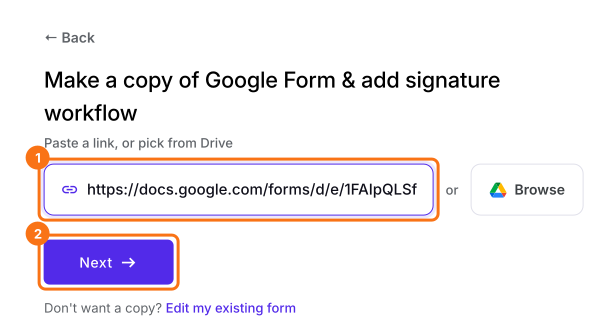
انقر على استيراد نموذجك من Google Forms. في الصفحة التي تفتح، الصق رابط نموذجك أو انقر على Browse لاختياره، ثم انقر على التالي.
2. أضف المعتمد كدور
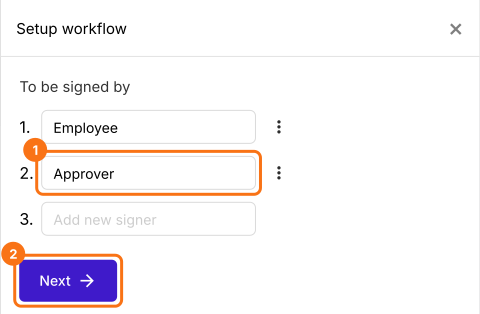
- تحت To be signed by، اكتب فوق اسم الموقّع الأول ليصبح Employee. انقر على Add new signer واكتب Approver ثم انقر على Next. تكتب هنا دورًا لأن المدير يختلف من موظف إلى آخر.
- عندما تظهر رسالة Your signing link is ready، انقر على Preview signing experience لتجربة النموذج، ثم انقر على Form editor تحت Manage.
3. شارك الرابط
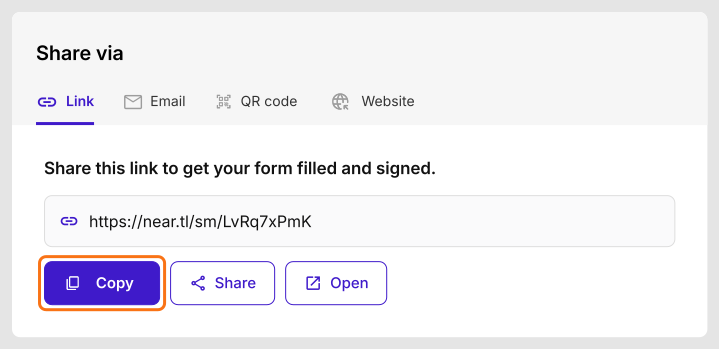
انقر على SHARE ثم على Copy وأرسل الرابط إلى موظفيك.
4. يُدخل الموظف من يوافق على طلبه
بعد توقيع طلب الإجازة والنقر على SUBMIT، يرى الموظف Enter the approver's email. فيكتب البريد الإلكتروني لمديره وينقر على Proceed.
5. يصل الطلب إلى مديره
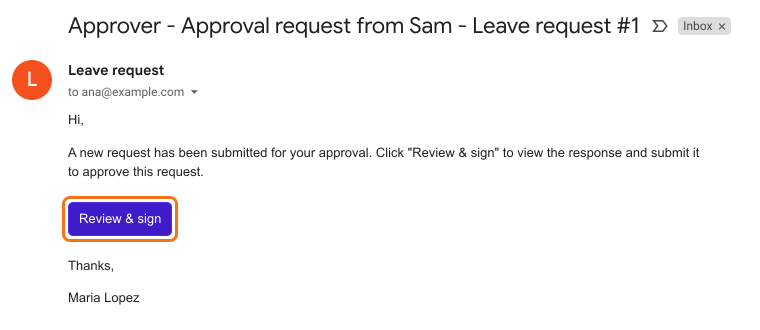
تصل هذه الرسالة إلى المدير فينقر على Review & sign. الإجابات ليست في الرسالة. يقرؤها على النموذج ثم يوقّع وينقر على SUBMIT.
ملخص
عندما يجب أن تذهب طلبات نموذج واحد إلى معتمد مختلف في كل مرة، لا يستطيع Google Forms توجيهها ويصعب إبقاء نموذج لكل معتمد محدّثًا. مع Formesign، تشارك رابطًا واحدًا، فيُدخل من يملأ النموذج البريد الإلكتروني لمعتمده بعد التوقيع ويصل الطلب إلى ذلك المعتمد ليوقّعه. استورد نموذجك من Google Forms وأكمل الخطوات أعلاه.
أضف معتمدًا إلى نموذجك من Google Forms. ودع كل شخص يختار معتمده.
استورد نموذج Google Forms الذي يحتاج إلى موافقة وأضف Approver كموقّع. يكتب كل شخص بريد معتمده بعد التوقيع ويذهب الطلب إليه.