Como receber pagamento pelo seu formulário de pedido no WhatsApp?
"usar UPI em site de e-commerce para economizar taxas de gateway de pagamento"- Quora
Um gateway de pagamento fica com uma parte de cada venda, e seus clientes preferem pagar por UPI de qualquer jeito. Se você recebe pedidos pelo WhatsApp, a parte difícil é o valor: um Google Form simples não soma um pedido nem o envia para a sua conversa, então você calcula cada total antes de poder cobrar. Com o Neartail, cada pedido chega ao seu WhatsApp com o Order Amount. Você responde com sua chave UPI, o cliente paga pelo app de UPI e avisa na mesma conversa, e nenhum gateway cobra taxa. No quadro Kanban em ORDERS, você move cada pedido para Paid assim que o dinheiro entra.
Vamos começar. Crie seu formulário de pedido e siga os passos abaixo.
1. Crie seu formulário de pedido
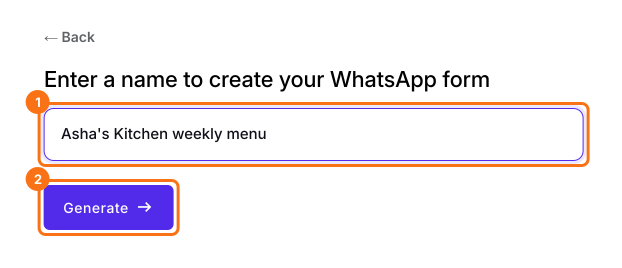
Na página que abrir, clique em Enter your form name, digite o nome e clique em Generate. Confira o esboço sugerido e clique em Proceed. Se aparecer "Do you want to preview this form?", clique em No. Clique em cada produto e digite o preço. Se você tem um Google Form, clique em Import your Google Forms, cole o link e clique em Add to WhatsApp. Selecione sua moeda e clique em Continue. Quando aparecer "Your order form is ready", clique em Preview your form e depois em Edit form.
2. Envie os pedidos para o seu WhatsApp
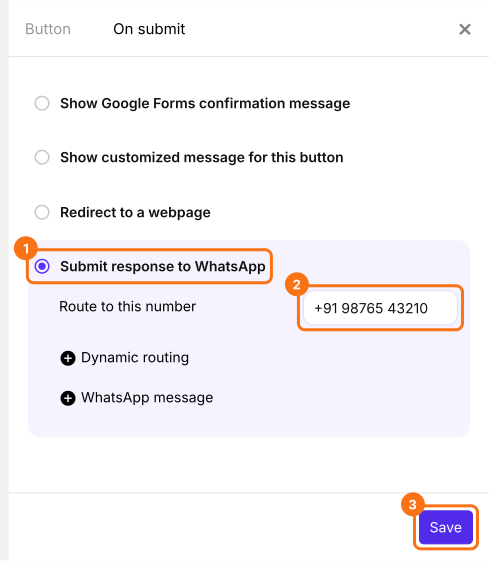
Seu formulário só envia pedidos para o WhatsApp depois que você fizer isso. No final da aba EDIT, clique na engrenagem da última linha After, acima de Submit. Abra On submit, escolha Submit response to WhatsApp, digite seu número em Route to this number e clique em Save.
3. O pedido chega à sua conversa
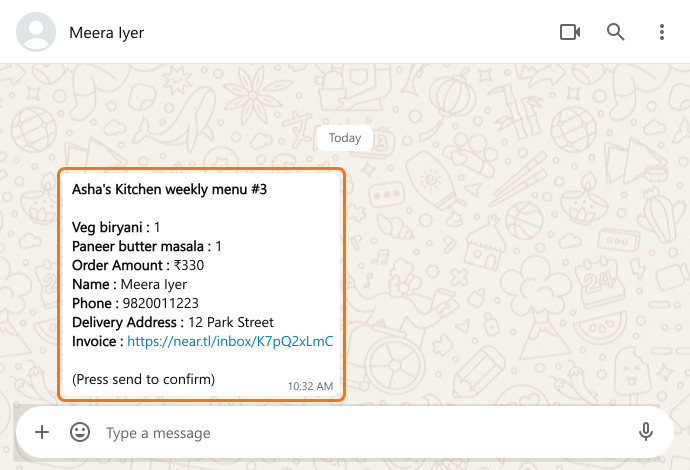
Quando um cliente envia seu formulário em um computador, ele escaneia um QR code ou clica no link abaixo. O WhatsApp abre com o pedido já escrito. Ele aperta enviar e o pedido chega à sua conversa com o total.
4. Responda com sua chave UPI
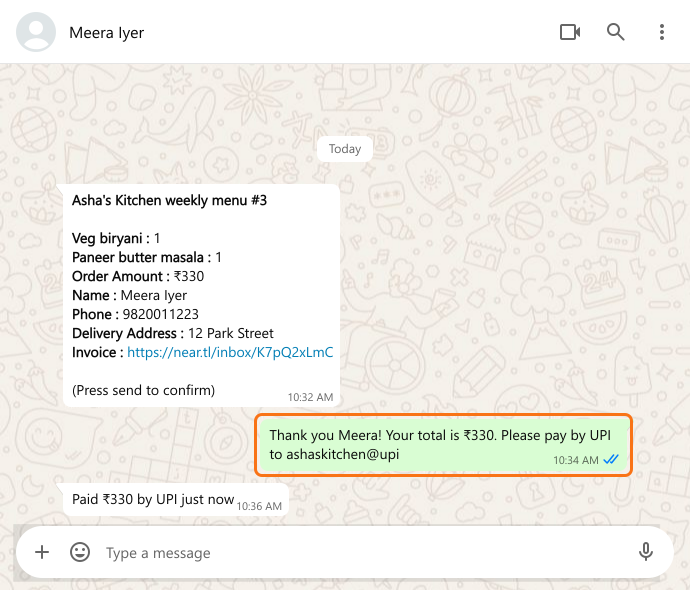
Responda com sua chave UPI e o valor. O cliente paga pelo app de UPI e avisa na mesma conversa.
5. Saiba quem pagou
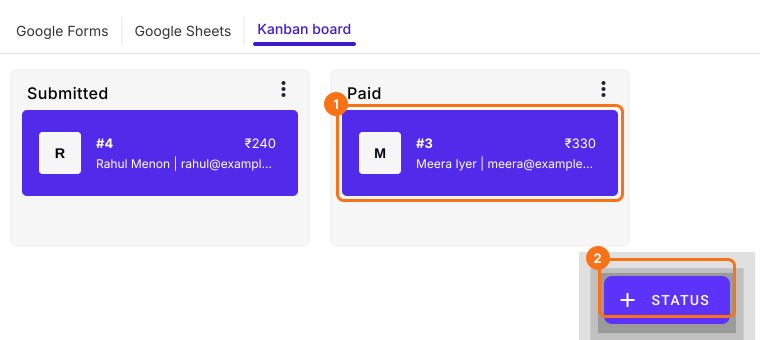
No Kanban board da sua aba ORDERS, clique em + STATUS e adicione Paid. Confira o dinheiro no seu app de UPI e arraste o pedido para Paid.
Resumo
Um gateway de pagamento cobra em cada venda, e um Google Form simples não soma um pedido para você saber quanto cobrar. Com o Neartail, cada pedido chega ao seu WhatsApp com o total, você responde com sua chave UPI e marca o pedido como pago no seu quadro Kanban. Crie seu formulário e siga os passos acima. Se tiver alguma dúvida, escreva para o suporte.
Última atualização: