¿Cómo cambiar el texto de ejemplo en Google Forms?
"Cómo cambiar el texto de ejemplo en Google Forms"- Google Docs Editors Community
Es una pregunta común y 345 personas en el foro de Google la han hecho. Cada cuadro de respuesta corta y de párrafo en Google Forms dice Tu respuesta y Google Forms no tiene ninguna opción para cambiarlo. Quien escribe un número de teléfono, un ID o una fecha en tu formato tiene que adivinar qué quieres. Una descripción debajo de la pregunta ayuda, pero es más texto para leer y el cuadro sigue diciendo Tu respuesta. Con Formfacade escribes tu propio texto indicativo en la configuración del campo, para que la pista esté dentro del cuadro, justo donde las personas escriben.
Estas son tres formas de indicar a las personas qué escribir, con las limitaciones de cada una.
El texto indicativo predeterminado de las preguntas de Respuesta corta & Párrafo es "Tu respuesta". Esta es una captura de pantalla de un formulario de Google Forms con el texto indicativo predeterminado "Your answer".
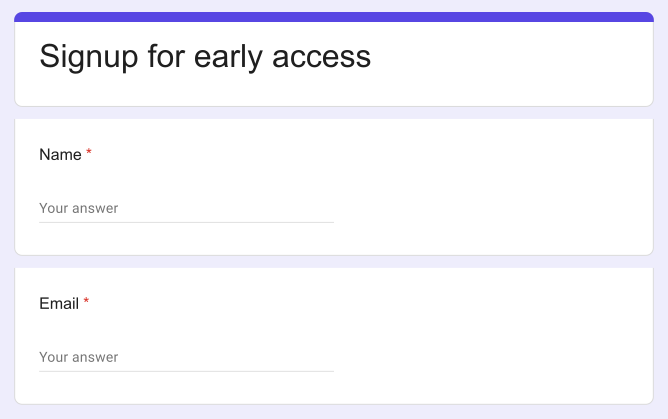
3 formas de indicar a las personas qué escribir
1. Agrega una descripción debajo de la pregunta
En Google Forms, haz clic en el ícono ⋮ de la pregunta, selecciona Descripción y escribe la indicación, por ejemplo el formato que necesitas.
La limitación: es una línea más de texto que leer en cada pregunta y el cuadro sigue diciendo Tu respuesta.
2. Pon un ejemplo en la pregunta
Escribe el ejemplo en la pregunta, por ejemplo Número de teléfono (ej. 555 0100).
La limitación: la pregunta se hace más larga y el cuadro sigue diciendo Tu respuesta.
3. Cambia el texto indicativo con Formfacade
- Haz clic en Crear tu formulario, ponle nombre a tu formulario, haz clic en Build form y luego en Proceed.
- Haz clic en la pestaña "Edit"

- Haz clic en el campo y luego en el ícono ⚙️ para abrir la pantalla de configuración del campo. Si tu formulario no tiene el campo, haz clic en el ícono + en la barra de herramientas de la derecha para agregarlo.
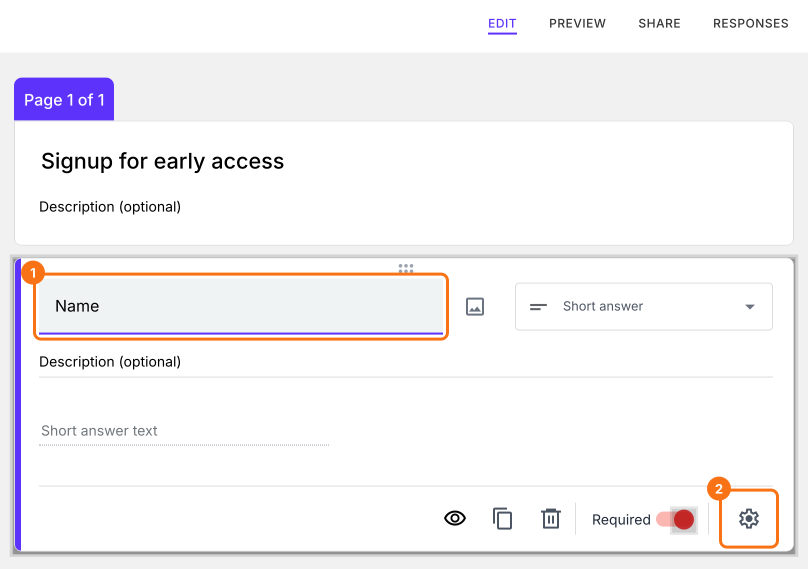
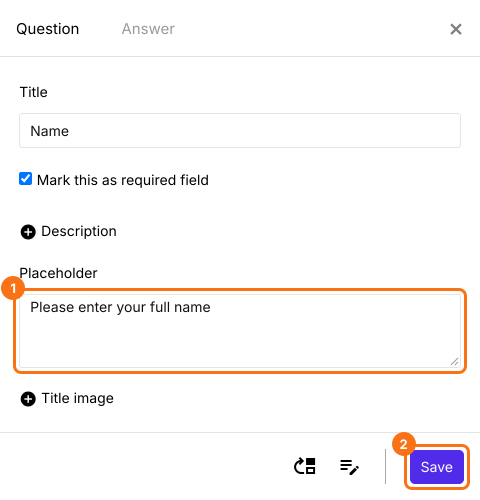
- Haz clic en "+ Placeholder"
- Escribe el texto indicativo y haz clic en el botón "Save"
Tus usuarios ven el texto indicativo en el cuadro
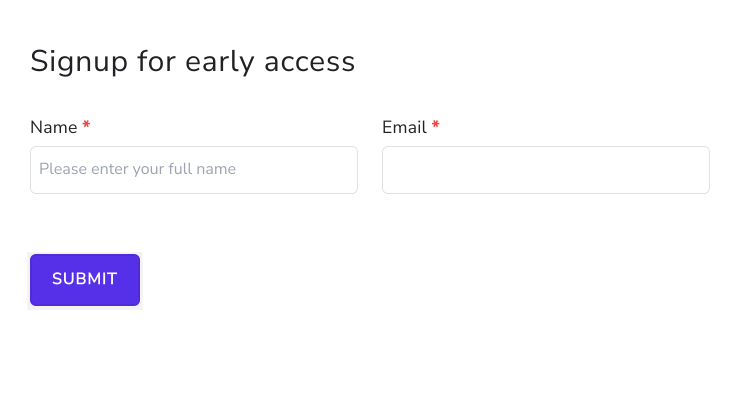
Resumen
Google Forms muestra Tu respuesta en cada cuadro de texto y no tiene ninguna opción para cambiarlo, así que las personas tienen que adivinar qué escribir. Con Formfacade escribes tu propio texto indicativo en la configuración del campo y aparece dentro del cuadro. Crea tu formulario y sigue los pasos de arriba.
Última actualización: