投票 / 前 n 名選擇
"在每個類別中選出他們的前三名"- Google Docs Editors Community
這是很常見的問題:Google 論壇上有 52 人問過要如何舉辦這樣的投票,例如讓成員在每個類別中選出前三名的比賽。每個人在每個名次或職位只能投一次,而且不能重複選同一位候選人。分開的選擇題無法防止重複,所以您得在計票前檢查每一則回應。在 Formfacade 表單中,您用 Multiple choice grid 建立選票,職位當作列、候選人當作欄,並在 Google Forms 中開啟 Limit to one response per column,這樣就沒有人能重複選同一位候選人。
建立您的表單,並依照下列步驟操作。
如何建立投票 / 偏好選項問題?
- 點選建立您的表單,為表單命名,點選 Build form,再點選 Proceed。
- 點選「Edit」分頁

如果您想讓使用者從一系列選項中排出前三名偏好,或從候選人名單中投票選出不同的幹部,可以使用 Multiple choice grid 問題類型來建立投票或偏好選項問題。
投票問題要把候選人名單加入欄 & 要投票的職位加入列(範例如下)。偏好選項問題則把可選的選項清單加入欄,偏好順序(1st、2nd、3rd)加入列。這是排名問題的變化版(10 個之中只排前 3 或前 5 名)。
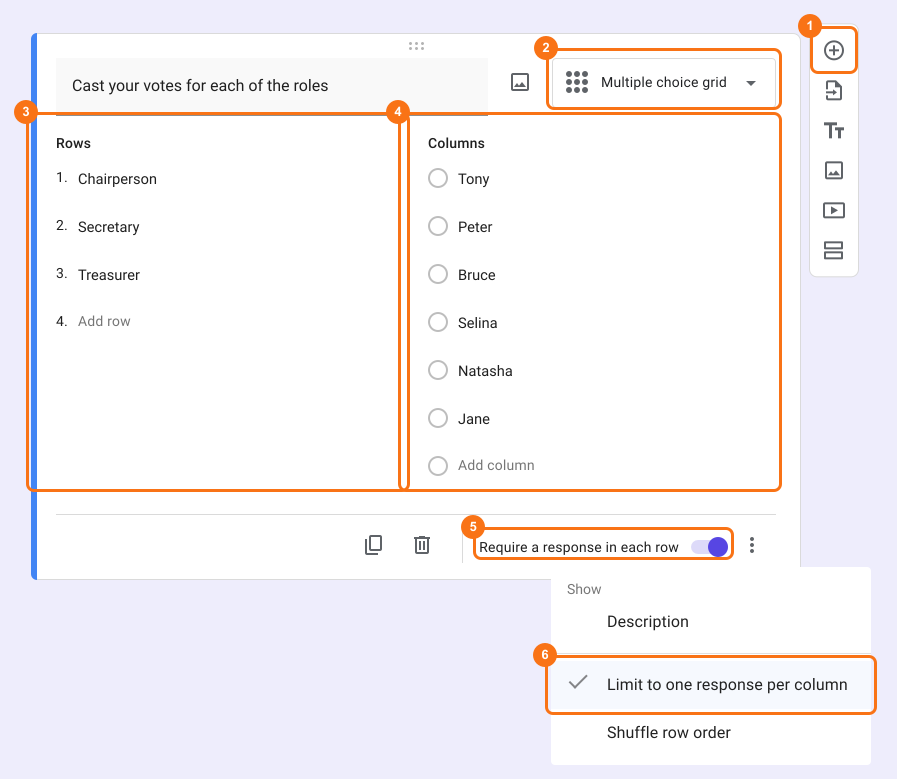
- 點選右側工具列中的 + 圖示(Add field),然後輸入您的問題
- 在問題類型清單中選取 Multiple choice grid
- 在 Rows 中加入投票項目(職位)
- 在 Columns 中加入使用者必須從中選擇的選項
- 開啟 Requires a response in each row 切換按鈕
- 這個選項只在 Google Forms 中提供。點選表單標題,點選 ⚙️ 圖示,選取「Advanced」分頁,然後點選「Edit this form with Google Forms」旁邊的 Launch
- 在 Google Forms 中,點選問題上的 ⋮ 圖示,然後選取 Limit to one response per column
- 在 Formfacade 中重新載入表單的「Edit」分頁,讓表單套用這項變更。
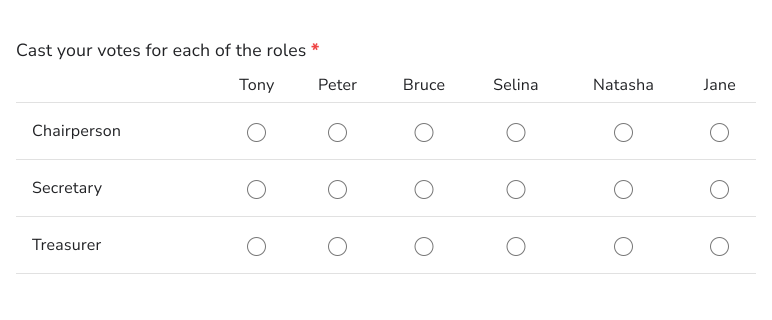
使用者看到的畫面
投票問題讓使用者從一系列選項中,為自己偏好的選項排名或投票。您可以新增 Multiple choice grid 問題,並同時開啟 Require a response in each row & Limit to one response per column 選項,即可建立投票問題。以下是一個範例。
摘要
如果您在表單中舉辦投票,分開的問題會讓使用者在每個職位都選同一位候選人。使用 Formfacade 的 Multiple choice grid,您把職位加入列、候選人加入欄,開啟 Requires a response in each row,再到 Google Forms 中開啟 Limit to one response per column。建立您的表單,然後完成上方的步驟。
最後更新: