Múltipla escolha
Quando você precisa de uma resposta de cada pessoa, uma caixa de resposta curta traz grafias diferentes e respostas que você não esperava, e você acaba organizando tudo à mão. Uma pergunta de múltipla escolha permite que as pessoas escolham uma das suas opções com um clique. No Formfacade, você a adiciona pela aba Edit, adiciona uma opção Other quando sua lista pode não cobrir todo mundo, e usa Go to page para levar as pessoas à página que combina com a resposta delas, para que pulem as perguntas que não se aplicam.
Crie seu formulário e siga os passos abaixo.
Como criar uma pergunta de múltipla escolha?
- Clique em Criar seu formulário, dê um nome ao formulário, clique em Build form e clique em Proceed.
- Clique na aba "Edit"

- Clique no ícone + (Add field) na barra de ferramentas à direita e digite sua pergunta
- Selecione Multiple choice na lista de tipos de pergunta
- Digite a primeira opção de resposta na primeira caixa, depois clique em Add Option e digite a próxima. Faça isso para cada opção de resposta.
- Ative o botão Required para tornar esta pergunta obrigatória, como mostrado abaixo
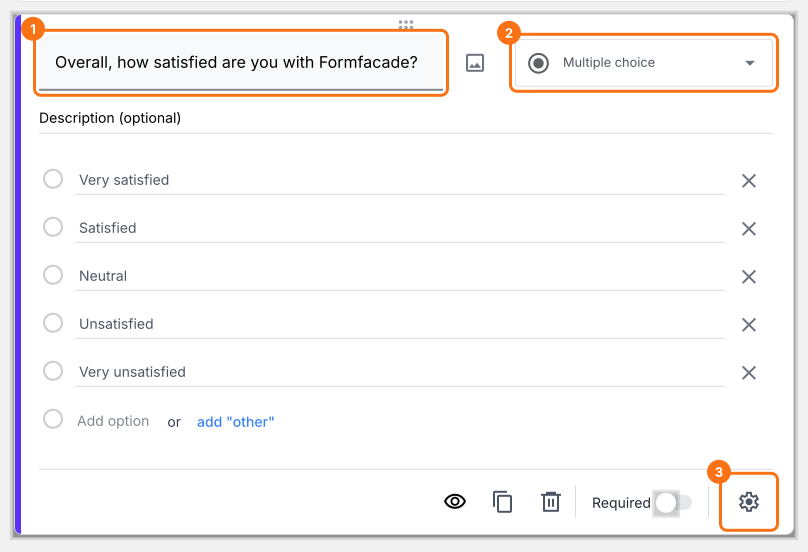
A pergunta de múltipla escolha permite que os usuários selecionem só uma resposta entre as opções disponíveis. Ela é ideal para perguntas com poucas opções de resposta (<10). Você também pode usá-la para listas de opções mais longas, mas não é recomendado; nesses casos, use a pergunta de lista suspensa.
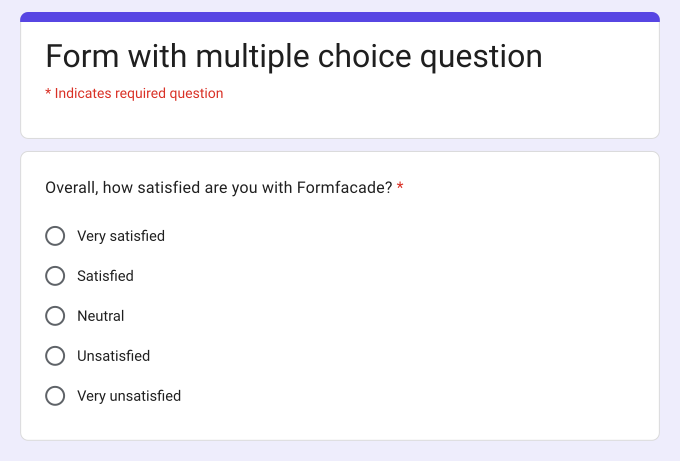
Pergunta de múltipla escolha com opções de resposta predefinidas
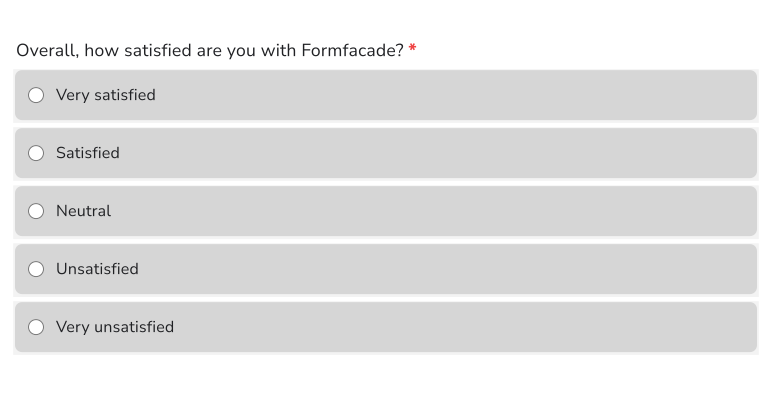
Veja como esta pergunta aparece para seus usuários.
Como incluir "Other" como opção?
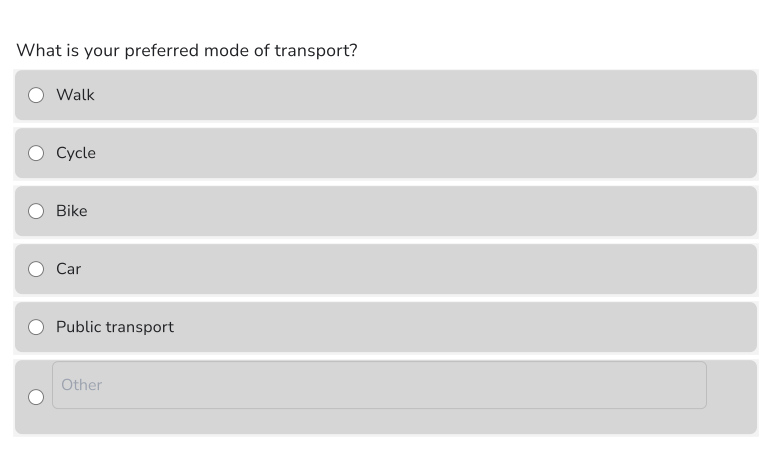
Depois de adicionar as respostas à pergunta de múltipla escolha, clique no link add "Other" (destacado na imagem abaixo). Seus usuários poderão escolher uma das opções de resposta existentes ou digitar a própria resposta curta.
- Clique no ícone + (Add field) na barra de ferramentas à direita
- Selecione Multiple choice na lista de tipos de pergunta
- Digite a primeira opção de resposta na primeira caixa, depois clique em Add Option e digite a próxima. Faça isso para cada opção de resposta.
- Clique no link add "Other", como mostrado abaixo
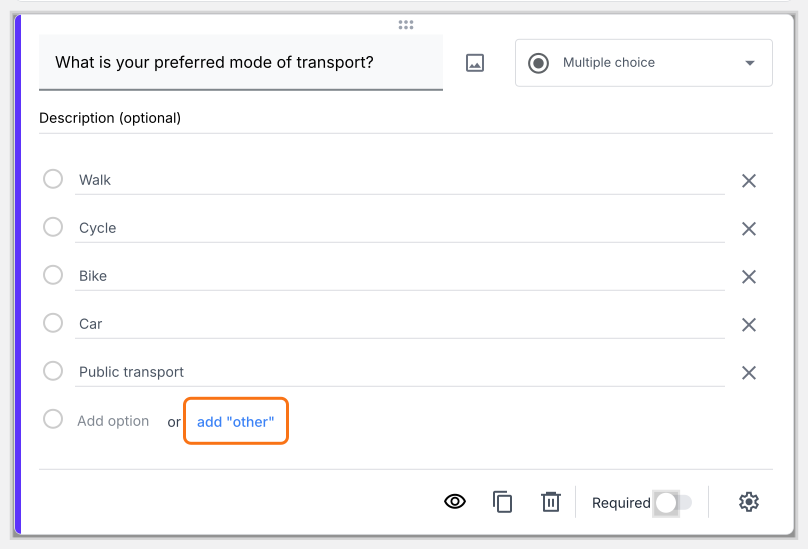
Pergunta de múltipla escolha com a opção "Other"
Veja como esta pergunta aparece para seus usuários.
Como mostrar perguntas diferentes conforme a resposta escolhida pelo usuário?
Você pode usar a opção + Go to page na pergunta de múltipla escolha para que os usuários só vejam certas páginas de acordo com as respostas deles.
- Clique no ícone + (Add field) na barra de ferramentas à direita
- Selecione Multiple choice na lista de tipos de pergunta
- Digite a primeira opção de resposta na primeira caixa, depois clique em Add Option e digite a próxima. Faça isso para cada opção de resposta.
- Ative o botão Required para tornar esta pergunta obrigatória (se necessário)
- Clique no ícone ⚙️ no canto inferior direito da pergunta e clique em + Go to page. Se seu formulário tem só uma página, primeiro clique em Add page na barra de ferramentas à direita.
- Para cada opção de resposta, selecione Continue to next page, uma página ou Submit form e clique em Save
Quando um usuário seleciona essa resposta e clica em Next, o formulário vai para a página que você selecionou.
Resumo
Se você quer só uma resposta de cada usuário, uma pergunta de resposta curta é difícil de contar. Com a pergunta de múltipla escolha no Formfacade, os usuários selecionam uma resposta entre as suas opções, e você pode adicionar uma opção "Other" ou mostrar páginas diferentes conforme a resposta. Crie seu formulário e siga os passos acima.
Última atualização: