Grille à choix multiples
"Comment obtenir 'une' seule réponse par ligne dans une grille de cases à cocher ?"- Google Docs Editors Community
C'est une question fréquente, posée par 287 personnes sur le forum de Google : comment obtenir une seule réponse par ligne dans une grille ? Une grille de cases à cocher permet de cocher plusieurs cases par ligne. Une grille à choix multiples n'en permet qu'une, ce dont ont besoin la plupart des tableaux de notation, avec les éléments en lignes et les choix de réponse en colonnes. Ici, vous en ajoutez une à un formulaire Formfacade. Deux autres réglages se font dans Google Forms. Shuffle row order fait que les derniers éléments reçoivent la même attention que les premiers. Limit to one response per column transforme la grille en classement ou en vote.
Créez votre formulaire et suivez les étapes ci-dessous.
Comment ajouter une grille à choix multiples ?
- Cliquez sur Créer votre formulaire, nommez votre formulaire, cliquez sur Build form puis sur Proceed.
- Cliquez sur l'onglet "Edit"

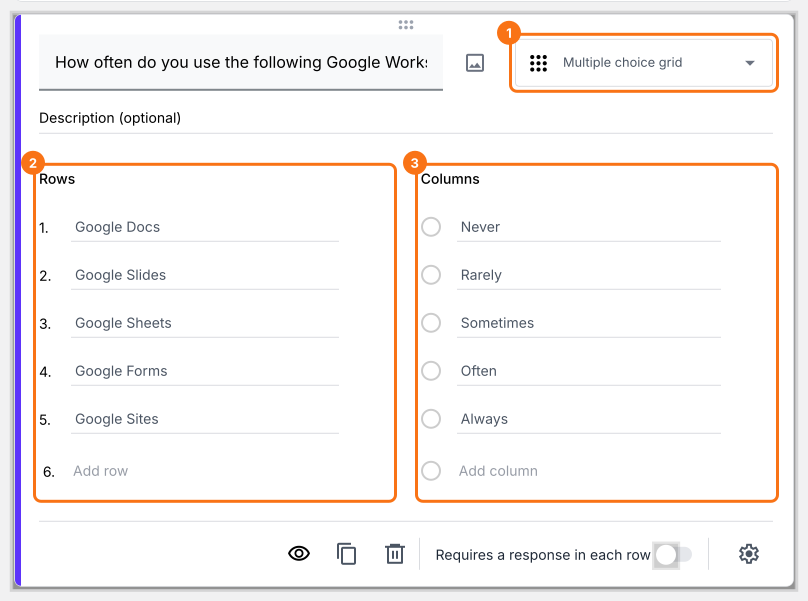
La configuration d'une grille à choix multiples ne ressemble pas à ce que voient les utilisateurs. Vous ajoutez vos questions en lignes et les choix de réponse en colonnes, mais vos utilisateurs la verront sous forme de grille à choix multiples.
- Cliquez sur l'icône + (Add field) dans la barre d'outils à droite et saisissez votre question
- Sélectionnez Multiple choice grid dans la liste des types de question
- Ajoutez les questions dans Rows et les choix de réponse dans Columns
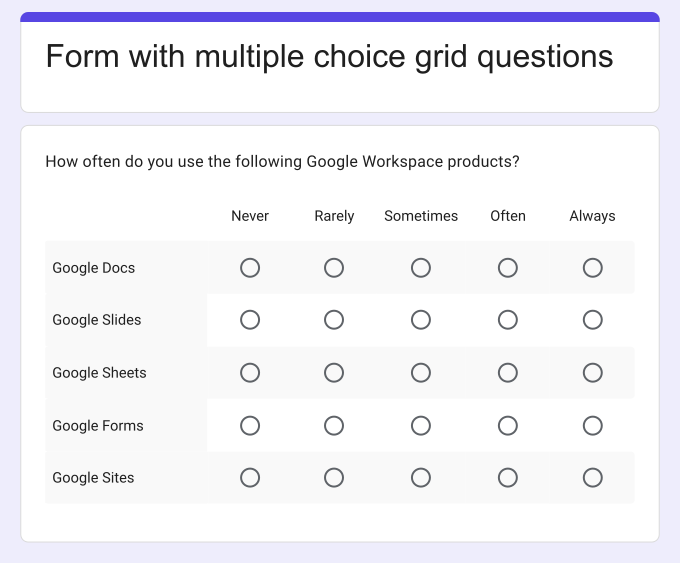
Ce que voient vos utilisateurs
La grille à choix multiples permet aux utilisateurs de choisir une réponse par ligne. Vous pouvez personnaliser la question pour limiter les utilisateurs à une seule réponse par colonne. Vous pouvez aussi mélanger l'ordre des lignes pour éliminer le biais d'ordre et améliorer les réponses.
Points clés :
- N'autorise qu'une réponse par ligne
- Peut limiter les réponses à une par colonne
- Peut mélanger l'ordre des lignes pour éliminer le biais d'ordre
Pour quels types de questions l'utiliser ?
- Questions à échelle de fréquence
- Questions à échelle de notation de Likert
- Grille de classement
- Question de vote ou de sondage
Comment mélanger l'ordre des questions ?
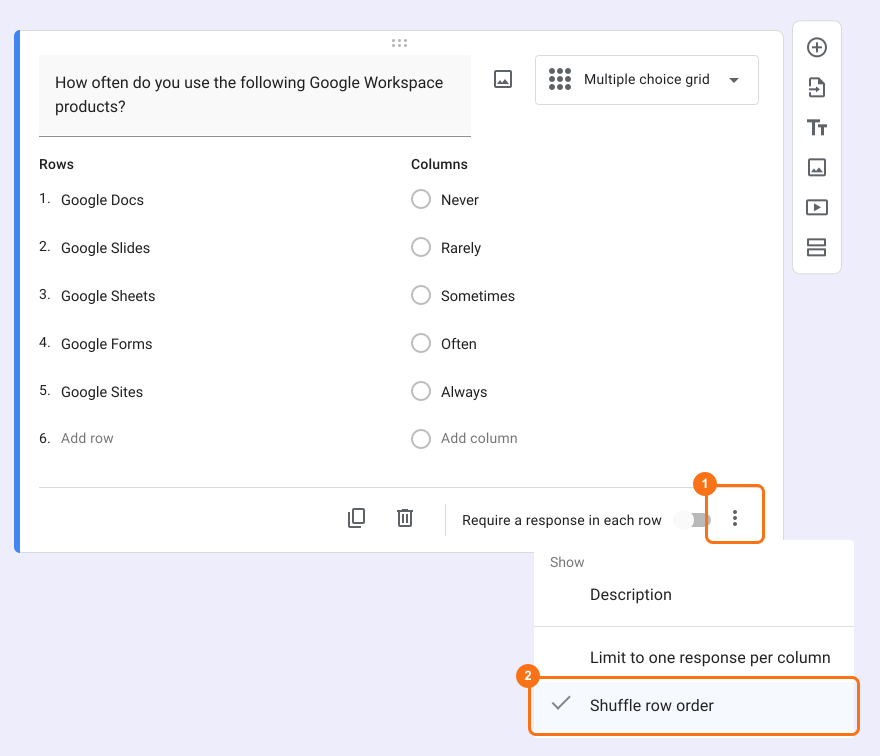
Vous pouvez mélanger l'ordre des questions pour éliminer le biais d'ordre et améliorer les réponses. Une fois "Shuffle row order" activé, l'ordre des questions sera différent pour chaque utilisateur.
- Cliquez sur l'icône + (Add field) dans la barre d'outils à droite
- Sélectionnez Multiple choice grid dans la liste des types de question
- Ajoutez les questions dans Rows et les choix de réponse dans Columns
- Cette option n'existe que dans Google Forms. Cliquez sur le titre du formulaire, cliquez sur l'icône ⚙️, sélectionnez l'onglet "Advanced" et cliquez sur Launch à côté de "Edit this form with Google Forms"
- Dans Google Forms, cliquez sur l'icône ⋮ de la question et sélectionnez Shuffle row order
- Rechargez l'onglet "Edit" du formulaire dans Formfacade pour que votre formulaire prenne en compte la modification.
Comment obliger les utilisateurs à répondre à chaque question ou affirmation de la grille à choix multiples ?
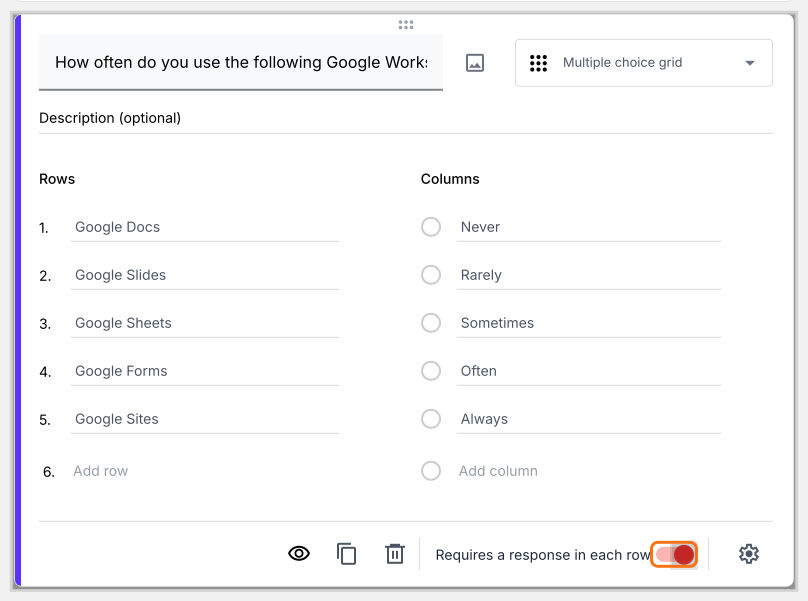
Vous pouvez obliger les utilisateurs à répondre à chaque affirmation ou question de la grille à choix multiples en activant l'option Require a response in each row.
- Cliquez sur l'icône + (Add field) dans la barre d'outils à droite
- Sélectionnez Multiple choice grid dans la liste des types de question
- Ajoutez les questions dans Rows et les choix de réponse dans Columns
- Activez l'interrupteur Requires a response in each row, comme ci-dessous
Comment limiter les réponses à une par colonne ?
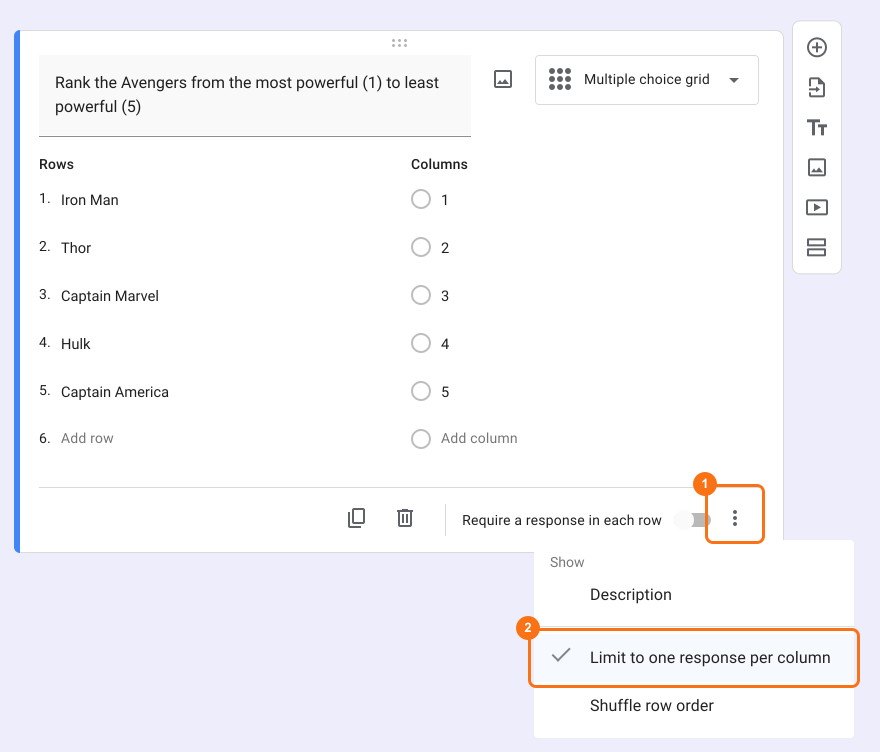
Vous pouvez activer "Limit to one response per column", dans les options "More", pour que les utilisateurs ne puissent choisir qu'un seul choix par colonne. Vous pouvez combiner "Require a response in each row" avec "Limit to one response per column" pour créer une grille de classement ou une question de vote ou de sondage.
- Cliquez sur l'icône + (Add field) dans la barre d'outils à droite
- Sélectionnez Multiple choice grid dans la liste des types de question
- Ajoutez les questions dans Rows et les choix de réponse dans Columns
- Cette option n'existe que dans Google Forms. Cliquez sur le titre du formulaire, cliquez sur l'icône ⚙️, sélectionnez l'onglet "Advanced" et cliquez sur Launch à côté de "Edit this form with Google Forms"
- Dans Google Forms, cliquez sur l'icône ⋮ de la question et sélectionnez Limit to one response per column
- Rechargez l'onglet "Edit" du formulaire dans Formfacade pour que votre formulaire prenne en compte la modification.
Résumé
Si vous avez beaucoup de questions avec les mêmes choix de réponse, des questions séparées allongent votre formulaire. Avec une grille à choix multiples dans Formfacade, vous ajoutez les questions en lignes et les choix de réponse en colonnes et vous pouvez mélanger les lignes, exiger une réponse sur chaque ligne ou limiter les réponses à une par colonne. Créez votre formulaire et suivez les étapes ci-dessus.
Dernière mise à jour :