Kästchenraster
"In der Frage wurde NICHT eine eindeutige Antwort pro Spalte verlangt"- Google Docs Editors Community
Ein Kästchenraster stellt eine Liste von Punkten und dieselben Antwortmöglichkeiten in eine Tabelle, sodass die Leute in jeder Zeile mehrere Antworten ankreuzen können, statt sich durch eine lange Reihe einzelner Fragen zu arbeiten. Die Einrichtung bringt viele ins Stolpern: Sie tippen die Fragen als Zeilen und die Antwortmöglichkeiten als Spalten, und die beiden Einstellungen, die daraus ein Ranking machen, eine Antwort in jeder Zeile und eine Antwort pro Spalte, übersieht man leicht. Ohne sie kann, wie eine Person im Google-Forum feststellte, jeder alle Punkte auf dieselbe Stufe setzen. Hier fügen Sie einem Formfacade-Formular, das Ihr eigenes Design behält, ein Kästchenraster hinzu und schalten die Einstellungen ein, die Sie brauchen.
Erstellen Sie Ihr Formular und folgen Sie den Schritten unten.
Wie füge ich eine Kästchenraster-Frage hinzu?
- Klicken Sie auf Formular erstellen, geben Sie Ihrem Formular einen Namen, klicken Sie auf Build form und dann auf Proceed.
- Klicken Sie auf den Tab "Edit"

- Klicken Sie in der Symbolleiste rechts auf das Symbol + (Add field) und geben Sie Ihre Frage ein
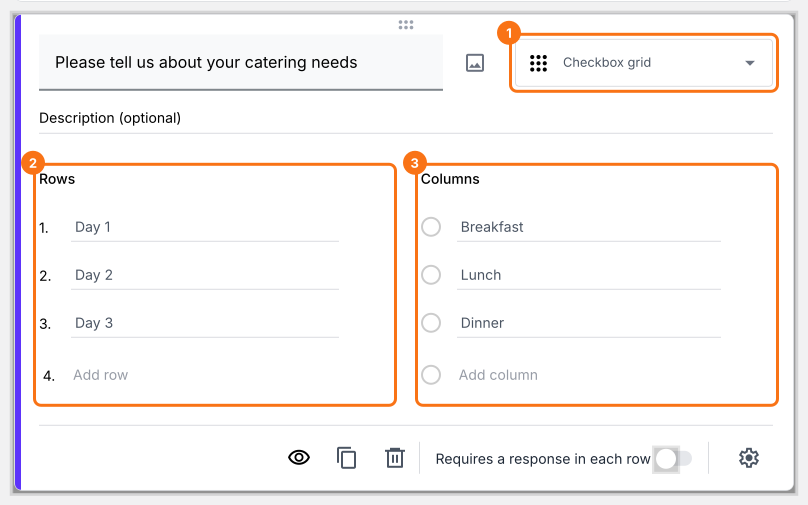
- Wählen Sie in der Liste der Fragetypen Checkbox grid aus
- Tragen Sie die Fragen unter Rows und die Antwortmöglichkeiten unter Columns ein
Was Ihre Nutzer sehen
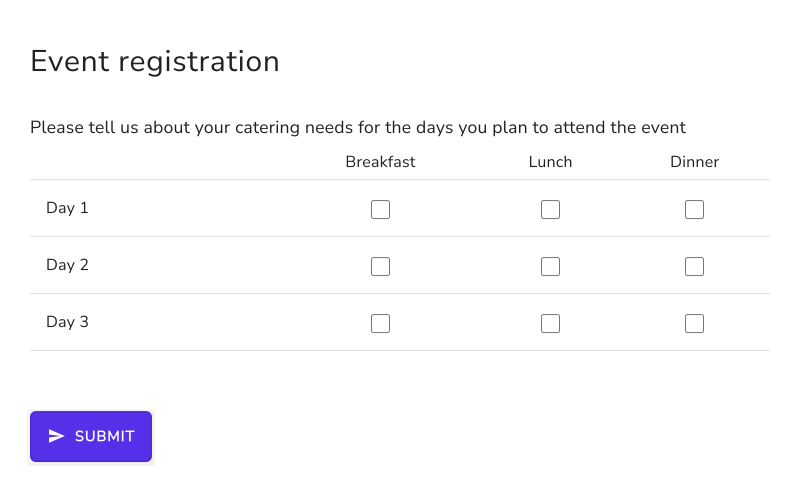
- Mehrere Antworten pro Zeile möglich
- Antworten lassen sich auf eine pro Spalte beschränken
- Zeilenreihenfolge lässt sich mischen, um Verzerrungen durch die Reihenfolge zu vermeiden
Wofür eignet sich diese Frage?
- Ranking-Rasterfrage
- Abstimmungs-/Umfragefrage
- Vergleichsfrage
Wie bringe ich Nutzer dazu, jede Frage oder Aussage im Kästchenraster zu beantworten?
- Klicken Sie in der Symbolleiste rechts auf das Symbol + (Add field)
- Wählen Sie in der Liste der Fragetypen Checkbox grid aus
- Tragen Sie die Fragen unter Rows und die Antwortmöglichkeiten unter Columns ein
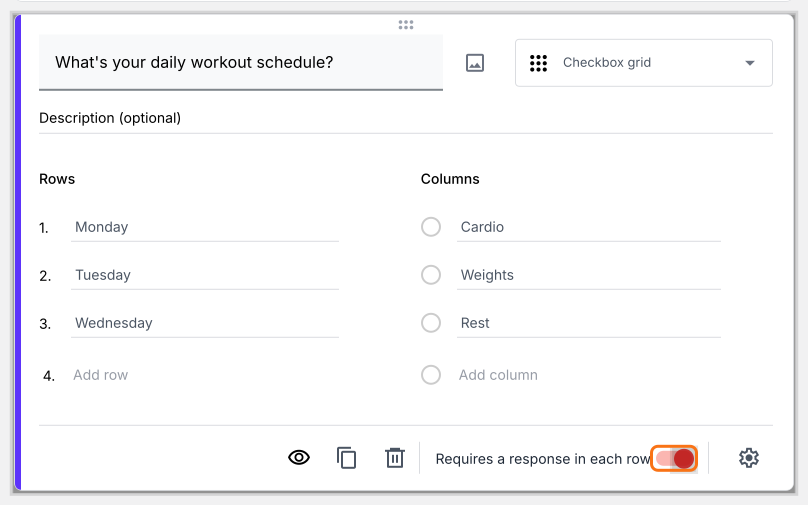
- Aktivieren Sie den Schalter Requires a response in each row, wie unten gezeigt
Wie beschränke ich die Antworten auf eine pro Spalte?
- Klicken Sie in der Symbolleiste rechts auf das Symbol + (Add field)
- Wählen Sie in der Liste der Fragetypen Checkbox grid aus
- Tragen Sie die Fragen unter Rows und die Antwortmöglichkeiten unter Columns ein
- Diese Option gibt es nur in Google Forms. Klicken Sie auf den Titel des Formulars, dann auf das Symbol ⚙️, wählen Sie den Tab "Advanced" und klicken Sie neben "Edit this form with Google Forms" auf Launch
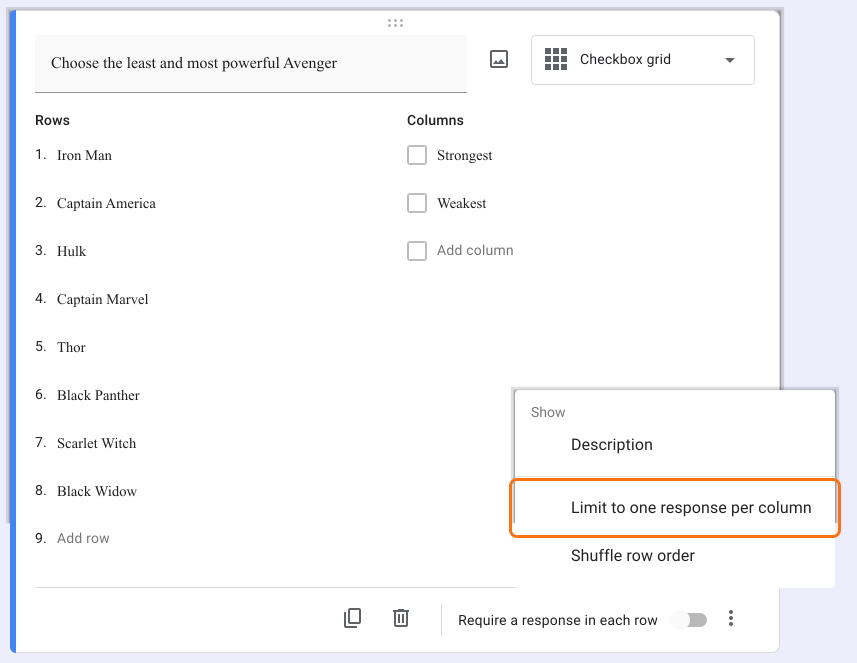
- Klicken Sie in Google Forms an der Frage auf das Symbol ⋮ und wählen Sie Limit to one response per column
- Laden Sie den Tab "Edit" Ihres Formulars in Formfacade neu, damit Ihr Formular die Änderung übernimmt.
Wie mische ich die Reihenfolge der Fragen?
- Klicken Sie in der Symbolleiste rechts auf das Symbol + (Add field)
- Wählen Sie in der Liste der Fragetypen Checkbox grid aus
- Tragen Sie die Fragen unter Rows und die Antwortmöglichkeiten unter Columns ein
- Diese Option gibt es nur in Google Forms. Klicken Sie auf den Titel des Formulars, dann auf das Symbol ⚙️, wählen Sie den Tab "Advanced" und klicken Sie neben "Edit this form with Google Forms" auf Launch
- Klicken Sie in Google Forms an der Frage auf das Symbol ⋮ und wählen Sie Shuffle row order
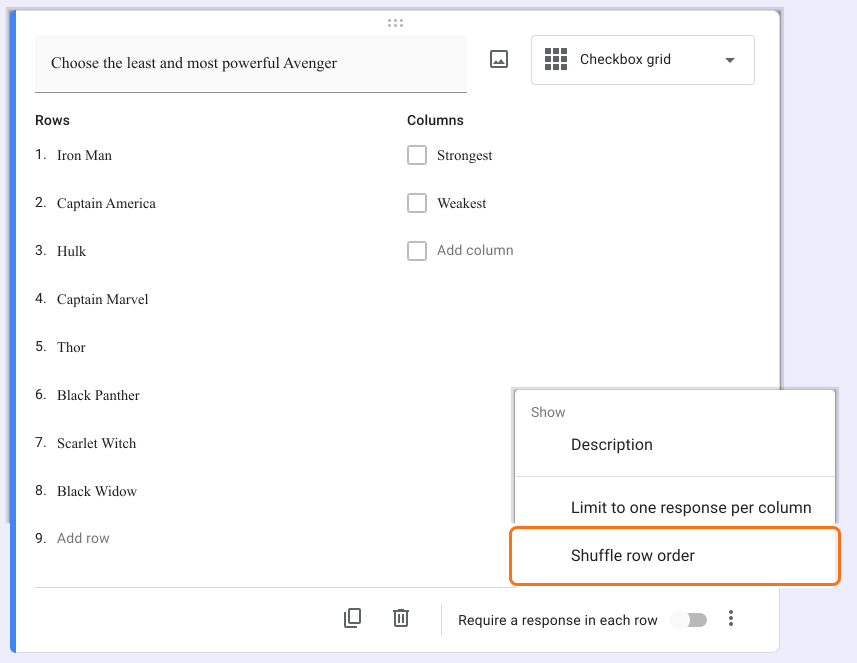
- Laden Sie den Tab "Edit" Ihres Formulars in Formfacade neu, damit Ihr Formular die Änderung übernimmt.
Wie erstelle ich mit einem Kästchenraster eine Ranking-Frage?
- Klicken Sie in der Symbolleiste rechts auf das Symbol + (Add field)
- Wählen Sie in der Liste der Fragetypen Checkbox grid aus
- Tragen Sie die zu ordnenden Optionen unter Rows und die Ranking-Skala unter Columns ein
- Aktivieren Sie den Schalter Requires a response in each row
- Diese Option gibt es nur in Google Forms. Klicken Sie auf den Titel des Formulars, dann auf das Symbol ⚙️, wählen Sie den Tab "Advanced" und klicken Sie neben "Edit this form with Google Forms" auf Launch
- Klicken Sie in Google Forms an der Frage auf das Symbol ⋮ und wählen Sie Limit to one response per column
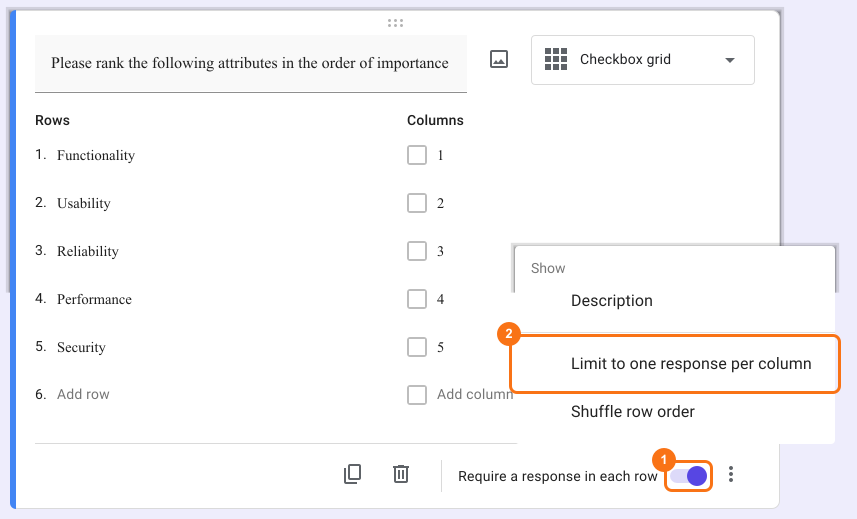
- Laden Sie den Tab "Edit" Ihres Formulars in Formfacade neu, damit Ihr Formular die Änderung übernimmt.
Zusammenfassung
Zuletzt aktualisiert: