フォーム送信後に表示されるサンクスメッセージはカスタマイズできますか?
"google form を最後まで回答した人にカスタムメッセージを表示するにはどうすればいいですか?"- Google Docs Editors Community
Google Form を送信した人に表示されるのは「Your response has been recorded」だけです。お礼を伝えたり、次に何が起きるかを知らせたり、ページへ案内したりしたいこともあるでしょう。Google Forms でもこのテキストは変更できますが、フォーム上ではなく設定から変更する必要があり、プレーンテキストのままで、全員に同じメッセージが表示されます。Formfacade なら、フォーム自体のボタンでメッセージを設定でき、自分のサンクスページへ移動させたり、回答ごとに違うメッセージを表示したりすることもできます。
メッセージを変更する 2 つの方法と、それぞれでできないことを紹介します。
1. Google Forms で変更する
- Google Forms でフォームを開き、Settings タブをクリックします。
- Presentation の下で、Confirmation message の横にある Edit をクリックします。
- メッセージを入力して Save をクリックします。
メッセージは書式のないプレーンテキストで、何と回答したかに関係なく全員に同じものが表示されます。
2. Formfacade で変更する
- フォームを作成をクリックし、フォームに名前を付け、Build form、Proceed の順にクリックします。
- 「Edit」タブをクリックします。

- フォームの一番下までスクロールし、最後の「After page」の行にある歯車アイコンをクリックします。1 ページだけのフォームでは「After page 1」と表示されます。
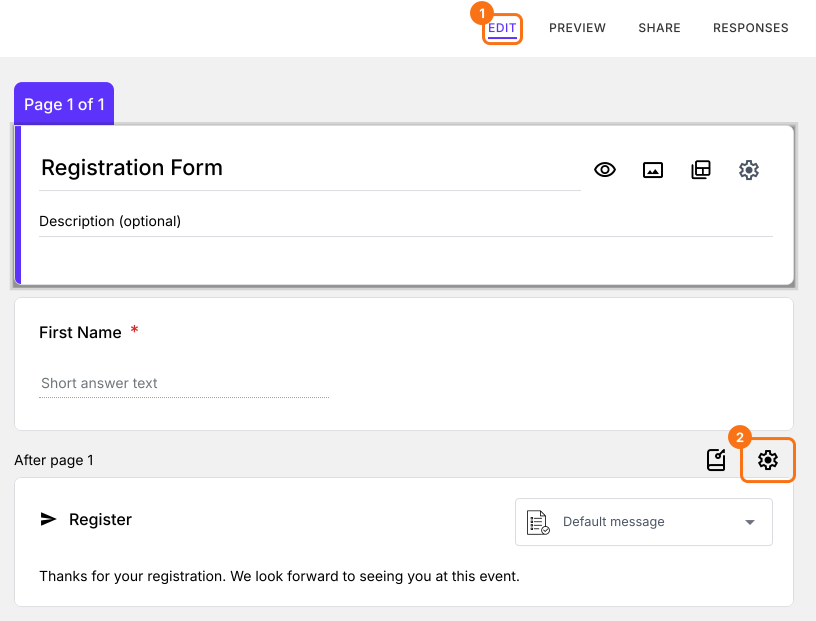
- 「On submit」タブを選びます。
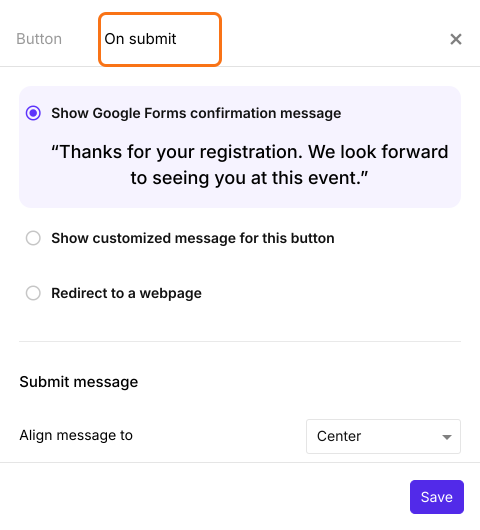
- 「Show customized message for this button」を選びます。
- テキストボックスにメッセージを入力します。
- 「Save」をクリックします。
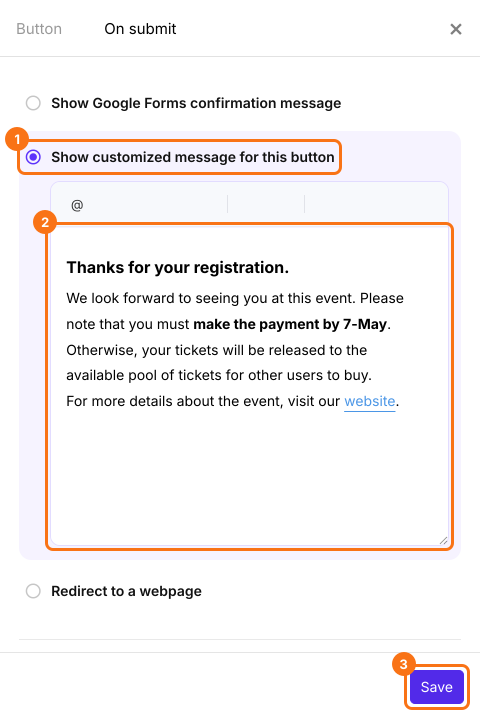
フォームを送信すると、あなたのメッセージが表示されます。
まとめ
送信後に表示されるメッセージは最後に読まれる部分ですが、Google Forms では全員に同じプレーンテキストしか表示できません。Formfacade なら、Show customized message for this button を選び、メッセージを入力して Save をクリックします。フォームを作成して、上のステップを完了してください。
最終更新: