¿Cómo cambiar las fuentes en Google Forms?
"Cambiar el tamaño de letra de los campos de respuesta del formulario"- Google Docs Editors Community
Elegiste fuentes para tu marca y tu Google Form no las usa. Google Forms te da un estilo y un tamaño de letra para el encabezado, las preguntas y el texto, pero no un color de fuente, así que el formulario sigue viéndose como cualquier otro Google Form. Con Formfacade, eliges las fuentes de los títulos y los párrafos, su tamaño y su color y puedes insertar el formulario en tu página web sin iframe, para que quede junto a tu propio texto.
Crea tu formulario y sigue los pasos de abajo.
¿Cómo cambiar la fuente?
- En la página que se abre, ponle nombre a tu formulario, haz clic en Build form y luego en Proceed. Tu formulario se abre en la pestaña "Preview".

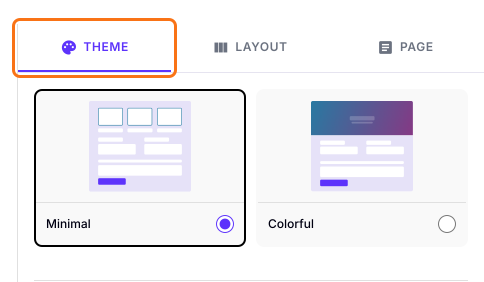
- Abre la pestaña THEME.
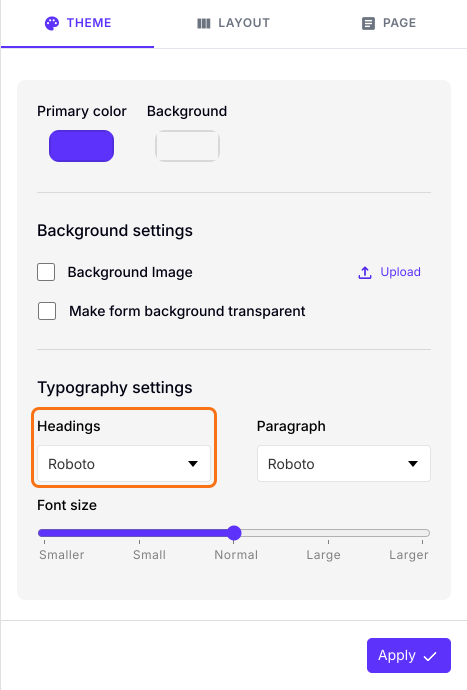
- Desplázate hasta Typography settings.
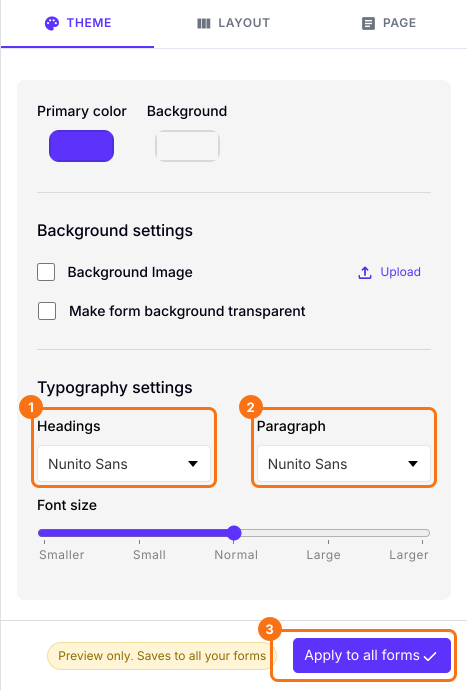
- Elige la fuente que quieres usar para Headings y Paragraph en la lista desplegable de fuentes. Por ejemplo: Roboto.
- También puedes cambiar el Font size.
- Haz clic en el botón "Apply to all forms", que cambia la fuente de todos los formularios publicados de tu cuenta, no solo de este.
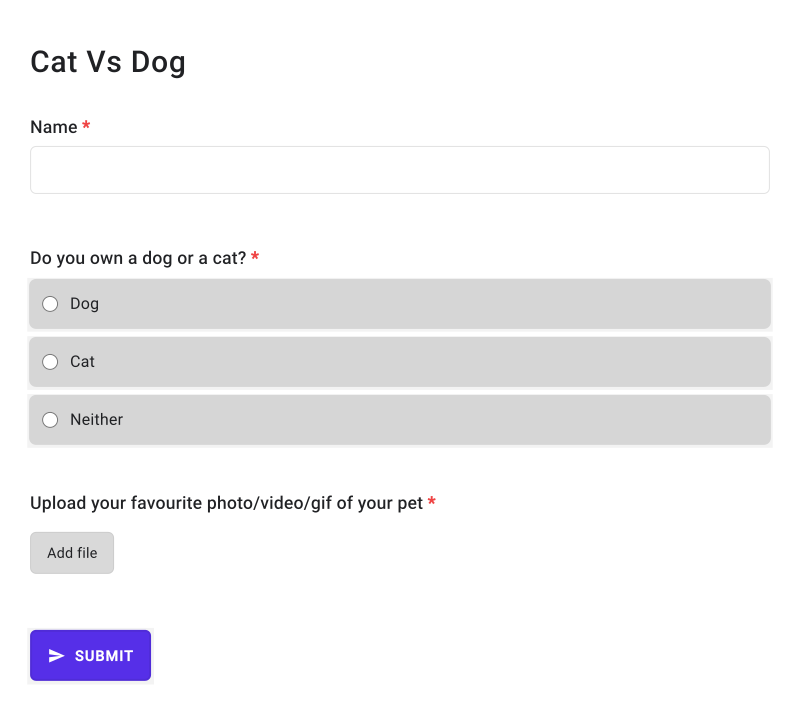
Tu formulario mostrará la fuente que elegiste.
Resumen
Las fuentes de Google Forms solo llegan hasta cierto punto y el formulario sigue viéndose como el de Google. Con Formfacade, eliges las fuentes de los títulos y los párrafos y el tamaño de letra y las aplicas a tus formularios. Crea tu formulario y completa los pasos de arriba.
Última actualización: