Comment garder le même lien quand votre formulaire change ?

"Est-ce que je peux attribuer le même lien à un nouveau formulaire ?"- Google Docs Editors Community

Le lien d'un Google Form finit imprimé sur des cartes postales et des flyers, transformé en QR codes et collé sur votre site web. Puis le formulaire change : il est supprimé, il n'accepte plus de réponses ou il vous en faut un nouveau pour cette année. Un nouveau Google Form a un nouveau lien et Google Forms n'a aucun moyen de faire pointer l'ancien lien vers lui, donc tous ceux qui ont l'ancien tombent sur un formulaire fermé ou introuvable. Avec Neartail, vous partagez le lien de votre site web au lieu de celui du formulaire. Quand vous créez un nouveau formulaire, vous basculez le site vers lui et le même lien ainsi que son bouton Order Now ouvrent le nouveau formulaire.

C'est parti. Créez votre site et suivez les étapes ci-dessous.

1. Créez ou importez votre bon de commande
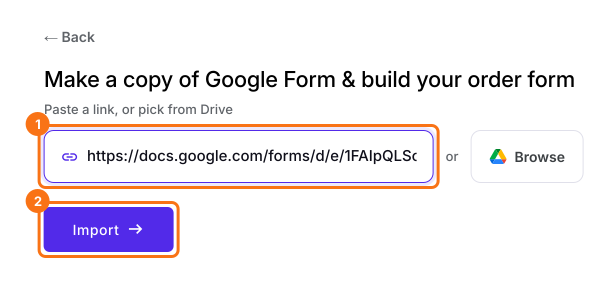
Cliquez sur Create a new form, tapez son nom, cliquez sur Generate, puis sur Proceed. S'il demande "Do you want to preview this form?", cliquez sur No. Si vous avez déjà un Google Form, cliquez sur Import Google Form, collez son lien et cliquez sur Import. Sélectionnez votre devise et cliquez sur Continue. Quand il affiche "Your order form is ready", cliquez sur Preview your form, puis sur Edit form.
L'écran Make a copy of Google Form de Neartail avec un lien Google Form collé et le bouton Import mis en évidence

2. Créez votre site web

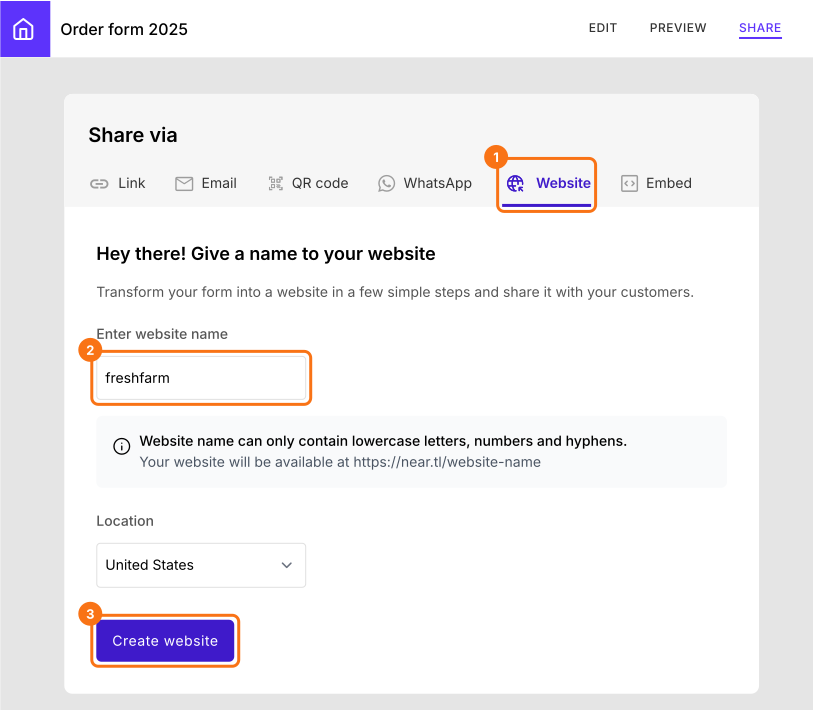
Dans votre formulaire, cliquez sur SHARE, puis sur Website. Si vous avez créé votre site avec le lien ci-dessus, votre site est déjà là : passez à l'étape suivante. Sinon, tapez un nom d'au moins 8 caractères, choisissez votre Location et cliquez sur Create website.
L'onglet Website de Share sur Order form 2025, avec Give a name to your website, freshfarm saisi et le bouton Create website mis en évidence

3. Partagez le lien de votre site web
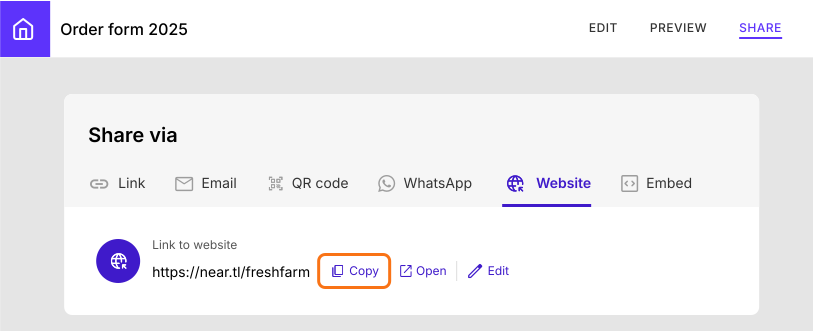
Sous Link to website, cliquez sur Copy. Mettez ce lien sur votre site web, vos flyers et vos QR codes à la place du lien de votre formulaire.
L'onglet Website de Share avec Link to website https://near.tl/freshfarm et le bouton Copy mis en évidence

4. Passez à votre nouveau formulaire

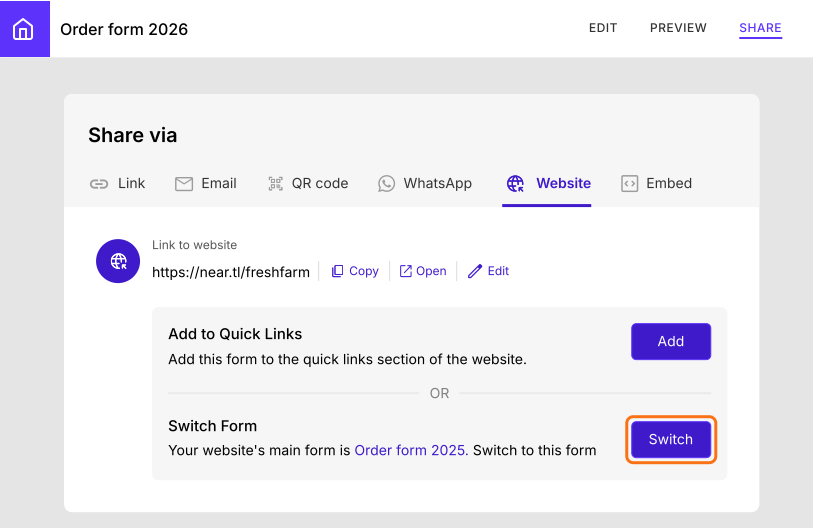
Quand vous créez un nouveau formulaire, ouvrez-le, cliquez sur SHARE, puis sur Website. Sous Switch Form, cliquez sur Switch.
L'onglet Website de Share sur Order form 2026, indiquant que le formulaire principal du site est Order form 2025, avec le bouton Switch mis en évidence

5. Les clients utilisent le même lien
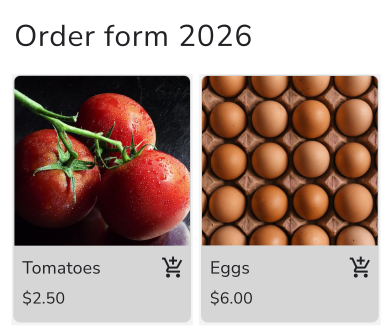
Les clients ouvrent le lien de votre site, cliquent sur Order Now et votre nouveau formulaire s'ouvre. Votre site et vos flyers restent tels quels.
Order form 2026 sur un téléphone, avec Tomatoes à $2.50 et Eggs à $6.00

Résumé

Quand le lien d'un formulaire est imprimé ou sur un site web, un nouveau Google Form veut dire un nouveau lien et l'ancien mène à un formulaire fermé. Avec Neartail, vous partagez un seul lien de site web et le faites pointer vers chaque nouveau formulaire, donc le même lien continue de fonctionner. Créez votre site et suivez les étapes ci-dessus. Si vous avez des questions, écrivez à l'assistance.

Dernière mise à jour :