¿Cómo editar las páginas de cada producto?
"hacer un sitio web o una página web para cada producto de la empresa"- Quora
Si todos tus productos están en un solo formulario de pedido, quien busca uno de ellos en Google no tiene adónde llegar. Crear una página para cada producto en Google Sites lleva horas y cada cambio de precio implica editar esa página también. Cuando conviertes tu formulario de pedido de Neartail en un sitio web, cada producto tiene su propia página con su nombre, precio, descripción, stock y foto, tomados del formulario. Agregas una descripción más larga y más fotos desde la configuración del producto. Cuando tienes más de 3 productos, cada página entra en el sitemap de tu sitio para que Google pueda encontrarla.
Empecemos. Crea tu sitio y sigue los pasos de abajo.
¿Cómo ver tus páginas de productos?
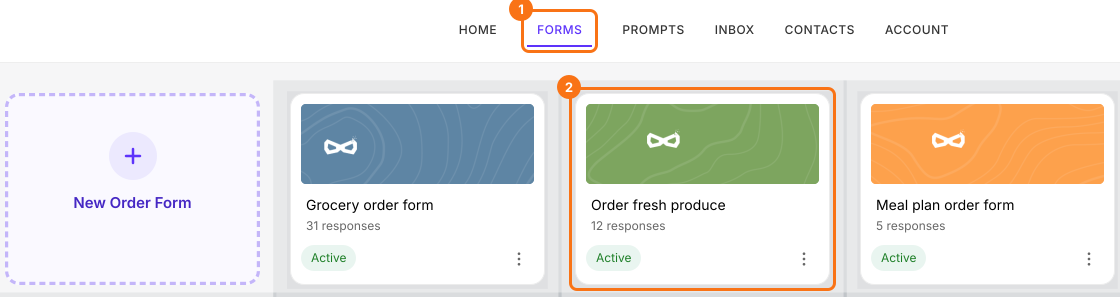
- Si acabas de crear tu sitio y dice "Your website is live", haz clic en Edit site y sáltate los dos pasos siguientes. Si no, inicia sesión en Neartail, haz clic en Forms y luego en tu formulario.
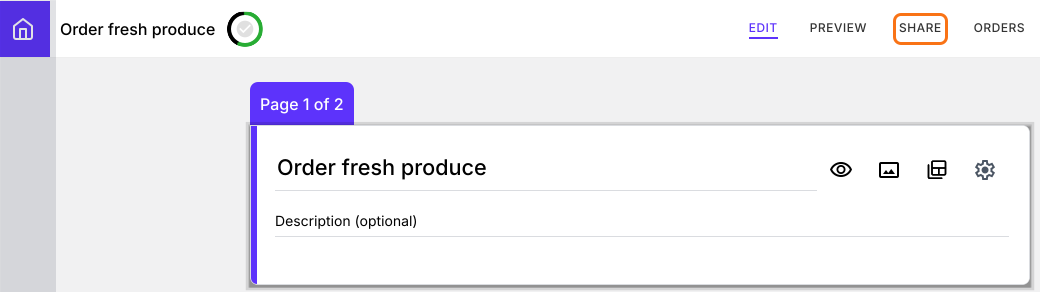
- Haz clic en SHARE.
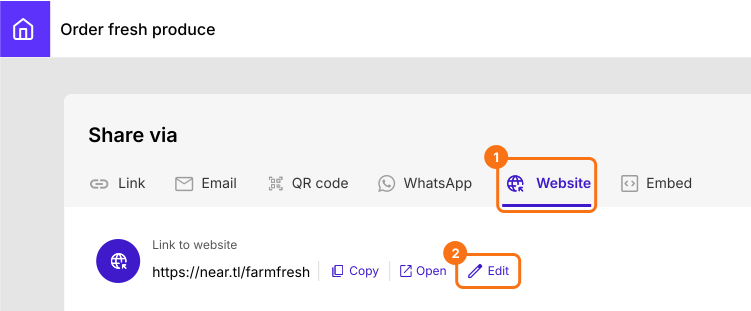
- Haz clic en Website y luego en Edit.
- En el editor de tu sitio, haz clic en Products en el menú de la izquierda.
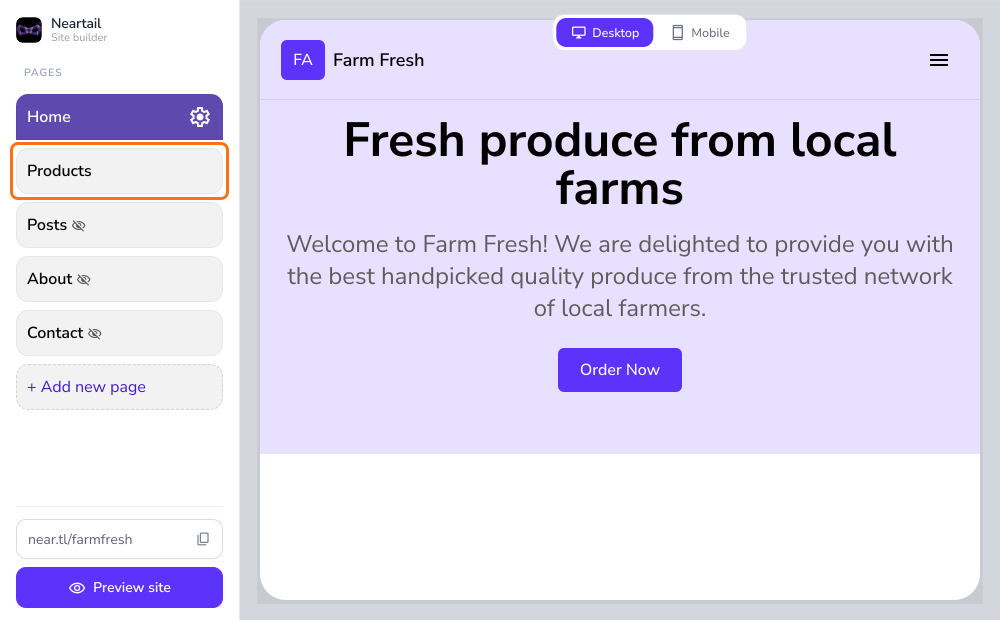
Con más de 3 productos en tu formulario, Products se agrega solo al menú de tu sitio. Lo que muestra la página Products depende de cómo esté configurado tu formulario.
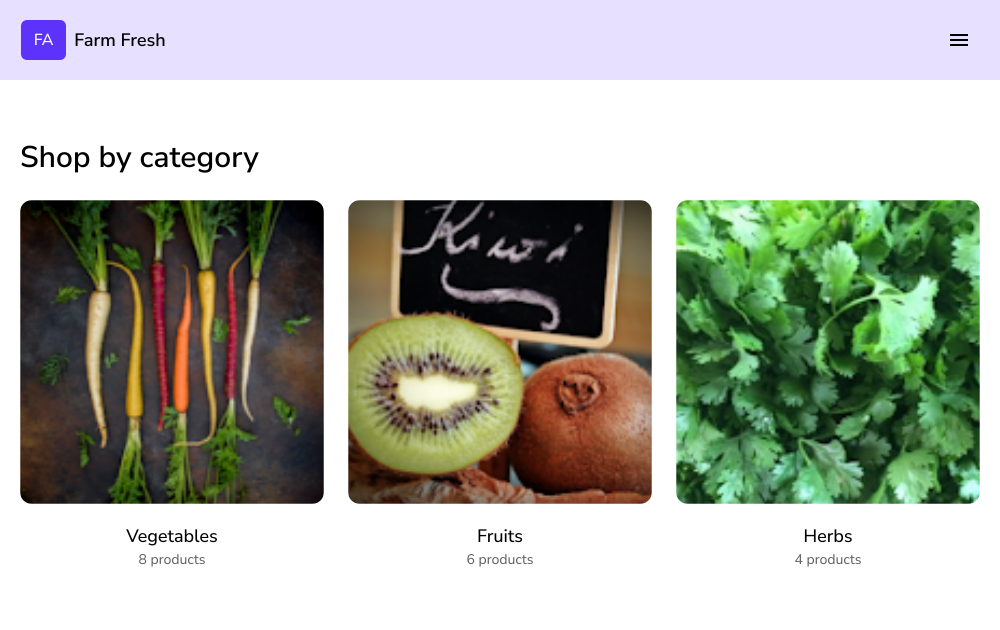
Si creaste un formulario de varias páginas con productos organizados por categoría, la página Products muestra la lista de categorías. Los usuarios pueden hacer clic en una categoría para ver sus productos (abajo).
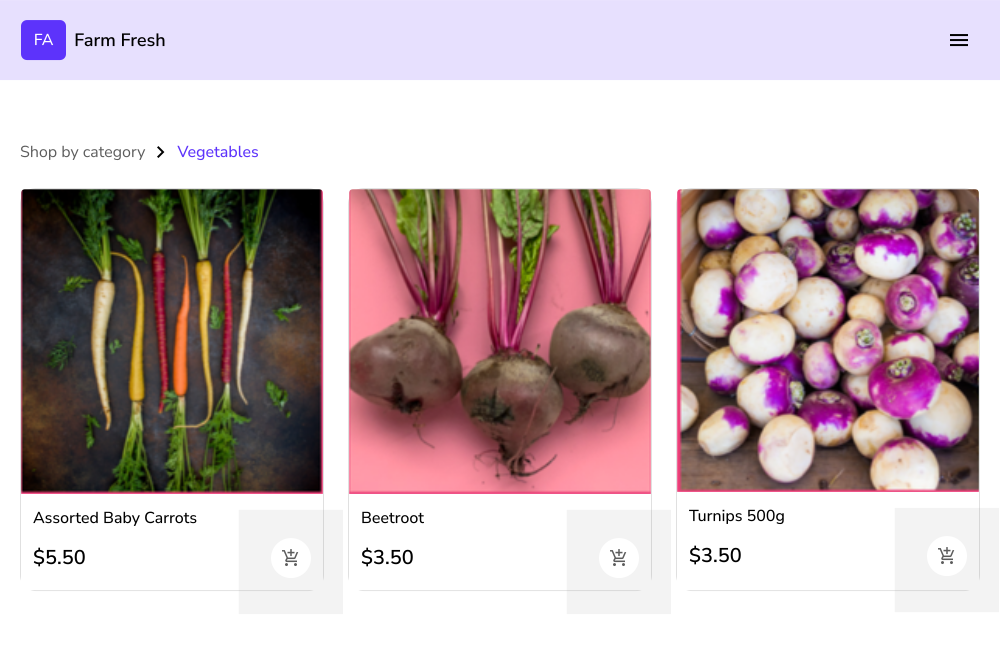
Si creaste un formulario simple con los productos en una sola página, la página Products muestra directamente todos los productos de tu formulario. Los usuarios pueden hacer clic en un producto para ver sus detalles (abajo).
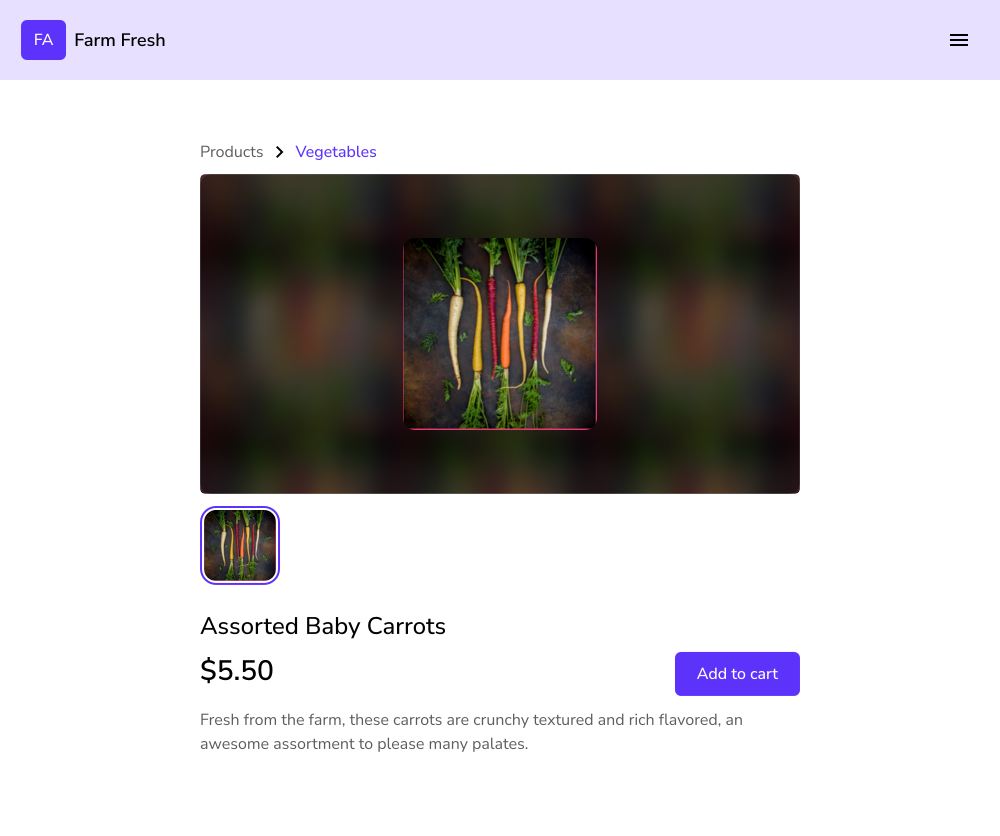
Páginas de producto individuales
Por defecto, una página de producto incluye el nombre, el precio, la descripción, la disponibilidad en stock y la imagen del producto que subiste en el formulario. Puedes personalizar esta página para agregar descripciones detalladas y subir varias imágenes del producto.
- Para agregar contenido a la página de un producto, abre la pestaña EDIT de tu formulario, haz clic en el producto y luego en el engranaje al final de su tarjeta.
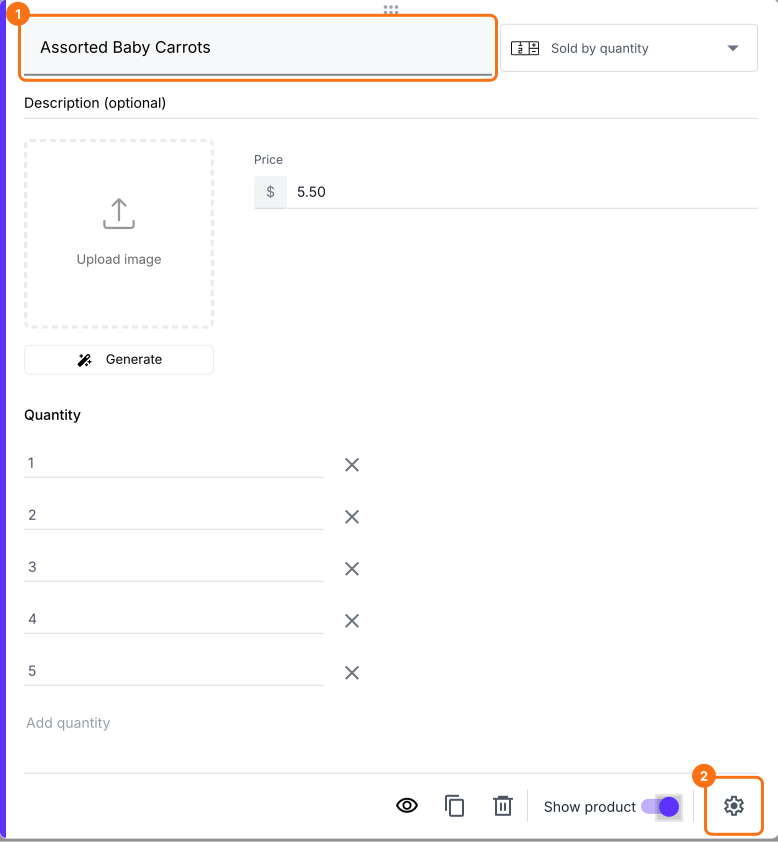
- Haz clic en + Description y + Additional images para agregar una descripción más larga y más fotos. Luego haz clic en Save.
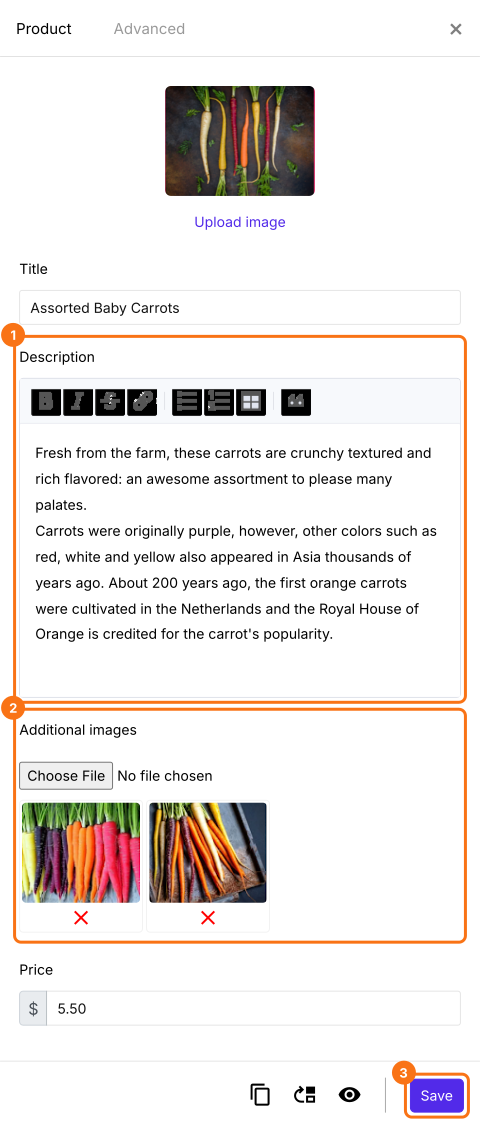
Las fotos aparecen arriba en la página del producto con la descripción debajo. Los clientes pueden hacer clic en una foto para ampliarla.
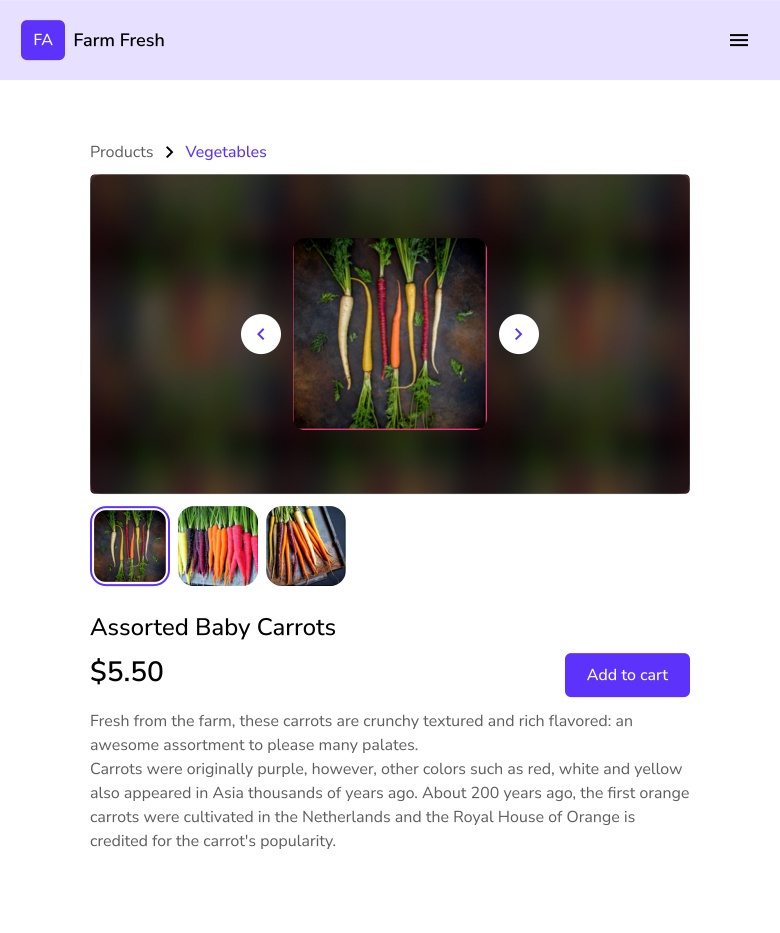
El título y la descripción del producto también se usarán en el resultado de búsqueda de esta página. Si tienes más de 3 productos, cada página de producto también se agrega al sitemap de tu sitio, para que la gente la encuentre cuando busca en Google.
Resumen
Cuando todos tus productos están en un solo formulario, nadie que busque uno de ellos encuentra una página para él. Y crear una página por producto a mano lleva horas. Con Neartail, tu sitio le da a cada producto su propia página a partir de tu formulario y agregas descripciones y fotos desde la configuración del producto. Crea tu sitio y completa los pasos de arriba. Si tienes preguntas, escribe a soporte.
Última actualización: