Come impostare i campi come informazioni sanitarie protette?
Cliniche, terapeuti e altri team sanitari raccolgono i dati dei pazienti in Google Forms, e alcune risposte, come un nome o una data di nascita, richiedono più attenzione delle altre. Google Forms tratta ogni risposta allo stesso modo, quindi non c'è modo di indicare quali campi contengono informazioni sanitarie protette. Con Formfacade spunti Mark this as Protected Health Information su ogni campo che le contiene. I pazienti compilano lo stesso modulo, e sei tu a decidere quali delle loro risposte sono PHI.
Iniziamo. Crea il tuo modulo e segui i passaggi qui sotto.
Come contrassegnare i campi come informazioni sanitarie protette in Google Forms?
- Nella pagina che si apre, dai un nome al modulo, clicca su Create form e clicca su Proceed.
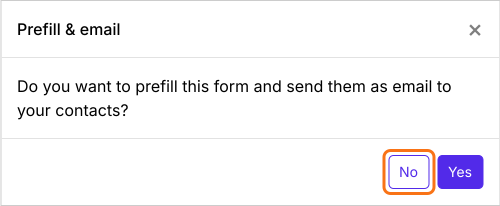
- Nella finestra Prefill & email che chiede "Do you want to prefill this form and send them as email to your contacts?", clicca su No.
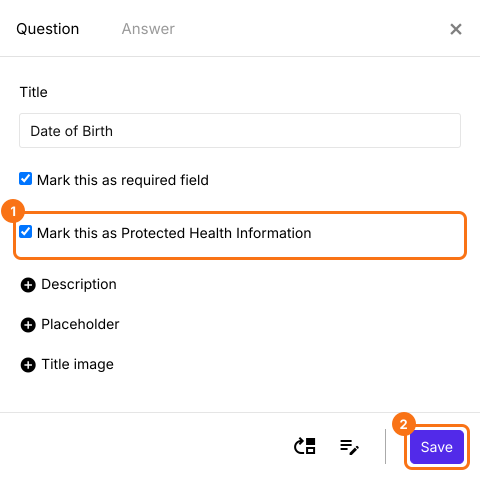
- Nella scheda Edit, clicca sul campo, poi sull'icona a forma di ingranaggio. La scheda Question è aperta.
- Spunta Mark this as Protected Health Information
- Clicca su Save
Riepilogo
Google Forms non ha modo di contrassegnare quali risposte sono informazioni sanitarie protette. Con Formfacade spunti Mark this as Protected Health Information nella scheda Question di ogni campo che le contiene. Crea il tuo modulo e completa i passaggi qui sopra.
Ultimo aggiornamento: