Comment accepter les paiements PayNow dans Google Forms ?
À Singapour, beaucoup de clients préfèrent payer avec PayNow plutôt que par carte. Google Forms peut afficher votre UEN ou une image de votre code QR PayNow, mais il ne peut pas mettre le montant dans le code. Les clients saisissent donc eux-mêmes le montant, vous envoient une capture d'écran et vous vérifiez chacune à la main. Avec Neartail, les clients voient le total à l'envoi et scannent un code QR PayNow pour vous payer. Chaque commande attend ensuite sur votre tableau Kanban jusqu'à ce que vous l'ayez vérifiée, donc vous ne faites pas défiler des captures d'écran.
Voici deux façons d'encaisser des paiements PayNow avec un formulaire Google et ce qui manque à la première.
1. Mettez votre UEN ou votre code QR PayNow dans le formulaire
Ajoutez votre UEN à la description du formulaire (ou votre code QR PayNow en image) et une question d'envoi de fichier pour une capture d'écran du paiement. Le code ne contient aucun montant, l'envoi de fichier oblige tout le monde à se connecter avec un compte Google et vous ouvrez chaque capture pour la vérifier.
2. Encaissez les paiements PayNow dans le formulaire avec Neartail
Neartail ajoute une étape de paiement à votre formulaire Google. Quand les clients cliquent sur Submit, ils voient le total et un code QR PayNow, vous paient et cliquent sur Mark as Paid.
- Cliquez sur Créer votre formulaire, puis sur Enter your form name. Saisissez un nom et cliquez sur Generate.
- Vérifiez le plan proposé et cliquez sur Proceed. Votre formulaire s'ouvre sur l'onglet Edit.

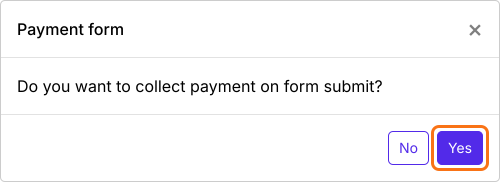
- Quand il demande "Do you want to collect payment on form submit?", cliquez sur Yes.
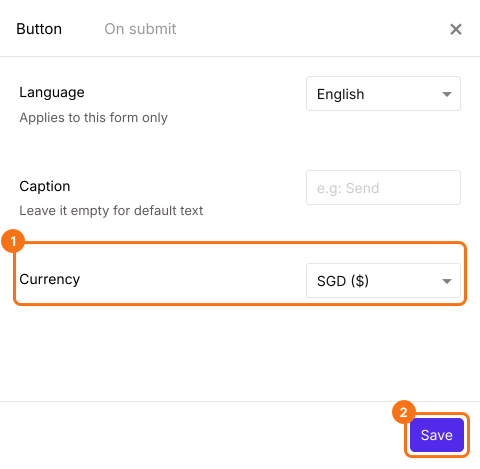
- PayNow n'apparaît que pour les formulaires en SGD. Si votre formulaire est dans une autre devise, fermez le panneau Payments, cliquez sur l'icône d'engrenage de la ligne After payment, la dernière ligne au-dessus du bouton Submit, sélectionnez SGD dans Currency et cliquez sur Save. Cliquez ensuite sur Edit dans la ligne Payments.
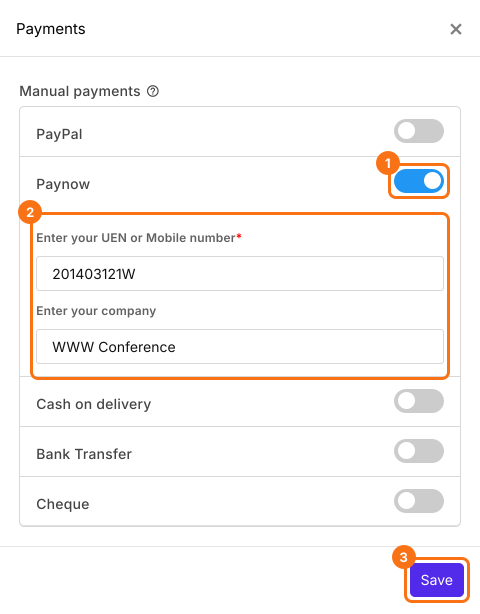
- Sous Manual payments, activez Paynow, saisissez votre UEN ou votre numéro de mobile et votre entreprise et cliquez sur Save.
Vérifiez le montant
Le montant que les gens paient est l'Order Amount du formulaire, qui additionne les produits choisis par chacun. Pour faire payer le même montant à tout le monde, lisez Comment encaisser un montant fixe.
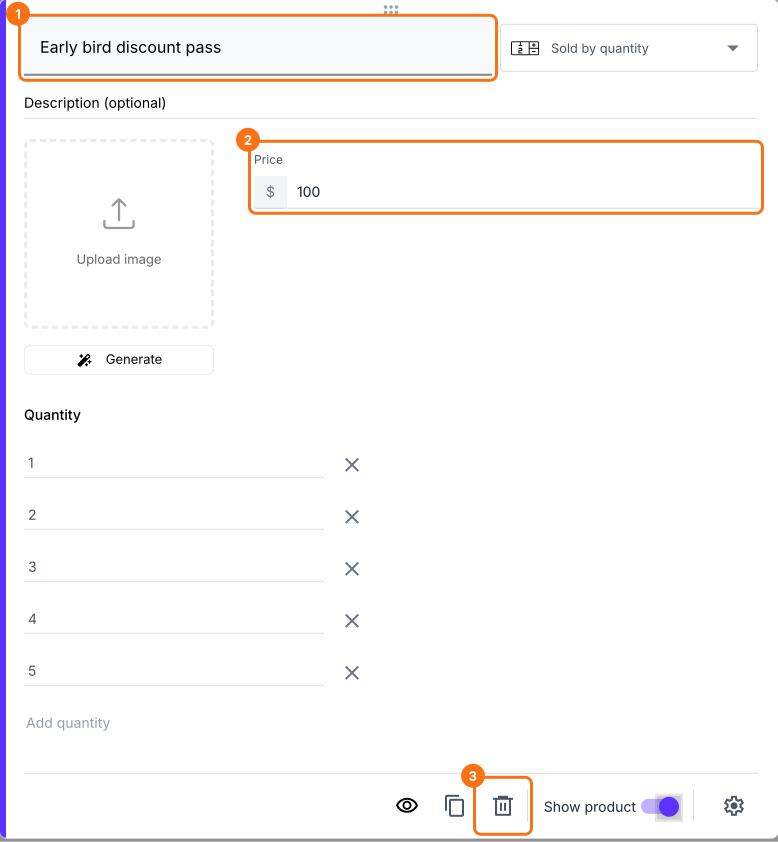
- Cliquez sur une carte produit pour changer son titre ou son prix. Pour retirer un produit que vous ne vendez pas, cliquez sur l'icône de suppression en bas de sa carte.
- Cliquez sur Preview et envoyez le formulaire pour l'essayer.

Quand un client clique sur Submit, il voit le Total Amount et un code QR. Il le scanne pour vous payer avec PayNow et clique sur Mark as Paid. Si vous avez activé plusieurs moyens de paiement, il en choisit un et clique d'abord sur Proceed to payment. Pour vérifier chaque paiement, lisez Comment voir qui a payé dans Google Forms ?
Résumé
Google Forms peut afficher un UEN ou un code QR mais ne peut pas y mettre le montant, donc les paiements PayNow reviennent sous forme de captures d'écran que vous vérifiez à la main. Avec Neartail, les clients voient le total à l'envoi et le paient avec PayNow depuis un code QR. Créez votre formulaire et suivez les étapes ci-dessus. Si vous avez des questions, écrivez à l'assistance.
Dernière mise à jour :