Como parar de receber pedidos depois do prazo?

"Preciso que o Google Forms pare de aceitar respostas em uma determinada data/hora."- Google Docs Editors Community

Se você recebe pedidos de marmitas até quarta-feira e depois compra e cozinha o que chegou, seu formulário precisa fechar na hora certa e abrir de novo para o cardápio da próxima semana. O Google Forms agora consegue parar de aceitar respostas em uma data e hora definidas. O que ele não faz é o resto da semana: os clientes ainda precisam saber quando você abre de novo, e o cardápio da próxima semana deve chegar a eles pelo link que já têm. Com o Neartail, você fecha seu formulário de pedido com a sua própria mensagem dizendo quando abre de novo. Quem abre o link vê essa mensagem no lugar do cardápio. Quando o próximo cardápio estiver pronto, você troca os produtos e abre o mesmo link de novo.

Vamos começar. Crie seu formulário de pedido e siga os passos abaixo.

1. Envie seu cardápio
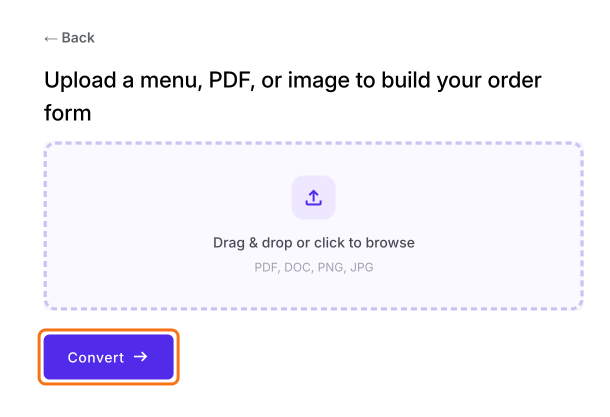
Na página que abrir, envie seu cardápio, um PDF ou uma imagem e clique em Convert. Se você não tiver um, clique em Back, clique em Enter your form name, digite o nome do seu formulário, clique em Generate e depois em Proceed. Você chega à aba Edit do formulário. Se aparecer "Do you want to preview this form?", clique em No.
A tela para converter seu cardápio, com o botão Convert marcado

2. Coloque seu prazo no formulário

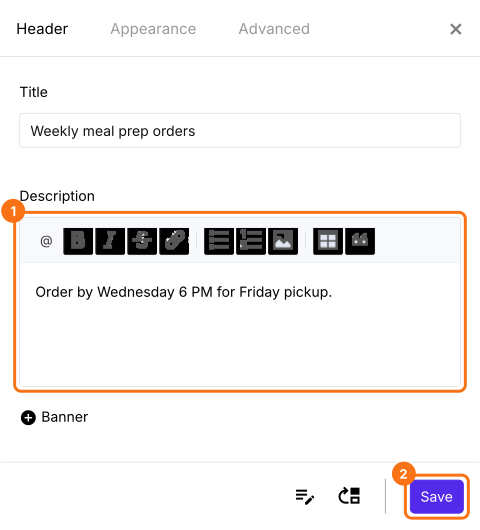
Na aba EDIT, clique no cartão de título do formulário e depois na engrenagem dele. Na aba Header, coloque seu prazo em Description e clique em Save.
O painel de configurações do formulário na aba Header, com o título Weekly meal prep orders, a descrição Order by Wednesday 6 PM for Friday pickup e o botão Save destacado

3. Feche o formulário no seu prazo

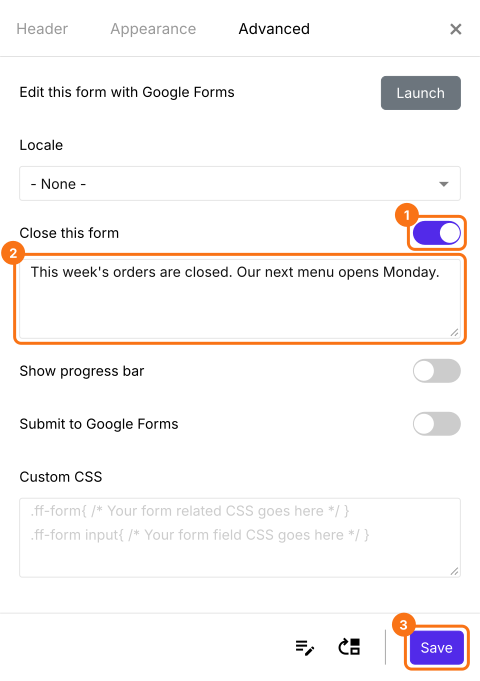
É você quem fecha o formulário, então crie um lembrete. No seu prazo, clique na mesma engrenagem, abra Advanced, ative Close this form, escreva quando você abre de novo e clique em Save.
O painel de configurações do formulário na aba Advanced com Close this form ativado, a mensagem This week's orders are closed. Our next menu opens Monday e o botão Save destacado

4. As pessoas veem sua mensagem

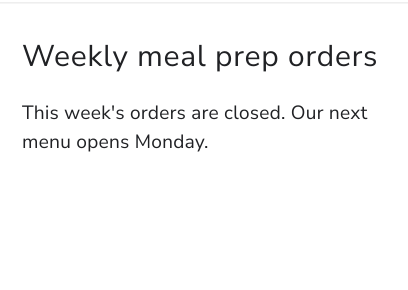
Quem abre o seu link agora vê o título do formulário e a sua mensagem, sem produtos e sem Submit. Para conferir, clique em SHARE, clique em Link e clique em Open.
Weekly meal prep orders em um celular com a mensagem This week's orders are closed. Our next menu opens Monday e nenhum cardápio para pedir

5. Abra de novo para o próximo cardápio
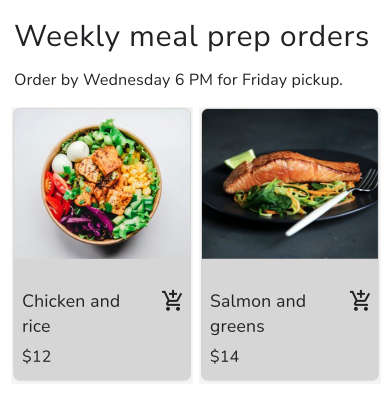
Quando o próximo cardápio estiver pronto, troque seus produtos, desative Close this form e clique em Save. Seu link continua o mesmo, então as pessoas voltam a pedir por ele.
O formulário Weekly meal prep orders aberto de novo em um celular, com Chicken and rice a $12 e Salmon and greens a $14

Resumo

Receber pedidos até um horário limite exige um formulário que fecha, diz quando abre de novo e volta no mesmo link. O Google Forms consegue fechar na hora certa, mas não consegue avisar os clientes sobre a próxima rodada. Com o Neartail, você fecha o formulário com a sua própria mensagem e abre de novo no mesmo link quando o próximo cardápio estiver pronto. Crie seu formulário de pedido e siga os passos acima.

Última atualização: