Come creare un modulo d'ordine per WhatsApp
"Come inviare le risposte di un modulo Google Forms a WhatsApp?"- Google Docs Editors Community
Se i tuoi clienti ti scrivono già su WhatsApp, è lì che vuoi i loro ordini. Un modulo Google Forms non può inviare niente lì, e 468 persone sul forum di Google hanno chiesto come inviare le risposte a WhatsApp. Prendere l'ordine in chat vuol dire scrivere ogni prodotto e sommare i totali a mano. Con Neartail, il tuo modulo Google Forms diventa un modulo d'ordine per WhatsApp: il cliente sceglie tra i tuoi prodotti, vede il riepilogo dell'ordine e il totale e, all'invio, l'intero ordine si apre in WhatsApp come messaggio al tuo numero. Preme invia e tu rispondi nella stessa chat.
Crea il tuo modulo d'ordine e segui i passaggi qui sotto.
Passaggio 1: crea un modulo d'ordine online
- Nella pagina che si apre, clicca su Enter your form name, scrivi il nome del modulo e clicca su Generate.
- Controlla lo schema proposto e clicca su Proceed. Il tuo modulo si apre nella scheda Edit.

- AGGIUNGI PRODOTTI E PREZZI: il tuo modulo ha già prodotti e prezzi
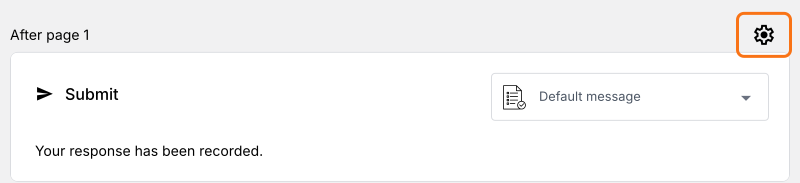
- Per cambiare la valuta, clicca sull'icona ⚙️ nell'ultima riga After page sopra il pulsante Submit, cambia Currency e clicca su Save
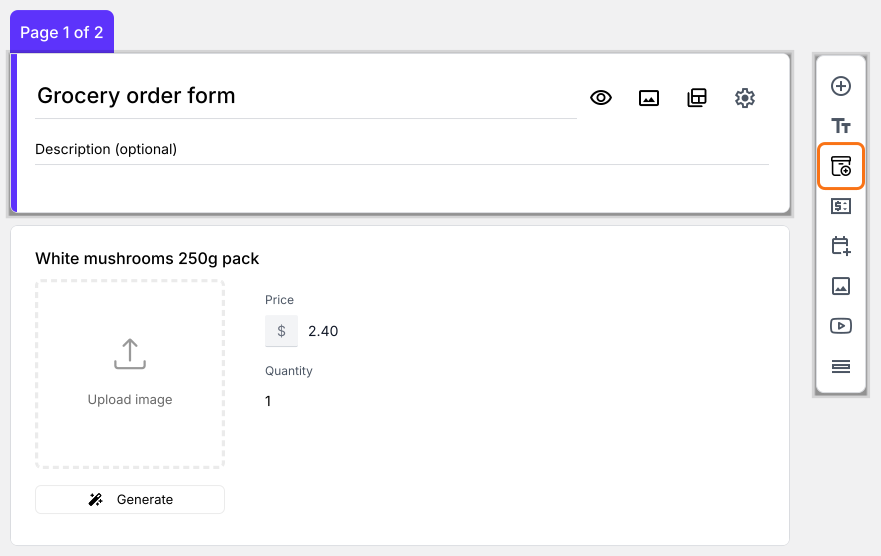
- Per aggiungere un altro prodotto, clicca sul prodotto precedente e clicca su Add product nella barra degli strumenti a destra. Per esempio, "Grocery Essentials Kit#1 Pulses,Tea powder, Oil"
- (Facoltativo) Aggiungi le immagini dei tuoi prodotti
- Dati di consegna: il tuo modulo chiede già ai clienti i dati di consegna, come nome, numero di telefono e indirizzo, in Contact Details
- Totale e riepilogo dell'ordine: il tuo modulo ha già una domanda Order Amount che si somma da sola e una sezione Review and place order che mostra il conto
Passo 2: configura il tuo numero WhatsApp in questo modulo
- Il tuo modulo non invia a WhatsApp finché non fai questo. Clicca sull'icona ⚙️ nell'ultima riga After page sopra il pulsante Submit
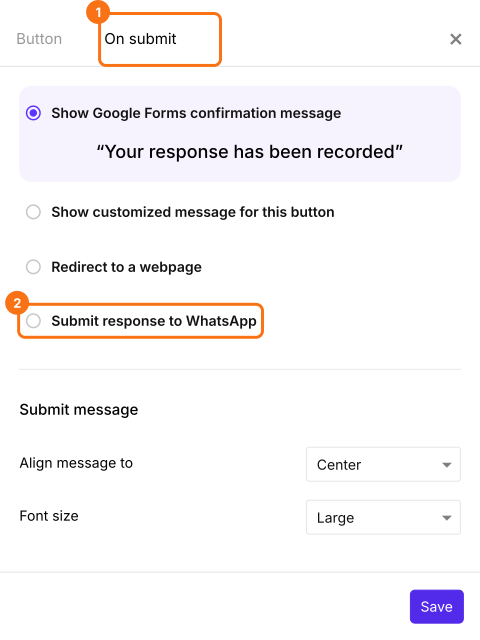
- Clicca sulla scheda On submit e seleziona Submit response to WhatsApp
- In Route to this number, inserisci il numero WhatsApp che hai a portata di mano per provarlo, come +1 650 354 2345.
- Clicca su Save
Ultimo passo: la prova!
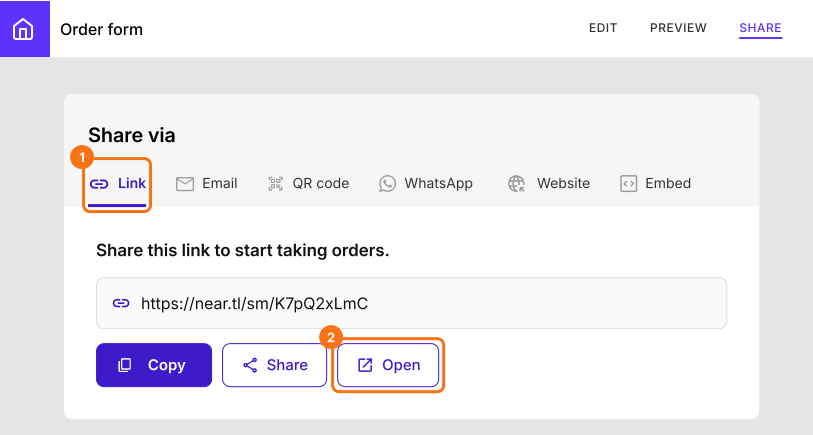
- Clicca sulla scheda "Share", clicca su Link e clicca su Open
- È meglio usare due numeri WhatsApp diversi per la prova. Uno per inviare un ordine di prova come un cliente e l'altro per ricevere l'ordine, come il titolare del negozio
- Crea un ordine di prova inserendo le tue scelte nel modulo d'ordine
- Puoi notare che il riepilogo dell'ordine e il totale vengono calcolati per bene prima di inviare il modulo
- Clicca su "Submit"
- Su un computer compare "Scan this QR code to confirm your order!". Scansionalo con il telefono oppure, se WhatsApp è installato su questo computer, clicca sul link "click here"
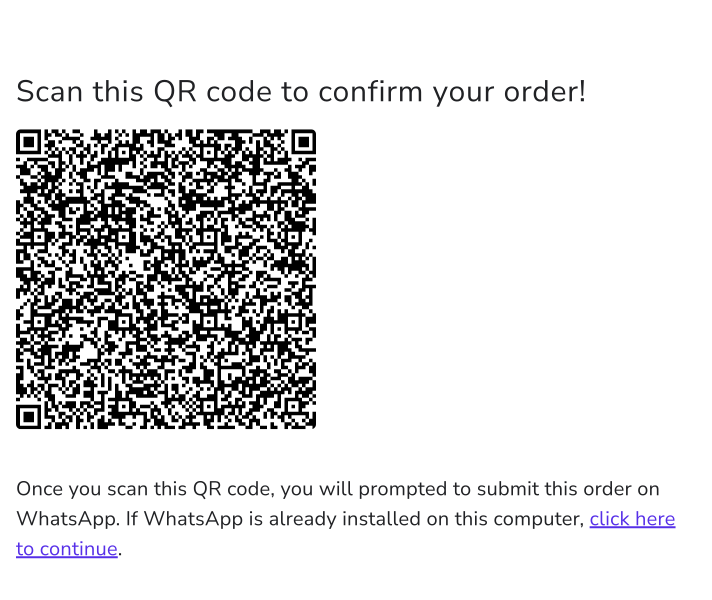
- Si apre WhatsApp e ti chiede se vuoi "Chat on Whatsapp with XXXXXXXX" (il numero che hai configurato prima)
- Continua con la chat
- Il tuo ordine e i tuoi dati di contatto sono già copiati nella chat di WhatsApp
- Premi il pulsante di invio per confermare
- L'ordine arriva al numero WhatsApp che hai impostato
Riepilogo
Un modulo Google Forms non può inviare un ordine a WhatsApp né mostrare un totale. Con Neartail, il tuo modulo mostra il riepilogo dell'ordine e il totale, e ogni ordine si apre in WhatsApp come messaggio al tuo numero, pronto da inviare per il cliente. Crea il tuo modulo d'ordine e segui i passaggi sopra. Se hai domande, scrivi all'assistenza.
Ultimo aggiornamento: