¿Cómo generar un número de pedido o un ID único para cada respuesta?
"generar un número de confirmación único para cada envío del formulario"- Google Docs Editors Community
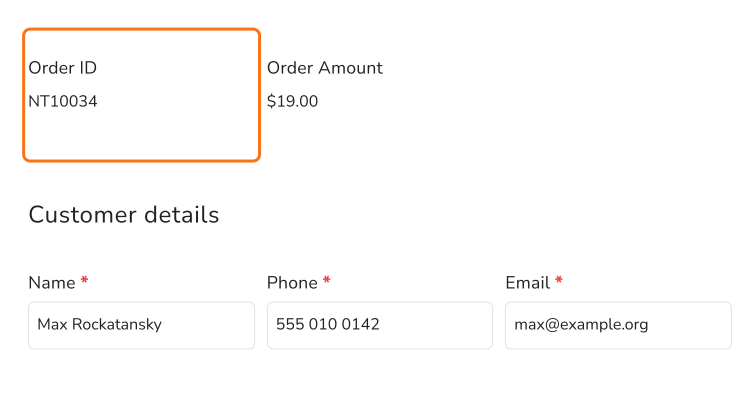
Google Forms no numera sus respuestas y 39 personas en el foro de Google han preguntado cómo darle a cada una un número único. Puedes agregar un número después en la hoja de respuestas, pero el cliente nunca lo ve, así que cuando te escribe sobre su pedido lo buscas por nombre y fecha. Un Apps Script puede hacerlo mejor, siempre que alguien lo escriba y lo mantenga funcionando. En Neartail, la función SEQUENCE le da a cada pedido de tu Google Form su propio número, como 10001, 10002 y puedes poner letras delante para un id como NT10001. El cliente lo ve en el formulario y también puede ir en el correo de confirmación.
Aquí tienes tres formas de darle un número a cada pedido de un Google Form y dónde se queda corta cada una.
3 formas de numerar tus pedidos
- Numerar las filas en la hoja de respuestas
- Escribir un Apps Script
- Poner el número de pedido en el formulario con Neartail
Opción 1: numerar las filas en la hoja de respuestas
Opción 2: un Apps Script
Opción 3: un número de pedido en el formulario con Neartail
¿Cómo generar un número de pedido?
- En la página que se abre, haz clic en Enter your form name, escribe el nombre de tu formulario y haz clic en Generate.
- Revisa el esquema que sugiere y haz clic en Proceed. Tu formulario se abre en la pestaña Edit.

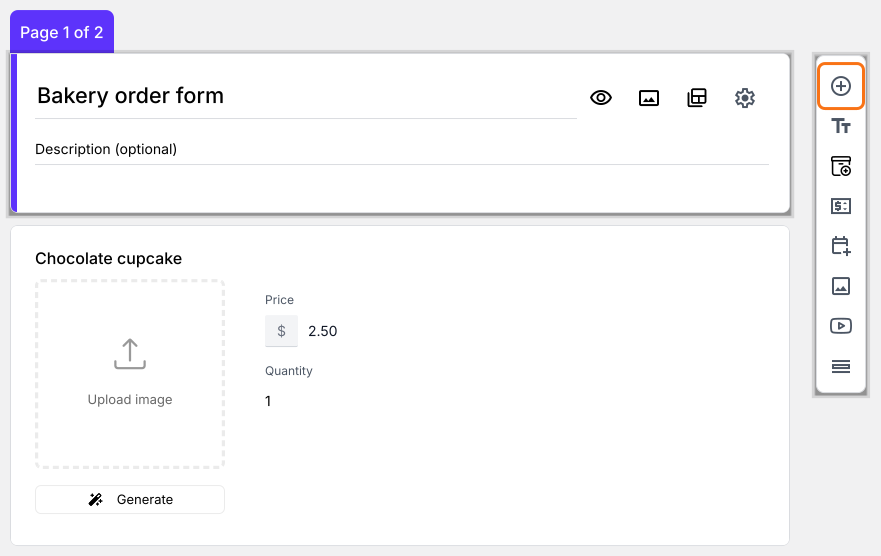
- Haz clic en la pregunta Order Quantity y luego en Add field en la barra de herramientas de la derecha
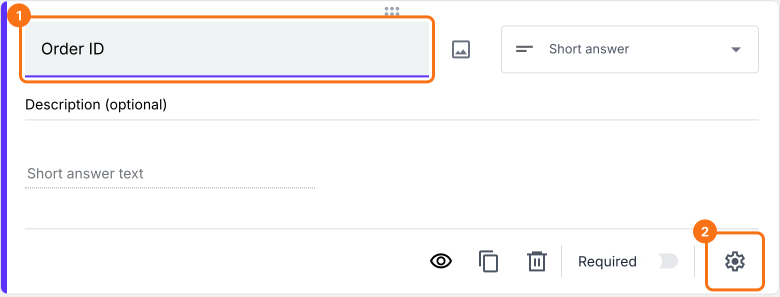
- Escribe Order ID como título de la nueva pregunta y luego haz clic en el ícono ⚙️
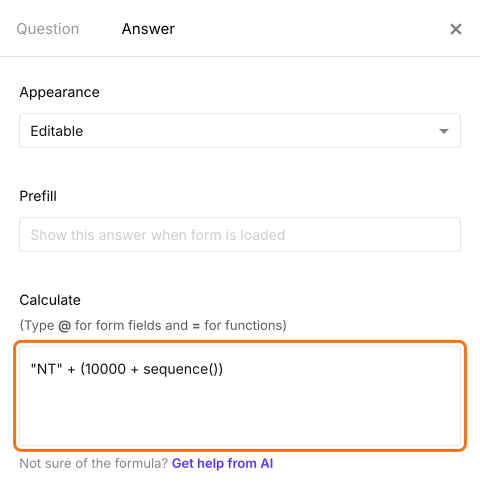
- En Field settings, selecciona la pestaña Answer y escribe la fórmula para generar el número de pedido.
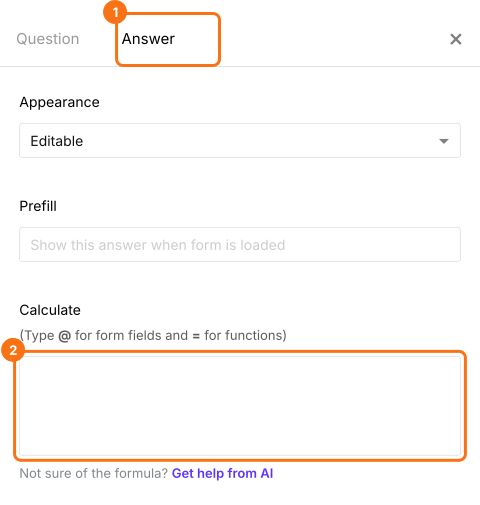
Usa la función SEQUENCE para generar el número de pedido
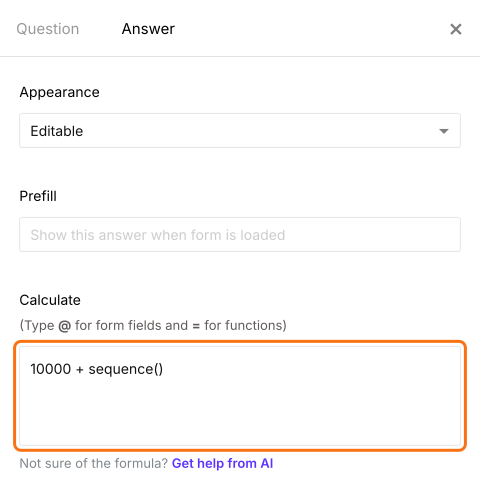
- Escribe la fórmula sequence en la opción Calculate como se ve abajo para generar un número de pedido. Haz clic en Save
Resumen
Última actualización: