Cómo crear un formulario de pedido de Google
"el cliente puede ver el producto y el precio juntos en el formulario"- Google Docs Editors Community
Puedes hacer un formulario de pedido en Google Forms: casillas o una cuadrícula para tus productos, una cantidad para cada uno, algunas preguntas para la dirección. Lo que no puedes hacer es que sume. 47 personas en el foro de Google han preguntado cómo poner una lista de precios en un Google Form. Los clientes eligen y envían sin ver cuánto deben, el formulario no puede cobrar y cada respuesta te deja calculando un total y enviándolo por mensaje. Una Sheet compartida como formulario de pedido sí suma, pero cada cliente necesita su propia copia. Neartail le da a un Google Form precios, una cantidad para cada producto, un total y un resumen del pedido en una sola página y le envía una confirmación al cliente.
Aquí tienes tres formas de recibir pedidos con Google Forms o Sheets y dónde se queda corta cada una.
Opción 1: un Google Form simple
- Agrega una pregunta de Casillas de verificación con tus productos o una Cuadrícula de varias opciones con tus productos como filas y las cantidades como columnas
- Pon cada precio en el nombre del producto, por ejemplo Cupcake $3
- Agrega preguntas de Respuesta corta para el nombre, el teléfono y la dirección
Opción 2: un formulario de pedido en Google Sheets
Opción 3: un formulario de pedido con Neartail
Paso 1: crea un formulario de pedido en línea
- En la página que se abre, haz clic en Enter your form name, escribe el nombre de tu formulario y haz clic en Generate.
- Revisa el esquema que sugiere y haz clic en Proceed. Tu formulario se abre en la pestaña Edit.

- AGREGA PRODUCTOS Y PRECIOS: tu formulario ya viene con productos y precios
- Para cambiar la moneda, haz clic en el ícono ⚙️ de la última fila After page arriba del botón Submit, cambia Currency y haz clic en Save
- Para agregar otro producto, haz clic en el producto anterior y haz clic en Add product en la barra de herramientas de la derecha. Por ejemplo, "White Mushrooms 250g pack"
- (Opcional) Agrega imágenes de tus productos con Upload image en el producto
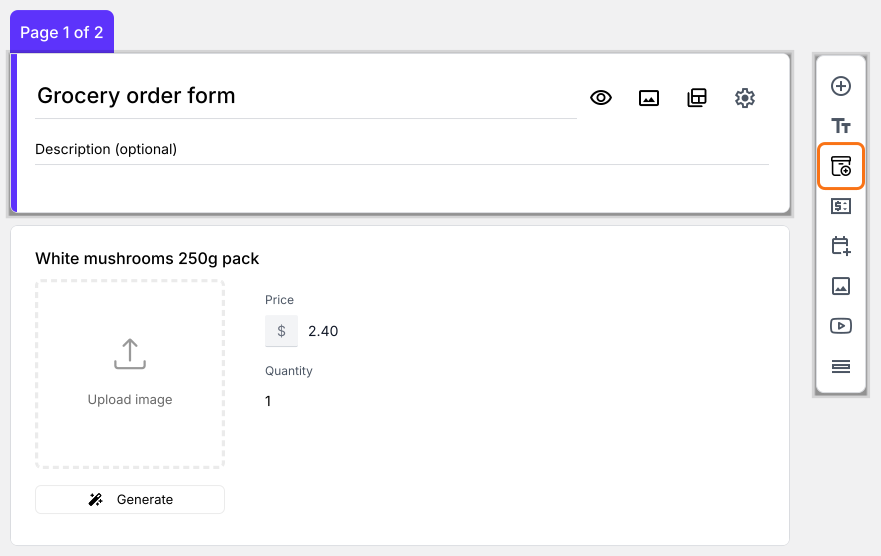
- Datos de entrega: tu formulario ya pide a los clientes sus datos de entrega, como su nombre, número de teléfono y dirección, en Contact Details
- Resumen del pedido: tu formulario ya tiene una pregunta Order Amount que se suma sola y una sección Review and place order que muestra la cuenta
Paso 2: previsualiza & prueba el formulario y sus cálculos
- Haz clic en SHARE, haz clic en Link y haz clic en Open
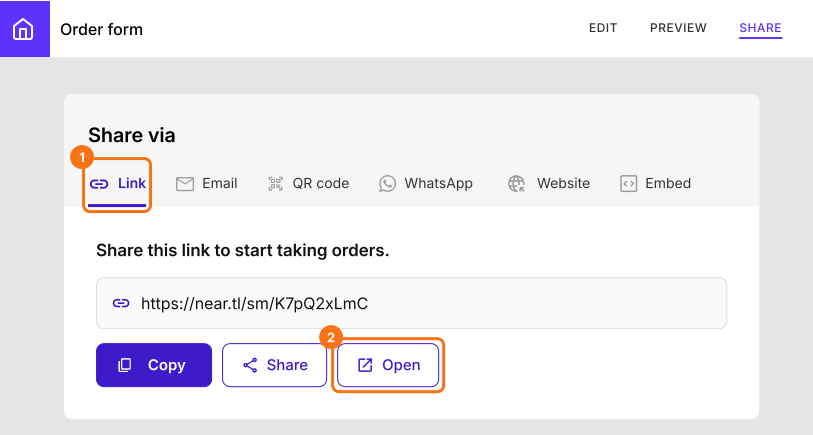
- Elige algunos productos y cambia las cantidades. La cuenta y el Order Amount cambian al mismo tiempo
- Completa tus datos y haz clic en Submit. El pedido aparece en la pestaña ORDERS
Comparte tu formulario de pedido de Google con tus clientes
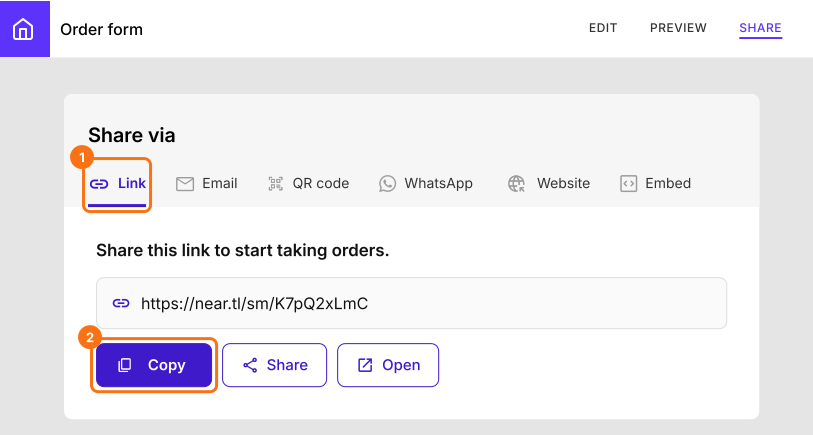
Resumen
Última actualización: