商品ごとの注文数を数えるには?
"グループが各品目をいくつ選んだか"- Google Docs Editors Community
これはよくある質問で、Google のフォーラムでも 72 人が尋ねています。全員が Google Forms のフォームで注文し終えたら、各品目はいくつになるのか。概要タブは質問ごとにグラフを1つ描くだけで数量は合計しません。回答シートの数式は、自分で書いて下の行までコピーし、新しい行で崩れたら直す必要があります。数え間違えれば誰かの注文が漏れます。Neartail の Sales by product レポートは、フォームのすべての注文を合計し、各商品がいくつ注文されたかを示します。PDF でダウンロードすることもできます。
数を集計するには、注文フォームを作成して、以下の手順に沿って進めてください。
1. 注文フォームに名前を付ける
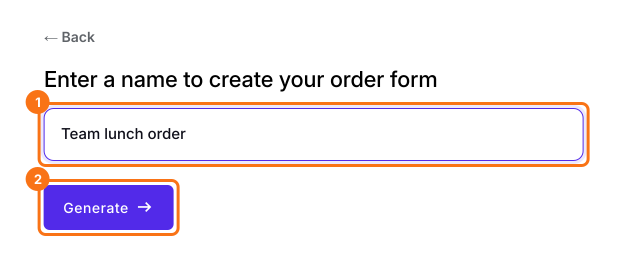
開いたページで Enter your form name をクリックし、フォーム名を入力して Generate をクリックします。提案された構成を確認して Proceed をクリックします。フォームが Edit タブで開きます。
2. グループにリンクを送る
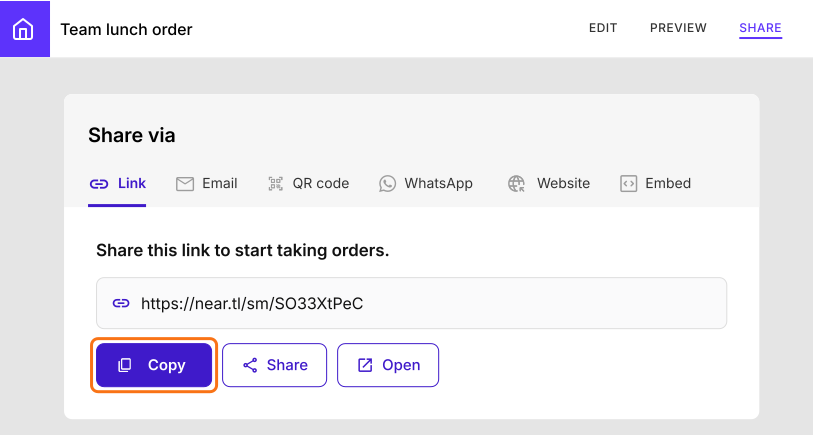
フォームで SHARE をクリックし、Link をクリックして Copy をクリックし、注文する人たちにリンクを送ります。各自がリンクを開いて、欲しいものを注文します。
3. Sales by product を開く
全員が注文し終えたら、ORDERS をクリックし、Sales by product をクリックします。レポートは年単位で開き、年の両側に矢印があります。

4. 各品目の注文数を確認する
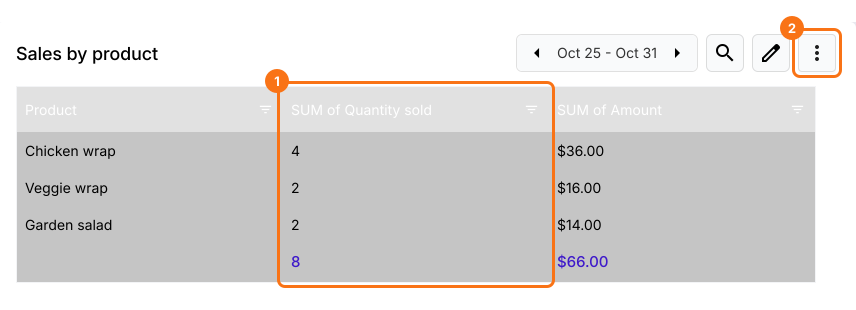
SUM of Quantity sold が集計数です。注文を用意する人に送るには、⋮ をクリックして Download as PDF を選びます。
まとめ
Google Forms は質問ごとにグラフを作りますが、全員の注文を通して各商品がいくつ注文されたかは数えません。Neartail なら、Sales by product がすべての注文を合計してその数を示し、そのままダウンロードできます。注文フォームを作成して、上の手順を進めてください。
最終更新: