¿Cómo agregar un costo de envío fijo sin importar el monto del pedido ni las zonas de entrega?
"Cómo puedo agregar el costo de envío y las libras"- Google Docs Editors Community
Si cobras el mismo costo de envío en cada pedido, un formulario de Google Forms no te da dónde ponerlo: no tiene un total al cual sumarlo. Así que lo sumas tú cuando llega el pedido y le envías al cliente el monto final por separado. Algunos no ven cuánto deben hasta que les escribes. Con Neartail, agregas un Delivery Fee con un monto fijo a tu formulario de Google Forms. El cliente ve el monto del pedido, el costo de envío y el monto a pagar en el formulario antes de pedir y el pedido te llega con el costo ya sumado.
Empecemos. Crea tu formulario de pedido y sigue los pasos de abajo.
¿Cómo configurar un costo de envío fijo?
- En la página que se abre, haz clic en Enter your form name, escribe el nombre de tu formulario y haz clic en Generate.
- Revisa el esquema que sugiere y haz clic en Proceed. Tu formulario se abre en la pestaña Edit.

Tu formulario viene con productos, una pregunta Order Amount que suma sola y una pregunta Order Quantity.
- Haz clic en la pregunta Order Quantity y luego en Add price field en la barra de herramientas de la derecha

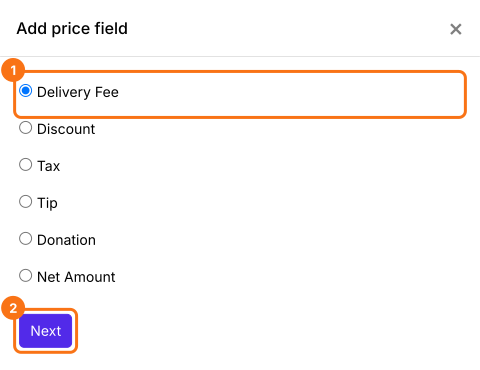
- Selecciona Delivery Fee y haz clic en Next
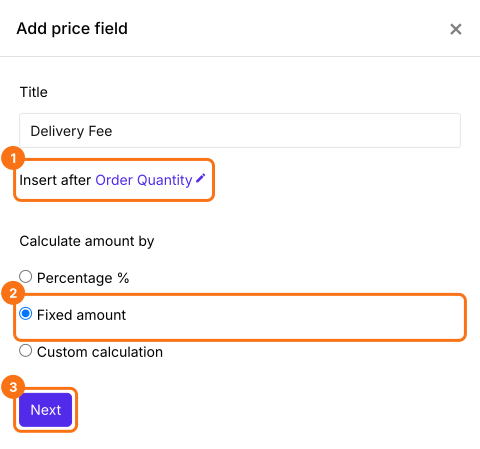
- Selecciona Fixed amount y haz clic en Next
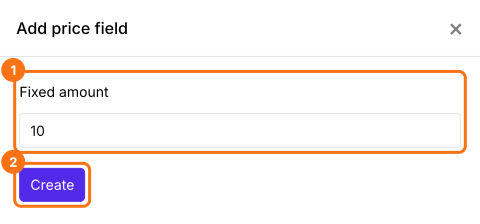
- Escribe el costo y haz clic en Create. Para un costo de envío fijo de $10, puedes escribir 10
- Haz clic en Save
¿Cómo calcular el monto total con el costo de envío fijo?
Agrega un campo de precio Net Amount. Suma el Delivery Fee por sí solo. Tus clientes pagan el Net Amount.
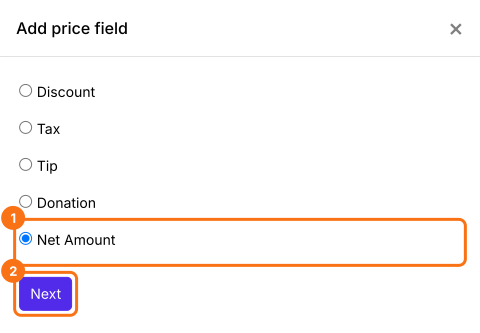
- Haz clic en la pregunta Delivery Fee y luego en Add price field. Selecciona Net Amount y haz clic en Next
- Selecciona Standard calculation using NETTOTAL() y haz clic en Next
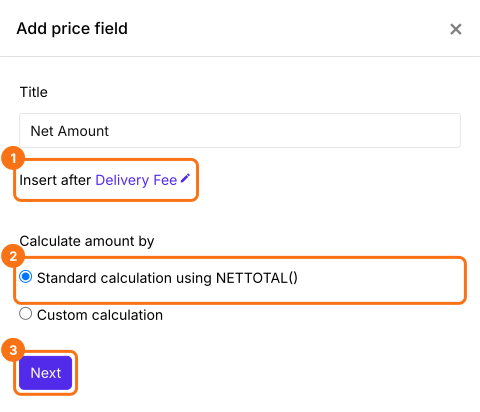
- Haz clic en Create
- Haz clic en Save

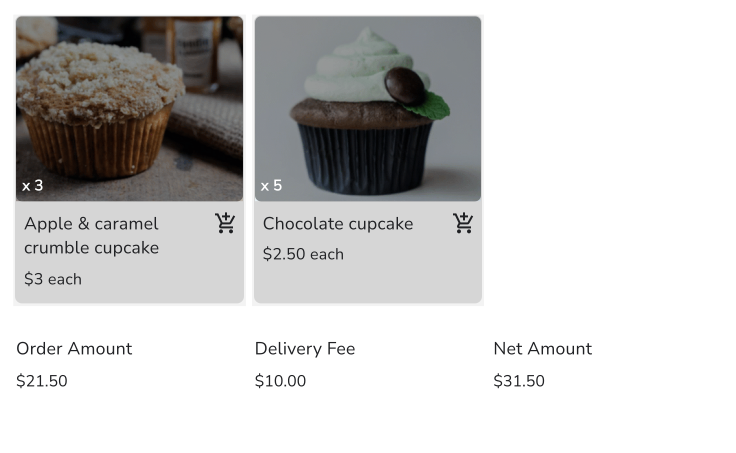
Tus clientes verán en el formulario el Order Amount, el Delivery Fee y el Net Amount a pagar antes de hacer el pedido. Tus clientes pagan el Net Amount.
Resumen
Un formulario de Google Forms no puede agregar un costo de envío, porque no suma el pedido. Con Neartail, agregas un Delivery Fee con un monto fijo y un Net Amount y tus clientes ven el costo y el total a pagar antes de hacer el pedido. Crea tu formulario de pedido y completa los pasos de arriba. Si tienes alguna pregunta, escribe a soporte.
Última actualización: