Einwilligungsbildschirm anzeigen

Boobesh Ramalingam
Mitgründer von Guesswork.co.

Sie sammeln Vereinbarungen oder Haftungsausschlüsse in Google Forms und möchten, dass die Leute lesen, wozu sie zustimmen, bevor sie absenden. Ein Google-Formular kann sie ein Kästchen ankreuzen lassen, sendet aber sofort ab, ohne ihnen ihre Antworten zu zeigen. Die Leute können zustimmen, ohne zu prüfen, und später haben Sie keinen klaren Schritt, auf den Sie verweisen können. Das Add-on Formesign - Signature for Google Docs fügt vor dem Absenden einen Zustimmungsbildschirm hinzu. Er zeigt die Antworten der Person oder Ihren eigenen Wortlaut aus einem Google Doc, und das Formular wird erst abgesendet, wenn sie auf Agree klickt.

Los geht's. Öffnen Sie Ihr Formular in Google Forms und wählen Sie dann einen der zwei Wege, den Zustimmungsbildschirm einzurichten.

Mit dem Formesign Editor können Sie einen Zustimmungsbildschirm anzeigen, bevor der Nutzer das Formular absendet. Wenn diese Option aktiviert ist, müssen Nutzer auf die Schaltfläche Agree klicken, um ihre Antwort abzusenden. Mit der Option Show consent screen können Sie eine Clickwrap-Vereinbarung erstellen. Sie haben zwei Möglichkeiten:
  1. Automatisch einen Zustimmungsbildschirm mit der Zusammenfassung der Antworten erzeugen
  2. Google Docs als Vorlage nutzen, um einen individuellen Zustimmungsbildschirm zu erstellen

Zusammenfassung der Antworten automatisch anzeigen
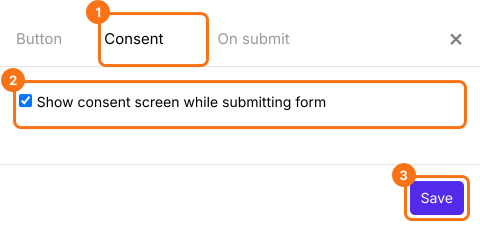
Installieren Sie beim ersten Mal das Add-on Formesign - Signature for Google Docs. Öffnen Sie Ihr Formular in Google Forms > klicken Sie auf das Add-on-Symbol > klicken Sie auf Formesign - Signature for Google Docs > klicken Sie auf More options ... > klicken Sie auf Proceed, falls gefragt wird, wie es weitergehen soll. Melden Sie sich dann bei Formesign an > klicken Sie im Forms dashboard auf das Formular, um es zu öffnen > klicken Sie auf der Seite Edit in der Zeile After page am Ende des Formulars auf das Zahnrad-Symbol Submit setting > klicken Sie auf Consent > aktivieren Sie die Option show consent screen und klicken Sie auf Save, um die Zusammenfassung der Antworten auf dem Zustimmungsbildschirm vor dem Absenden anzuzeigen.
Der Tab Consent im Bereich Submit setting, mit dem Tab Consent, der aktivierten Option Show consent screen while submitting form und Save markiert

Google Docs als Vorlage nutzen

Sie können Google Docs als Vorlage nutzen, um einen individuellen Zustimmungsbildschirm zu erstellen. Klicken Sie hier, um mehr zu erfahren.

Zusammenfassung

Wenn die Leute vor dem Absenden zustimmen müssen, bietet ein Google-Formular nur ein Kästchen zum Ankreuzen. Mit Formesign aktivieren Sie den Zustimmungsbildschirm im Bereich Submit setting, und Nutzer müssen auf die Schaltfläche Agree klicken, um ihre Antwort abzusenden. Öffnen Sie Ihr Formular in Google Forms und führen Sie die Schritte oben aus. Wenn Sie Fragen haben, schreiben Sie dem Support.

Zuletzt aktualisiert: