如何在 Google Forms 中查看回應?
"我要怎麼在 Google Forms 查看我的回應?"- Google Docs Editors Community
這是很常見的問題,Google 論壇上已有 271 人問過。您分享了 Google Forms 表單,大家也回答了,但您編輯的頁面只顯示您的問題。在 Google Forms 中,答案位於表單的 Responses 分頁,可以看摘要、依問題或依人檢視,而且只有表單的編輯者能開啟。如果您的表單透過 Formfacade 放在網站上,答案會先出現在 Formfacade 的 Responses 分頁,一次一筆,而 View in Google Forms 會開啟摘要。每筆回應也是 Kanban board 上的一張卡片,您還可以把它們全部同步到 Google Sheets 給團隊使用。
在 Formfacade 中開啟您的表單,並依照下列步驟操作。如果您還沒有表單,請先建立您的表單。
如何檢視回應?
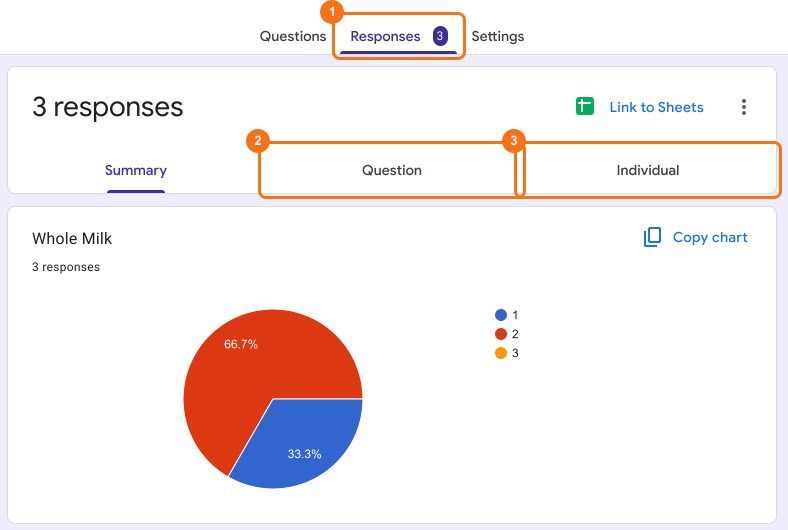
- 在 Formfacade 開啟您的表單,點選「Responses」分頁。您的回應就在這裡,一次一筆

- 如果看到 Submit to Google Forms,請點選它,再點選 Proceed,讓您表單的回應送到 Google Forms。只有在那之後提交的回應才會送到。

- 點選 View in Google Forms 即可一次看到全部。您表單的回應會在 Google Forms 中開啟

- 首先顯示的是表單回應的摘要
- 點選 Question 或 Individual,即可依問題或依人檢視回應。
摘要
最後更新: